
| панель | ||||
|---|---|---|---|---|
| ||||
|
Якорь Прием заказа Прием заказа
Прием заказа
| Прием заказа | |
| Прием заказа |
Способы принятия заказа водителем в программном модуле "Mobile Taxi" (далее МТ):
- автовзятие;
- взятие заказа из эфира;
- автопостановка по сектору и/или по gps;
- назначение заказа диспетчером.

| Якорь | ||||
|---|---|---|---|---|
|
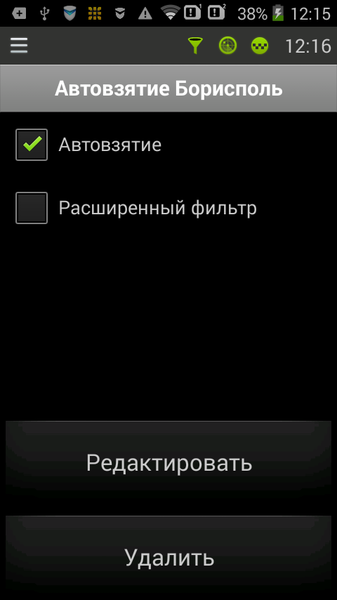
Автовзятие — настройка, позволяющая автоматически назначать заказы на водителя в зависимости от параметров, указанных в расширенном фильтре.
Разрешение водителям работать с данной функцией настраивается в диспетчерской службе.
Для того чтобы включить автовзятие необходимо:
- В главном меню МТ выбрать пункт Расширенный фильтр.
- В открывшемся окне "Расширенный фильтр" выбрать из списка уже существующий фильтр, после чего откроется окно настройки этого фильтра.
- В окне настройки фильтра поставить галочку возле опции "Автовзятие".
Автовзятие может быть:
- Иконка отсутствует — выключено — настраивается водителем;
 включено — настраивается водителем;
 на паузе — срабатывает автоматически, работает первые 10 секунд после того, как заказ был взят автовзятием, - не позволяет закрепить за водителем ещё один заказ.
Приоритеты:
- для водителя, который стоит первый в секторе со статусом "Свободен", приоритетней будет заказ по сектору чем назначение по автовзятию;
- для заказов из СОЗ: заказы назначены через Автопостановку автопостановку по сектору и Автопостановку или по GPS координатам приоритетней включенного "Автовзятия"автовзятия;
- если автовзятие включено, то оно срабатывает всегда: независимо от статуса (занят/свободен) и наличия выполняющихся и незакрытых заказов;при автовзятии заказа:
- сбрасываются все фильтры автовзятия; устанавливается пауза установки фильтра автовзятия (длительность паузы около 10 сек.);
- устанавливается пауза взятия/автовзятия.
Для того чтобы система не смогла назначить одновременно несколько заказов одному водителю, есть перечень условий, при выполнении которых режим "Автовзятие" автоматически отключается:
- сразу после того, как заказ назначился автовзятием;
- если заказ был принят водителем: из эфира / обязательный заказ /заказ из СОЗ;
- если на заказ из СОЗ сработала Автопостановка по очереди / Автопостановка по сектору / Автопостановка по GPS;
- если водитель вышел из мобильного приложения: "Выход с закрытием" /"Выход без закрытия".
Если одновременно включены 2 режима: автовзятие и расширенный фильтр, то при взятии заказа, автовзятие сбрасывается, а расширенный фильтр остается включеннымАвтовзятие выключается без приема по нему заказа, если на водителя был назначен заказ более приоритетным способом.
После приема заказа по автовзятию функция автовзятия выключается, но расширенные фильтры остаются.
Якорь Взятие заказа из эфира Взятие заказа из эфира
Взятие заказа из эфира
| Взятие заказа из эфира | |
| Взятие заказа из эфира |
Для того чтобы взять заказ из эфира нужно:
- В главном меню выбрать вкладку "закладку Эфир";
- Во вкладке "Эфир" выбрать В закладке Эфир выбрать необходимый заказ, после чего откроется окно заказа;
- В окне "Заказ из эфира" нажать кнопку "Взять".
В скобках кнопки "Взять" указано время подачи на заказ, если нужно взять этот заказ с альтернативным временем подачи, то необходимо нажать кнопку "Время подачи" и выбрать нужное значение.
После этого заказ из вкладки "Эфир" перейдет во вкладку "Заказ"закладки Эфир перейдет в закладку Заказ.
Якорь Назначение заказа диспетчером и автопостановка по сектору и/или по GPS Назначение заказа диспетчером и автопостановка по сектору и/или по GPS
Назначение заказа диспетчером и автопостановка по сектору и/или по GPS
| Назначение заказа диспетчером и автопостановка по сектору и/или по GPS | |
| Назначение заказа диспетчером и автопостановка по сектору и/или по GPS |
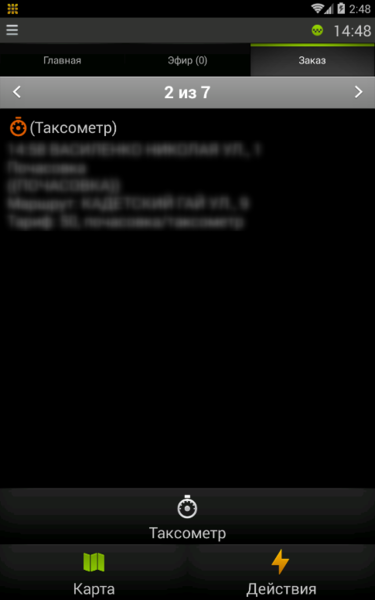
При назначении заказа на водителя диспетчером в МТ открывается окно заказа с пометкой "Обязательный заказ".
- Автопостановка по сектору осуществляется в том случае, если водитель стоит первый в секторе.
- Автопостановка по GPS осуществляется, если водитель находится недалеко от адреса подачи (gps-координаты машины попадают в радиус подачи).
В обоих случаях в МТ открывается окно заказа с пометкой "Обязательный заказ".Сведенья
| Якорь | ||||
|---|---|---|---|---|
|
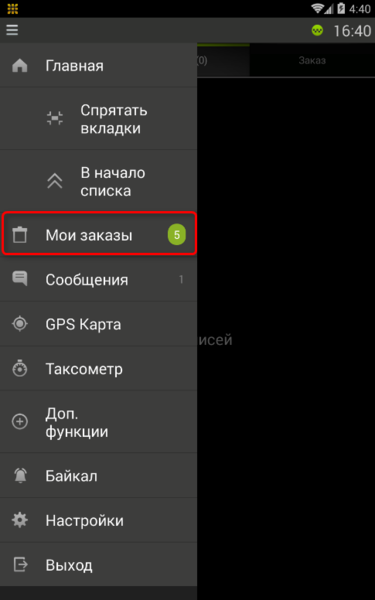
Для того чтобы перейти к заказу нужно:
| Якорь | ||||
|---|---|---|---|---|
|
Для того, чтобы отказаться от заказа, необходимо связаться с диспетчерской и уточнить причину отказа. Отмену по заказу делает диспетчер.
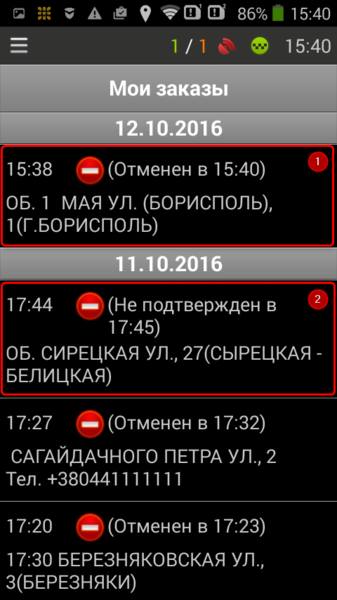
Заказы, которые были отменены по причинам: не подтвержден (на рисунке в области "2"), удален, снят позывной с заказа, пришла отмена по заказу с сервера перекидки (на рисунке в области "1"), — будут Отмененные заказы будут отображаться со значком  .
.
При отмене заказа через ТНпрограммный модуль диспетчерской "Такси Навигатор" в МТ появляется сообщение о причине отмены заказа. Отмененные заказы сохраняются во вкладке "Заказ" в в закладке Заказ в папке "Мои заказы".
Якорь Информационные сообщения для водителя при отмене Информационные сообщения для водителя при отмене
Информационные сообщения для водителя при отмене
| Информационные сообщения для водителя при отмене | |
| Информационные сообщения для водителя при отмене |
"Отмена клиента по заказу …" — при закрытии/удалении своего заказа по причине: «Отказ клиента», «Отказ пассажира», «Просчет». При отмене перекидочного заказа из обмена по причине «Отказ клиента».
"Отмена водителя по заказу …" — при закрытии/удалении своего заказа по причине: «Отказ водителя». При отмене перекидочного заказа из обмена по причине «Отказ водителя».
"Отмена по заказу …. Заказ был передан другому водителю." — при замене диспетчером позывного на заказе.
"Позывной снят с заказа …" — при закрытии/удалении своего заказа по причине: «Перекинут на сервер (не выпол.)», «Не выполнен по вине диспетчера». При отмене перекидочного заказа из обмена по причине «Вина диспетчерской».
"Вы не успели принять заказ …" — формируется в случае, если водитель пытается взять либо уже отмененный заказ, либо заказ который успел взять другой водитель.
"Не удалось закрепить заказ за Вами …. Недостаточно высокий рейтинг." — формируется в случае, если заказ отдан водителю с более высоким рейтингом, или водителю с рейтингом в таком же диапазоне.
"Не удалось закрепить заказ за Вами. Вам недоступны заказы этой диспетчерской." — формируется в случае, если водитель находится в черном списке диспетчерской-партнера, чей заказ попытался взять.
"Не удалось закрепить заказ за Вами. Вам недоступны заказы этого сервера." — формируется в случае, если водитель находится в черном списке по серверу.
| Якорь | ||||
|---|---|---|---|---|
|
Сообщения - список уведомлений от диспетчерской службы, который можно найти через боковое меню МТ.
Для того чтобы открыть список сообщений нужно:
- Вызвать боковое меню нажатием кнопки меню в левом верхнем углу приложения;
- Выбрать пункт меню Сообщения. Откроется окно "Сообщения" со списком уведомлений.
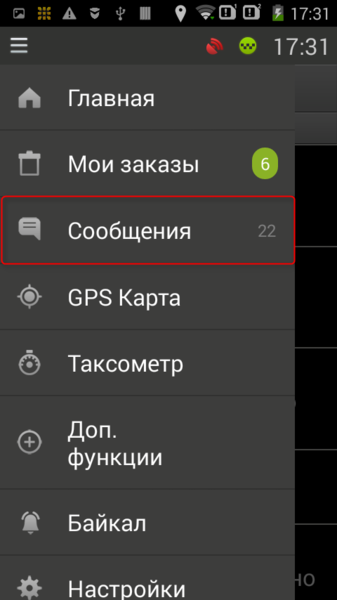

Чтобы просмотреть полный текст уведомления, нужно выбрать сообщение. Откроется окно "Сообщение", закрыть его после прочтения можно нажав кнопку "ОК"
В списке отображаются все сообщения:
- назначения заказов;
- подтверждения:
- приема заказов;
- запросов по заказу (через кнопку "Действия");
- закрытия заказов;
- отмен по заказам;
- изменения: