
...


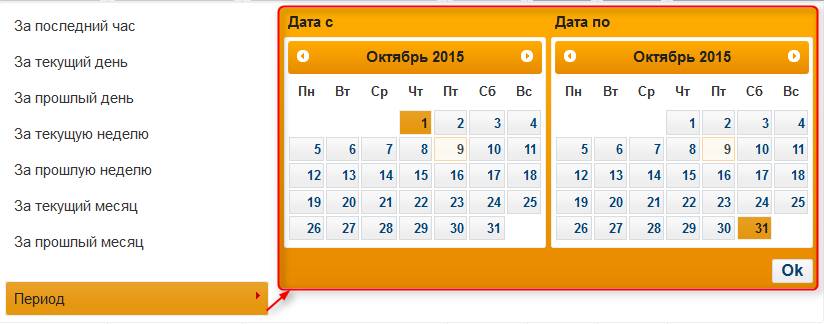
 - адрес подачи машины к пассажиру. В строке поиска введите название улицы (можно вводить не полное название, а начало, например, Набереж) система отберет все заказы по данному запросу.
 - стоимость выполненного заказа. В строке поиска введите сумму заказа, система отберет все заказы с данной стоимостью.
 - службы такси могут обмениваться безналичными заказами, если у них установлено отношение на данный вид заказа. Подробнее... В этом поле можно отобрать все безналичные или наличные заказы из списка. Укажите "да" - для отбора безналичных заказов, "нет" - чтобы отобрать все наличные заказы.
 - поле, которое можно использовать для фильтра заказов премиум класса. Выберите "да" - чтобы отобрать заказы премиум класса, "нет" - для отбора всех заказов кроме премиум-класса. Службы такси могут обмениваться заказами премиум класса, если у них установлено отношение на данный вид заказа. Подробнее...
 - название службы, которая создала заказ и оправила в СОЗ. Отображение в строке: название службы такси, название сервера (группы) и название города. По этому полю можно отобрать заказы, которые создала конкретная служба и отправила в СОЗ.
 - название службы такси, которая приняла заказ из СОЗ. Отображение в строке: название службы такси, название сервера (группы) и название города. Возможность отобрать заказы по названию ИДС, которая приняла (выполнила) заказ из СОЗ.
 - название службы такси, которая отменила заказ. Отображение в строке: название службы такси, название сервера (группы) и название города. По этому полю можно отобрать отмененные конкретной службой заказы.
 - возможность отобрать заказы по одному из статусов, например, отобрать все отмененные свои заказы.
- Отмена по тайм-ауту автоперекидки. (Свой заказ)Отказ клиента. (Свой заказ)
- Отказ водителя (Свой заказ)
- Поставлен позывной. (Свой заказ)
- Вина диспетчерской. (Свой заказ)
- Отправлен в перекидку.
- Отказ клиента. (Заказ из перекидки)
- Отказ водителя (Заказ из перекидки)
- Попытка поставить машину (Заказ из перекидки)
- Вина диспетчерской. (Заказ из перекидки)
- Машина подтверждена (Заказ из перекидки).
- Отмена по тайм-ауту сервера (Свой заказ)
| Предупреждение |
|---|
Статус "Отказ клиента" недоступен для диспетчерской, которая назначила машину на заказ из СОЗ. Статус "Отказ водителя" недоступен для диспетчерской-отправителя заказа в СОЗ. |
 - позывной водителя машины, за которым закреплен заказ. Введите позывной водителя и нажмите [Enter] - система отберет все заказы, которые закреплены за данным водителем.


 - информация о машине, за которой закреплен заказ. При использовании поиска будьте внимательны! Система отображает информацию так, как вводят ее в диспетчерской, то есть, обращайте внимание на язык ввода (особенно это касается марки и цвета машины).
 - признак выполненного заказа: да -заказ выполнен, нет - не выполнен. Возможность сортировать список по выполненным/не выполненным заказам.
 - расстояние, рассчитанное в ИДС, которая создала заказ, или пересчитанное по эталонной карте сервера (есть не во всех городах). Пересчитываются ли заказы по эталонной карте - узнавайте у админа сервера.
 - признак работы ИДС (которая отправила заказ), работающей по рейтинговой системе: да - работает, нет - не работает с рейтингами. Чтобы отобрать рейтинговые заказы выберите: "да" - рейтинговый заказ, "нет" - не рейтинговый.
Экспорт таблицы заказов в Excel
Для более удобной работы с отчетами, в системе предоставлена возможность экспортировать таблицу заказов в формат xlsx или csv, которые можно открыть через программы Microsoft Excel или OpenOffice соответственно. Для экспорта таблицы необходимо нажать кнопку "Excel(.csv)" или "Excel(.xlsx)" и в появившемся окне "Открытие файла" выбрать один из вариантов: сохранить файл или открыть его для просмотра. Также на рабочей панели имеются другие кнопки, о назначении которых можно посмотреть в разделе "Описание кнопок рабочей панели".

 - Экспорт отчета в формат csv. Открыть файл с таким форматом можно через программу OpenOffice.
...