
| панель | ||||
|---|---|---|---|---|
| ||||
|
Настройка внешнего вида таблиц отчетов - настройки отображения колонок в отчетах.
Для того, чтобы изменить настройки внешнего вида таблиц отчетов, необходимо в окне "Настройки" программного модуля "Такси Навигатор" (далее ТН) перейти в раздел "Внешний вид → Таблицы → Отчеты":
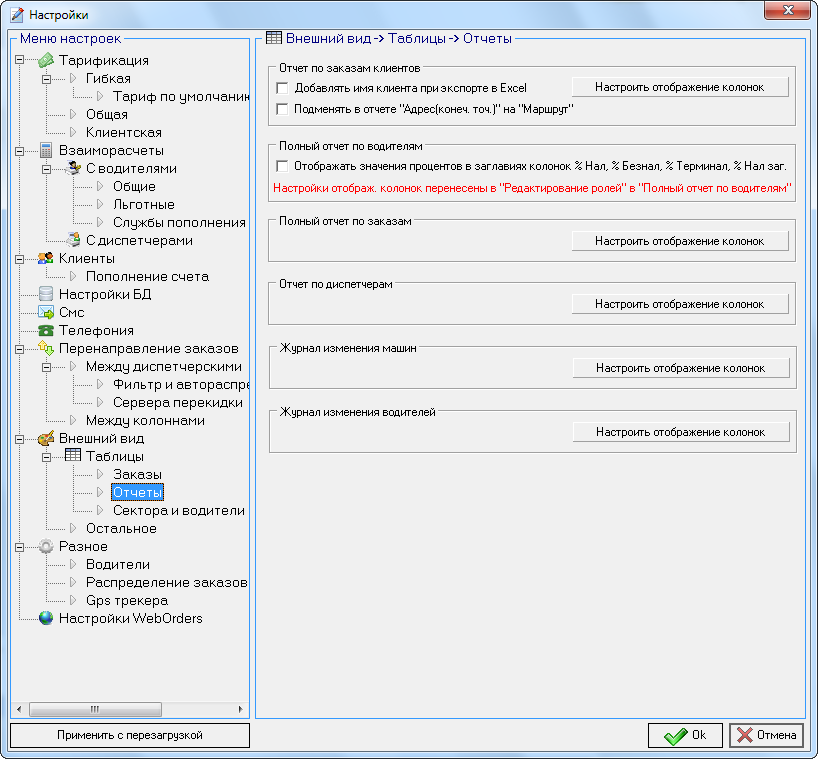 Настройки внешнего вида отчетов
Якорь Отчет по заказам клиентов Отчет по заказам клиентов
Отчет по заказам клиентов
| Отчет по заказам клиентов | |
| Отчет по заказам клиентов |
Дополнительные возможности при настройке колонок отчета по заказам клиента:
- Добавлять имя клиента при экспорте в Excel - если отмечено, то при экспорте отчета по заказам в Excel будет добавляться колонка "Имя клиента".
- Подменять в отчете "Адрес (конеч.точ.)" на "Маршрут" - отметив галочкой, в отчете по заказам будет подменена колонка "Адрес (конеч.точ.)" на колонку "Маршрут".
Якорь Полный отчет по водителям Полный отчет по водителям
Полный отчет по водителям
| Полный отчет по водителям | |
| Полный отчет по водителям |
Дополнительная возможность при настройке колонок в полном отчете по водителям:
- Отображать значения процентов в заглавиях колонок, %Нал, %Безнал, %Терминал, %Нал. заг. - если отмечено, то в полном отчете по водителям в заглавия колонок Нал, Безнал, Терминал, Нал.заг., будет добавлено значение %.
"Настройки отображения колонок перенесены в "Редактирование ролей" в "Полный отчет по водителям"". Настройки видимости колонок для полного отчета по водителям, представлены в "Справочник диспетчеров" → "Редактирование ролей" → "Полный отчет по водителям" → "Настроить отображение колонок".
Якорь Настройки колонок для отображения в отчетах Настройки колонок для отображения в отчетах
Настройки колонок для отображения в отчетах
| Настройки колонок для отображения в отчетах | |
| Настройки колонок для отображения в отчетах |
При нажатии на любую из кнопок "Настроить отображение колонок" откроется окно "Редактор колонок", в котором есть списки колонок:
- Все колонки (область "1" на рисунке) - представлены все возможные колонки для отображения в отчете;
- Видимые колонки (область "2" на рисунке) - представлены колонки, выбранные для отображения в отчете.
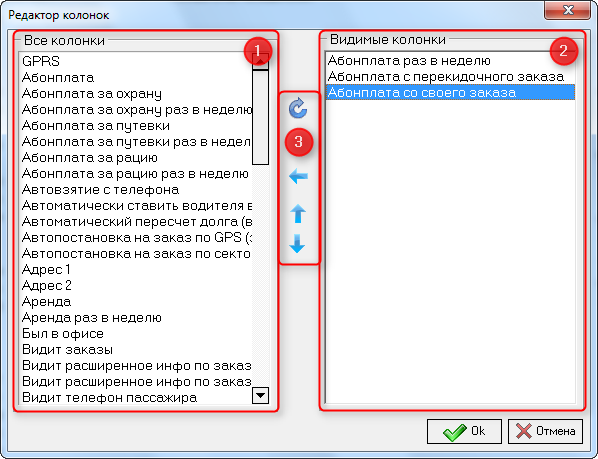 Окно "Редактор колонок"
Для выбора колонок для отображения в отчете доступны следующие кнопки (область "3" на рисунке):
 перенести выбранную колонку из списка "Все колонки" в "Видимые колонки".
 перенести выбранную колонку из списка "Видимые колонки" в "Все колонки".
 перенести выбранную колонку в списке "Видимые колонки" выше на 1 позицию.
 перенести выбранную колонку в списке "Видимые колонки" ниже на 1 позицию.
 в окне "Редактор колонок" в отчете по диспетчерам разделяет колонки по разделам.
Пример настройки
Для того, чтобы в отчетах отображалась колонка "Абонплата со своего заказа", необходимо:
- В разделе "Все колонки" выбрать "Абонплата со своего заказа"
- Нажать на стрелку .
- В разделе "Видимые колонки" отобразится "Абонплата со своего заказа", нажать "Ок".
Аналогично для других отчетов.