...
- При определении, является ли сектор центральным, учитываются ограничения времени "Время начала", "Время окончания", которые указываются в MapEditor.
- При определении, проходит ли маршрут заказа через центральные сектора, проверяются только сектора точек маршрута.
- При включенной в ТН "Настройки → Тарификация →
Общая тарификация (11.2.2. Общая тарификация)" галочке "Маршрут проходит через центр, только если начальный или конечный сектор заказа "Центральные" проверяются только первая и последняя точки маршрута. - Автопостановка по сектору/по GPS координатам при использовании фильтров по центральному/не центральному сектору выполняется с учетом типов машин и с учетом дополнительных опций (кондиционер, терминал) а также с учетом настроек "Видит заказы" (нал./безнал./все) и "Если долг больше", которые указаны в карточке водителя в ТН.
Постановка позывного на заказ вручную
Постановка позывного на заказ - возможность для службы такси поставить позывной на заказ для его выполнения.
...
- В главном окне ТН в закладке "Горячие" выбрать нужный заказ, нажав один раз левой клавишей мыши.
- Вызвать окно "Выполнение заказа" одним из трёх способов:
- Нажать "горячую" клавишу [F11].
- Нажать иконку в иконку
 в главном окне ТН.
 - Дважды нажать на заказ левой клавишей мыши.
- В окне "Выполнение заказа" назначить позывной и время подачи машины, заполнив соответствующие поля.
- Нажать кнопку ОК.
...
- Ввести позывной вручную в соответствующем поле "Позывной". Если в секторе есть водители, в поле автоматически записывается первый позывной в очереди.
- Выбрать из списка позывных в секторе (область "2" на рисунке).
- Выбрать из списка позывных, находящихся в соседних секторах (область "3" на рисунке).
- Выбрать из списка
"Ближайшие водители"(8.4. Вкладка ближайшие водители)(область "4" на рисунке).
После назначения позывного заказ переходит из вкладки "Горячие" во вкладку "Выполняющиеся" главного окна ТН.
Водители, находящиеся в соседних секторах, перечислены в отдельном списке окна "Выполнение заказа". Список содержит такие колонки:
...
- В списке заказов выбрать нужный заказ.
- Нажать "горячую" клавишу [F11].
- В открывшемся окне "Выполнение заказа":
- поставить позывной.
- задать время подачи машины.
- нажать кнопку "В помощь" (область "7" на рисунке).
...
Если у водителя, которого назначают в помощь, есть незакрытые заказы, открывается окно "Подтвердите постановку позывного" с текстом "У этого позывного уже есть заказ в папке "Горячие заказы". Все равно поставить?".Если у водителя, которого назначают в помощь, статус "Занят", открывается окно "Водитель занят" с текстом "Все равно хотите поставить позывной на заказ?"
Прием и отказ от назначенного заказа в программном комплексе МТ
При автоматической постановке или назначении диспетчером водителя на заказ в МТ отрывается окно "Обязательный заказ".
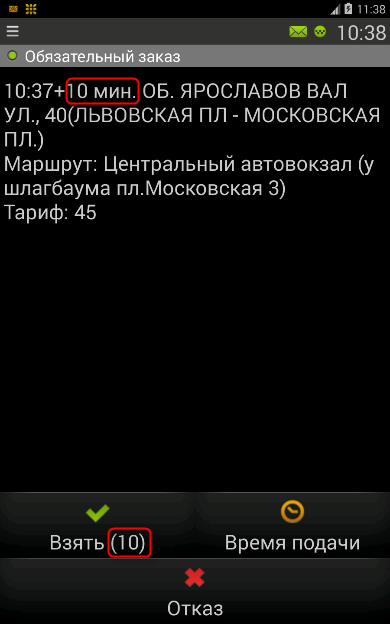
Окно "Обязательный заказ" в МТ
Принять заказ можно нажав на кнопку "Взять". В окне "Обязательный заказ" указывается время подачи на заказ, указанное диспетчером (выделенные области на рисунке).
Если нужно взять этот заказ с альтернативным временем подачи, то необходимо нажать кнопку "Время подачи" и выбрать нужное значение (5 мин., 10 мин., 15 мин). Если время подачи было изменено водителем, эти изменения передаются в ТН и время в колонке "На когда" (см. рисунок ниже) главного окна ТН изменяется.
Отказаться от заказа можно нажав на кнопку "Отказ".
Отображение назначенных заказов во вкладке "Выполняющиеся"
В колонке "На когда" во вкладке "Выполняющиеся" главного окна ТН указывается время подачи машины. Цвет фона ячейки может варьироваться:
- зелёный - водитель подтвердил взятие заказа;
- белый - заказ назначен на позывной, у которого в данных о водителе в ТН не отмечен галочкой пункт GPRS;
- красный - водитель отказался от заказа;
- оранжевый - водитель не подтвердил взятие заказа спустя 3 минуты с момента его создания;
- голубой - водитель видит этот заказ в МТ (МТ автоматически прислал подтверждение получения заказа), но сам водитель еще не подтвердил этот заказ;
- фиолетовый - заказ отправлен в эфир водителю, но МТ не прислал подтверждение получения заказа.
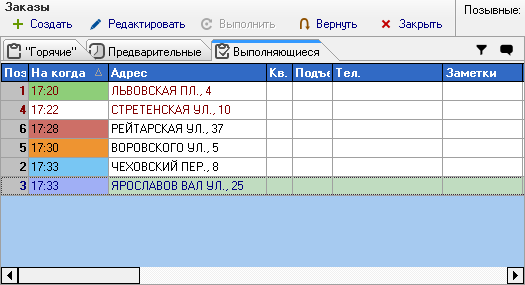
Отображение назначенных заказов во вкладке "Выполняющиеся"
Отправка заказа в эфир
Отправка заказа в эфир — возможность для диспетчера создавать и отправлять заказы из ТН водителям в эфир МТ.
Для отправки заказа в эфир необходимо:
Создать заказ (9.1. Создание и редактирование заказа)в главном окне ТН.- В главном окне ТН в закладке "Горячие" выбрать созданный заказ, нажав один раз левой клавишей мыши.
- Нажать "горячую" клавишу [End].
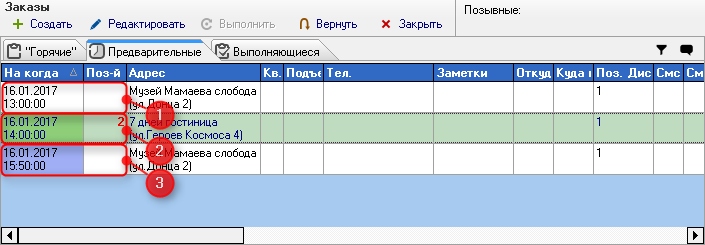
Заказы, находящиеся в эфире
Фон ячейки в колонке "На когда" области "Заказы" главного окна ТН бесцветный (область "1" на рисунке) сразу после создания заказа, но становится фиолетовым (область "3" на рисунке), когда заказ отправляется в эфир. Когда водитель принимает заказ, то фон ячейки в колонке "На когда" становится зеленым, а в ячейке колонки "Поз-й" отобразится номер позывного, взявшего заказ (область "2" на рисунке).
Прием заказа из эфира в МТ
Во вкладке "Эфир" (МТ - 3.1. Описание закладок) главной страницы МТ отображаются все доступные водителю заказы, находящиеся в эфире. Не отображаются заказы с типом машины, не совпадающим с типом машины позывного.
Для того, чтобы принять заказ в МТ, необходимо:
- Выбрать заказ из списка во вкладке "Эфир", нажав на него пальцем.
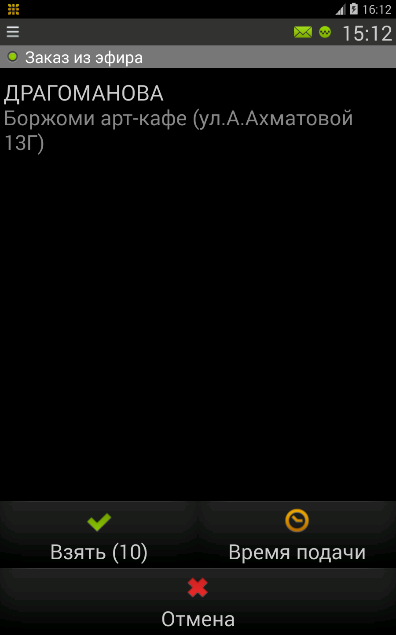
- В открывшемся окне "Заказ из эфира" можно:
- Принять заказ со временем подачи машины 10 минут, нажав на кнопку "Взять(10)".
- Принять заказ со временем подачи машины 5, 10 или 15 минут, нажав на кнопку "Время подачи".
- Отказаться от заказа, нажав кнопку "Отмена".
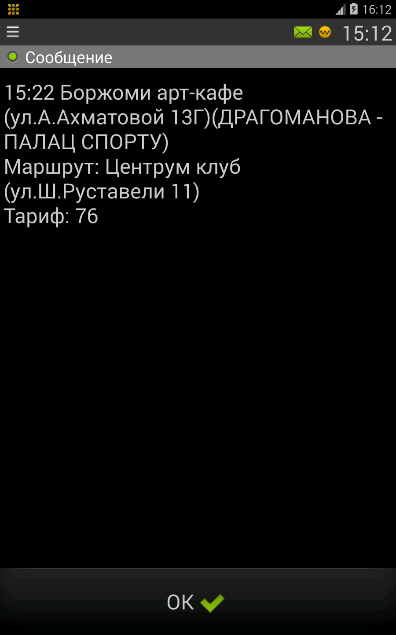
После принятия заказа в МТ приходит сообщение о принятии заказа.
|
|
|---|---|
| Окно "Заказ из эфира" | Сообщение о приеме заказа |