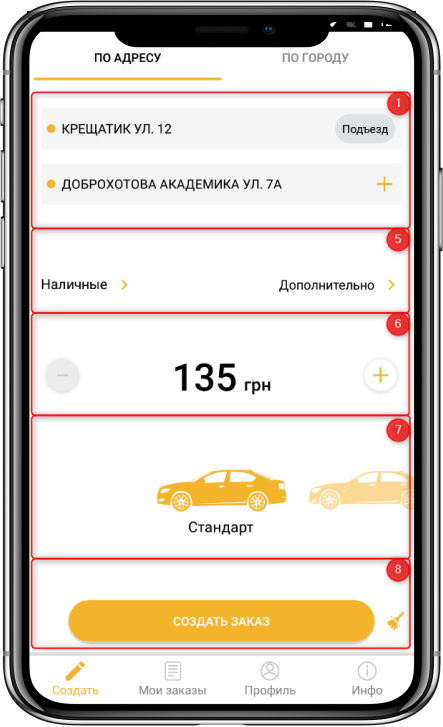
Задать адрес подачи, в том числе Подъезд, и, если заказ По адресу, второй адрес (обл. 1). Добавить точку в маршрут можно нажав знак "+" в поле ввода второго адреса.
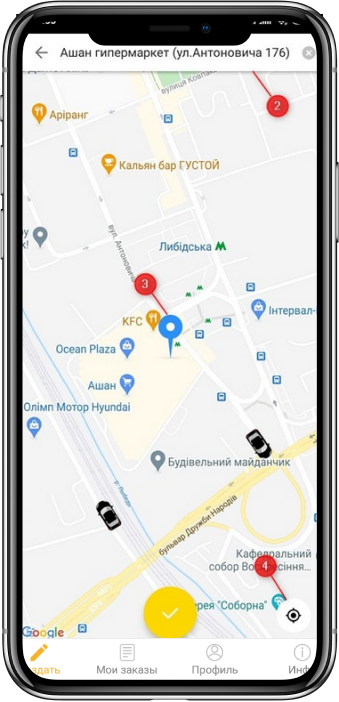
Программа автоматически указывает адрес, где находится клиент, если на его телефоне включена функция определения местоположения. Также определить местоположение можно нажав на значок  на карте (4 на рис.). на карте (4 на рис.). При нажатии любого из полей ввода адресов открывается страничка выбора адреса в виде карты с булавкой (3 на рис.) по центру. Адрес можно задать одним из способов: - Перетаскивая карту, пока булавка не будет указывать нужную точку. Если в этой точке находится дом или объект, адрес определится автоматически и отобразится в поле текстового ввода над картой (обл. 2). Внизу экрана появится кнопка "Сохранить", после нажатия которой приложение возвращается на страничку формирования заказа.
Выбрать поле текстового ввода над картой и ввести адрес с появившейся клавиатуры.
Задать адрес подачи, в том числе Подъезд, и, если заказ По адресу, второй адрес (обл. 1). Добавить точку в маршрут можно нажав знак "+" в поле ввода второго адреса.
Программа автоматически указывает адрес, где находится клиент, если на его телефоне включена функция определения местоположения. Также определить местоположение можно нажав на значок на карте (4 на рис.). При нажатии любого из полей ввода адресов открывается страничка выбора адреса в виде карты с булавкой (3 на рис.) по центру. Адрес можно задать одним из способов:
Перетаскивая карту, пока булавка не будет указывать нужную точку. Если в этой точке находится дом или объект, адрес определится автоматически и отобразится в поле текстового ввода над картой (обл. 2). Внизу экрана появится кнопка "Сохранить", после нажатия которой приложение возвращается на страничку формирования заказа. | Раскрыть |
|---|
| title | Перетаскивая карту, пока булавка не будет указывать нужную точку. Если в этой точке находится дом или объект, адрес определится автоматически и отобразится в поле текстового ввода над картой (обл. 2). Внизу экрана появится кнопка "Сохранить", после нажатия которой приложение возвращается на страничку формирования заказа. |
|---|
| 
|
| Раскрыть |
|---|
| title | Выбрать поле текстового ввода над картой и ввести адрес с появившейся клавиатуры. |
|---|
| | Раскрыть |
|---|
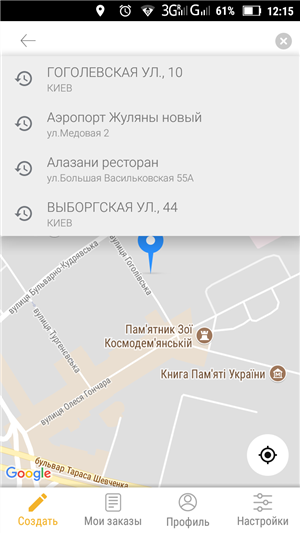
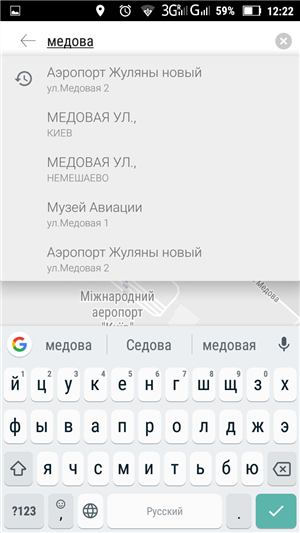
| title | При пустом поле ввода адреса отображается список адресов из последних поездок клиента. При вводе текста список недавних адресов фильтруется по введённому тексту (отображаются только подходящие под ввод "недавние адреса"). |
|---|
|  
|
При пустом поле ввода адреса отображается список адресов из последних поездок клиента. | Раскрыть |
|---|
| title | При пустом поле ввода адреса отображается список адресов из последних поездок клиента. При вводе текста список недавних адресов фильтруется по введённому тексту (отображаются только подходящие под ввод "недавние адреса"). |
|---|
| |
При пустом поле ввода адреса отображается список "любимых адресов"клиента. | Раскрыть |
|---|
| title | При пустом поле ввода адреса отображается список адресов из последних поездок клиента. При вводе текста список недавних адресов фильтруется по введённому тексту (отображаются только подходящие под ввод "недавние адреса"). |
|---|
| |
|