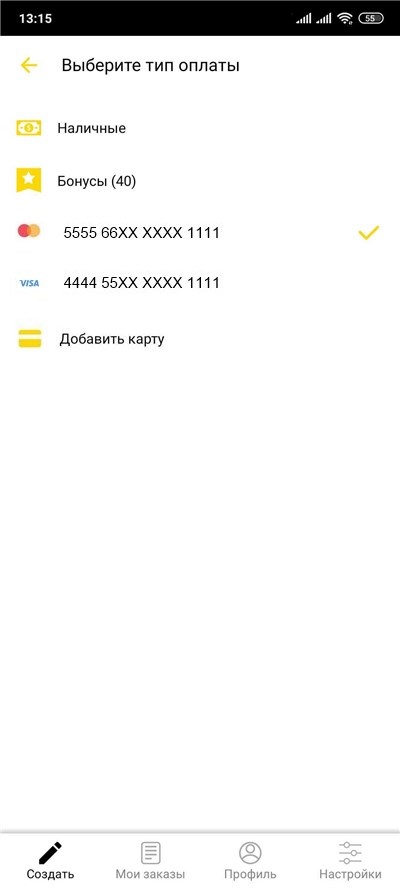
Выбор способа оплаты доступен через выпадающий список в левой части области 5 на рисунке. Значение по умолчанию - Наличные, Опция оплаты бонусами доступна только если у службы такси настроена оплата бонусами для постоянных клиентов. Оплата бонусами возможна только если количество бонусов больше или равно тарифу заказа. Возможность оплатить картой доступна, если оплата картой включена в программе Такси Навигатор
| Раскрыть |
|---|
| title | Перетаскивая карту, пока булавка не будет указывать нужную точку. Если в этой точке находится дом или объект, адрес определится автоматически и отобразится в поле текстового ввода над картой (обл. 2). Внизу экрана появится кнопка "Сохранить", после нажатия которой приложение возвращается на страничку формирования заказа. |
|---|
|
|
| Раскрыть |
|---|
| title | Выбрать поле текстового ввода над картой и ввести адрес с появившейся клавиатуры. |
|---|
|
|
| Раскрыть |
|---|
| title | При пустом поле ввода адреса отображается список адресов из последних поездок клиента. |
|---|
| |
| Раскрыть |
|---|
| title | При пустом поле ввода адреса отображается список "любимых адресов"клиента. |
|---|
|
|
| 
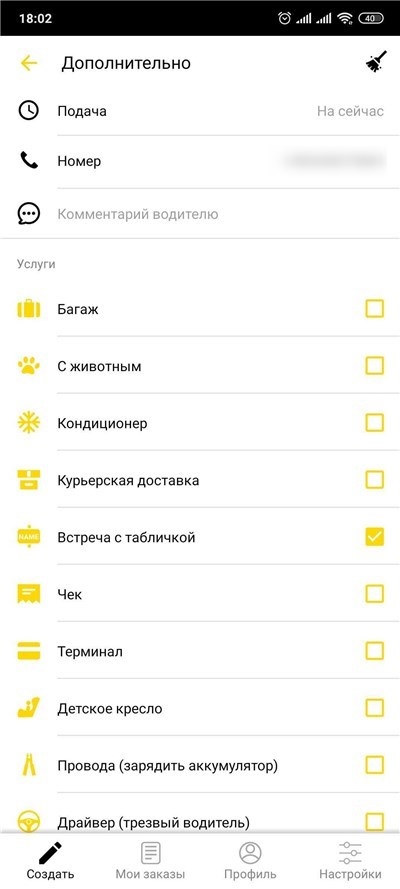
 . Стоимость заказа можно изменять в бóльшую или мéньшую сторону, нажав на "+" или "-" соответственно, и вернуть к просчитанной. При первом увеличении стоимость заказа округляется до ближайшего целого, кратного 5-ти, а далее изменяется с шагом 5 грн.



 (обл. 8).