
...
 - "Выбор периода для статистики по количеству поездок и сумме по выполненным заказам". При нажатии открывается окно "Период времени", в котором задаются дата и время интересующего промежутка, после чего в области "3" на рисунке подбивается итог (кол-во клиентов, кол-во заказов, сумма по заказам).
 - "Обнулить статистику по количеству поездок и сумме по выполненным заказам". При нажатии открывается окно "Период времени", в котором задаются дата и время интересующего промежутка, после чего в области "3" на рисунке все числа обнуляются.
...
- В выпадающем списке фильтра поиска (область "4" на рисунке "Окно "Данные о клиентах"") выбрать параметр, например: фамилия, абонентский номер, адрес и т. д.
- В поле слева от выпадающего списка вручную занести интересующее значение параметра поиска.
- Нажать кнопку "Поиск", после чего в списке выделится клиент с интересующим параметром, соответствующим поисковому запросу. Если таких клиентов несколько, то при повторном нажатии кнопки "Поиск" будет выделятся следующий по списку клиент с интересующим параметром, соответствующим поисковому запросу.
...
Сведения о клиенте
Чтобы изменить данные о клиенте, необходимо:
...
Для того, чтобы сформировать отчет, необходимо:
- В окне "Данные о Клиентах" нажать , чтобы обнулить статистику.
- Нажать "Выбор периода для статистики по количеству поездок и сумме по выполненным заказам".
Результат будет отображен в окне "Данные о Клиентах":
- количество клиентов (область "1" на рисунке);
- количество заказов (область "2" на рисунке);
- сумма по выполненным заказам (область "3" на рисунке).
В зависимости от того, какая категория клиентов выбрана (все клиенты, нальные клиенты, безнальные клиенты), по этой категории и будет сформирован отчет по количеству поездок и сумме по выполненным заказам.
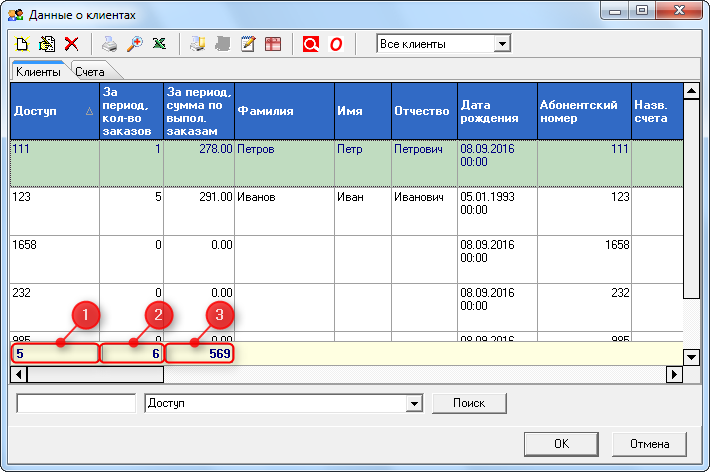
Отчет по количеству поездок и сумме по выполненным заказам в окне "Данные о клиентах"
Детальный отчет по заказам наличного и безналичного клиента
Для того чтобы создать отчеты по одному клиенту нужно нажать на кнопку  ("Отчет по заказам клиента"), или двойным щелчком мыши нажать на выделенного клиента в списке. При нажатии открывается окно "Период времени", в котором задаются дата и время интересующего промежутка, после чего открывается окно с отчетом:
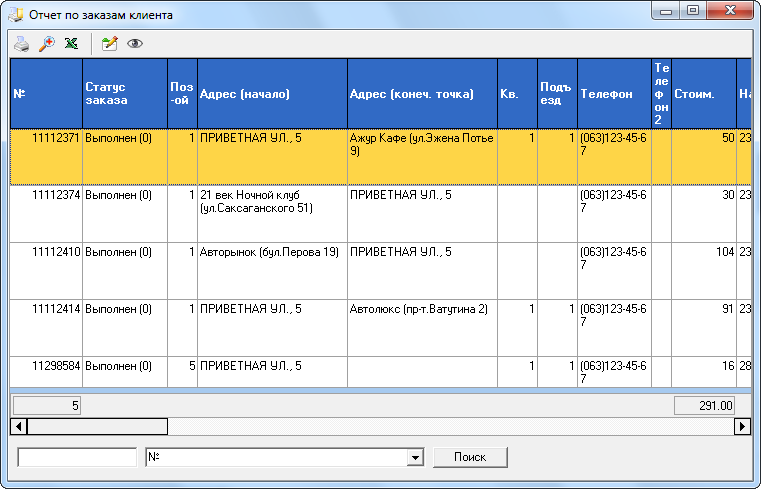 Окно "Отчет по заказам клиента"
Кнопка  "Редактировать заказ" возвращает заказ из архива для его редактирования.
Для того, чтобы экспортировать отчеты по всем безналичным клиентам в Excel, нужно:
- В окне "Данные о клиентах" выбрать "Безнальные клиенты".
- Нажать
 ("Экспорт заказов в Excel по безнальным клиентам").
 - В открывшемся окне "Период времени", в котором задать дату и время интересующего промежутка, после чего открывается системное окно для указания имени и местоположения Excel-файла, в который экспортируется список заказов безнальных клиентов.
Отчет отображает все данные о заказе. Колонки, которые будут отображаться в отчете, можно настроить в ("Настройки → Внешний вид → Таблицы → Отчеты"), и эти колонки будет видеть клиент в своих последних поездках на сайте.
Отчет по перечислениям на счет
...