
Запуск "Такси Навигатора"
Для того, чтобы запустить программный модуль "Такси Навигатор" (далее ТН), необходимо:
- Нажать на иконку ТН
 на рабочем столе.
 - В открывшемся окне "Ввод диспетчера. (Такси Навигатор хх.х.х)", где хх.х.х - версия ТН, ввести:
- в поле Ф.И.О диспетчера из выпадающего списка выбрать нужного диспетчера, или ввести Ф.И.О вручную;
- заполнить поле Пароль;
- * выбрать колонну, в которой работает данный диспетчер;
- нажать кнопку Ok.
В результате откроется главное окно ТН "Такси Навигатор хх.х.х Диспетчер: Ф.И.О диспетчера имя колонны".
Локализация программного модуля "Такси Навигатор"
Локализация программного модуля "Такси Навигатор" - по умолчанию ТН устанавливается на русском языке, для перевода на другие языки необходимо обратиться в тех. поддержку, например по электронной почте support@evos.com.ua.
Текстовые значения "локальных" форматов, т.е. названия месяцев и дней недели, берутся из ресурсов Windows.
* - Служба такси имеет возможность работы с несколькими колоннами.
Основные возможности для диспетчера
- Удобный интерфейс для диспетчера при приеме заказа.
- Быстрая навигация в программе Удобное расположение данных о заказах, о водителях, а также карты позволяют диспетчеру быстро ориентироваться в текущей обстановке.
- Быстрый просчет тарифа (с учетом дорожной развязки), программа моментально просчитает тариф на основе получившегося километража и дорожной развязки города.
- Эффективная многопользовательская работа Диспетчер сразу видит все изменения (без нажатия дополнительных клавиш), которые делают другие диспетчера. Также встроена система выборочного отображения заказов диспетчеру (только свои заказы, заказы для перезвона и т.д.)
- Цветовая раскраска заказов Заказы определенного типа (предварительные, безнал, универсал и др.) автоматически подсвечиваются различными цветами.
- “Черный” список Недобросовестные пассажиры могут быть занесены в “Черный” список. При последующем приеме заказа с их номеров телефонов или адресов диспетчер видит, что клиент с “Черного” списка.
- Ускорение работы при помощи использования “горячих” клавиш Большинство функций в программе (особенно, часто используемые) вызываются не только мышкой, но и “горячими” клавишами.
- Возможность быстрого занесения штрафа/замечания диспетчером для какого-либо водителя.
- Смена диспетчера в программе по паролю. Смена диспетчеров происходит, не выходя из программы.
Основные возможности для руководителя
- Ведение информация по водителям, машинам.
- Установка прав для диспетчеров.
- Гибкие настройки тарифов. Стоимость поездки настраивается с помощью множества параметров, таких как: стоимость за 1км, минимальный заказ, количество км в минимальном заказе, надбавки на предварительный заказ, заказ через центр, стоимость 1км за городом, простои, почасовая оплата и др. Тарифы таких типов машин, как универсал и бизнес-класс настраиваются отдельно.
- Редакторы картографической информации. Помимо регулярных обновлений, предоставляются редакторы для правки картографической информации, а именно дорожной развязки, секторов, улиц, домов, объектов (ресторанов, клубов и т.п.)
- Отчетность по водителям и диспетчерам, на базе данный отчетов можно посчитать
- Отчетность по заказам Все заказы (выполненные, отмены, просчеты) сохраняются в архиве заказов, по которому можно впоследствии анализировать работу службы.
- Ведение базы клиентов (нал/безнал), их балансов и общих счетов. Ведется учет количества поездок, существует гибкая система скидок/накидок (в процентах, гривнах, в зависимости от количества поездок). Для безнальных клиентов ведется баланс (при заказе с него считываются деньги), история транзакций, история поездок. Также возможно использование общих счетов для различных безнальных клиентов
- В пределах одной локальной сети можно создавать две независимые колонны водителей и осуществлять переброску заказов.
Главное окно программного модуля "Такси Навигатор" (далее ТН) имеет следующий вид:
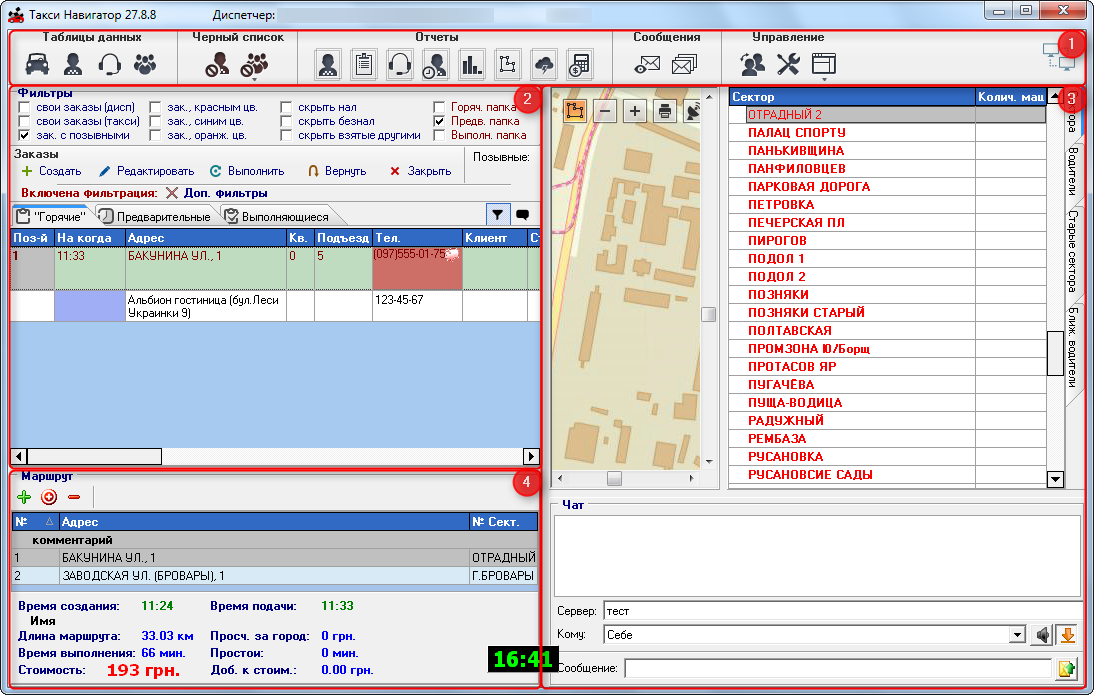 Главное окно ТН
Панель управления
На панели управления главного окна ТН (область "1" на рисунке) находятся следующие разделы и кнопки:
| Якорь | ||||
|---|---|---|---|---|
|
Область заказов - в области заказов главного окна ТН отображаются все актуальные заказы службы (область "2" на рисунке), которые поделены на закладки:
- "Горячие" - закладка, в которой находятся свои заказы на ближайшее время и заказы, пришедшие по обмену, которые ожидают подтверждения водителя.
- Предварительные - закладка, в которой находятся предварительные заказы.
- Выполняющиеся - закладка, в которой находятся заказы, которые выполняются в данный момент.
Детальнее о работе с заказами в статье "Работа с заказами".
Действия над заказами
Кнопки действия над заказами:
 - создание нового заказа.
 - редактирование существующего заказа.
 - ручная постановка позывного на заказ.
 - возврат заказа из архива.
 - закрытие заказа.
Детальная информация о заказе
Детальная информация о выбранном заказе из любой вкладки отображается под областью заказов (области "4" на рисунке) и содержит:
- маршрут и длина;
- стоимость;
- время создания, подачи и выполнения;
- простой;
- просчет за город;
- данные постоянного клиента (если заказ оформлен на клиента, занесенного в базу клиентов).
Необязательные области главного окна ТН
Необязательные области главного окна ТН - области главного окна ТН, отображение которых можно отключить в  . Необязательными являются следующие области:
- Карта (детальнее о работе с картой главного окна ТН в разделе "Отображение машин на карте")
- Водители (детальнее о вкладках области водителей в разделе "Работа с водителями")
- Чат (детальнее об использовании чата в разделе "Взаимосвязь с Обменом Заказами")