
| панель | ||||
|---|---|---|---|---|
| ||||
|
Справочник диспетчеров — справочник, в котором хранится информация о диспетчерах службы такси.
Для того, чтобы зайти в справочник диспетчеров, в главном окне программного модуля "Такси Навигатор" (далее ТН) необходимо в разделе "Таблицы данных" нажать на кнопку  "Таблица данных диспетчеров". Открывается окно "Сведения о диспетчерах":
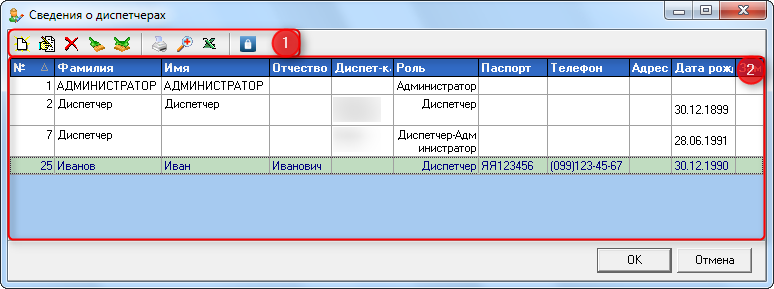
Окно "Сведения о диспетчерах"
Сведения о диспетчерах
В окне "Сведения о диспетчерах" можно просматривать и править данные существующих диспетчеров и администраторов и вносить данные новых.
Панель управления
В области "1" на рисунке представлена панель управления с такими кнопками для работы со справочником диспетчеров:
| Иконка | Название | Действие при нажатии |
|---|---|---|
| "Ввести данные о новом диспетчере" | Открывается окно "Диспетчер" с пустыми полями. |
| "Редактировать данные о диспетчере" | Открывается окно "Диспетчер" существующего диспетчера. |
| "Удалить данные о диспетчере" | Открывается окно "Подтвердите удаление". |
| "Очистить профиль пользователя" | Удаляются все личные настройки внешнего вида главного окна ТН, которые установил диспетчер. |
| "Очистить профили всех пользователей" | Удаляются все личные настройки внешнего вида главного окна ТН, которые установили все диспетчера. |
| "Печать" списка диспетчеров | Открывается системное окно настроек печати. |
| "Просмотр" | Открывается окно предварительного просмотра списка диспетчеров в том виде, в котором его можно распечатать. |
| экспорт в Excel | Открывается системное окно для указания имени и местоположения Excel-файла, в который экспортируется список диспетчеров. |
| "Редактирование ролей" | Открывается окно "Редактирование ролей". |


Описание колонок в справочнике диспетчеров
Список диспетчеров (область "2" на рисунке) содержит следующие колонки:
| Раскрыть | ||
|---|---|---|
| ||
|
Данные диспетчера
Чтобы изменить данные о диспетчере, необходимо:
- В окне "Сведения о диспетчерах" нажать кнопку
 (новый диспетчер) или
  (редактировать существующего) .
 - В открывшемся окне "Диспетчер" ввести данные о диспетчере:
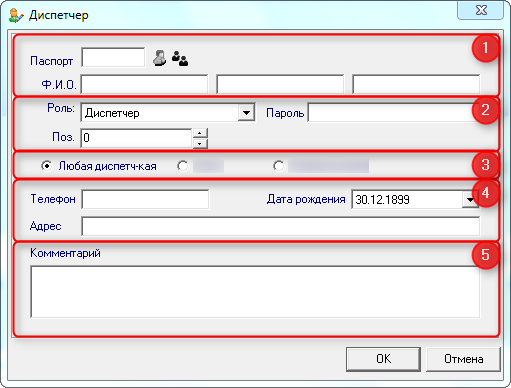
Окно "Диспетчер"
Личные данные диспетчера
В области "1" на рисунке отображены следующие поля личных данных:
- Паспорт - серия и номер паспорта диспетчера. Этот номер можно проверить по базе на наличие диспетчера в "черном списке", нажав на кнопку
 . Если диспетчер находится в "черном" списке, то напротив него будет значок
  , если не находится -
  . Также можно открыть "черный" список паспортов, нажав кнопку
  .
. - Ф.И.О. – фамилия, имя и отчество диспетчера.
В области "4" на рисунке отображены следующие поля личных данных:
- Телефон - личный телефон диспетчера.
- Дата рождения
- Адрес - адрес проживания диспетчера.
Настройки прав диспетчера
В области "2" на рисунке отображены следующие поля:
- Роль – роль, которая будет применена к данному диспетчеру.
- Пароль – пароль для входа в ТН.
- Позывной – обязательно для заполнения – позывной диспетчера.
В области "3" на рисунке отображены колонны, в которых может работать диспетчер:
- Любая диспетч-кая - диспетчер может работать во всех колоннах службы.
- Перечислены все колонны службы - можно выбрать одну колонну, в которой будет работать диспетчер.
Комментарий (область "5" на рисунке) - текстовое поле для дополнительной информации.
| Якорь | ||||
|---|---|---|---|---|
|
Изначально в ТН есть 3 роли, которые являются системными - их нельзя удалить:
- Администратор - роль с неограниченными правами доступа. Только администратор имеет доступ к редактированию ролей.
- Диспетчер-Администратор - роль с ограниченными правами доступа (прав меньше, чем у администратора, но больше, чем у диспетчера). Не может редактировать роли. По умолчанию ограничен доступ к "черному" списку (далее ЧС) ip-адресов, к полю “Пароль для wo”, к некоторым настройкам (не видны: "Перенаправление заказов → Между диспетчерскими → Фильтр и автораспределение заказов"; "Разное → Водители/Распределение заказов/Gps трекера"; "Настройки WebOrders (wo)"), к некоторым отчетам по водителям (массовое снятие денег; отчет по закр./откр. водителей), недоступно поле “Трекер с идент.”
- Диспетчер - роль с наименьшими правами доступа. По умолчанию доступ открыт только для действий с водителями в секторе; разрешено звонить клиенту, отправлять сообщения, закрывать нерасп. водителей; в полном отчёте по заказам доступна видимость итоговых данных; диспетчер может принимать заказы от безнал. должников.
Редактирование ролей
Для редактирования ролей необходимо нажать на кнопку  в панели управления окна "Сведения о диспетчерах", после чего откроется окно "Редактирование ролей":
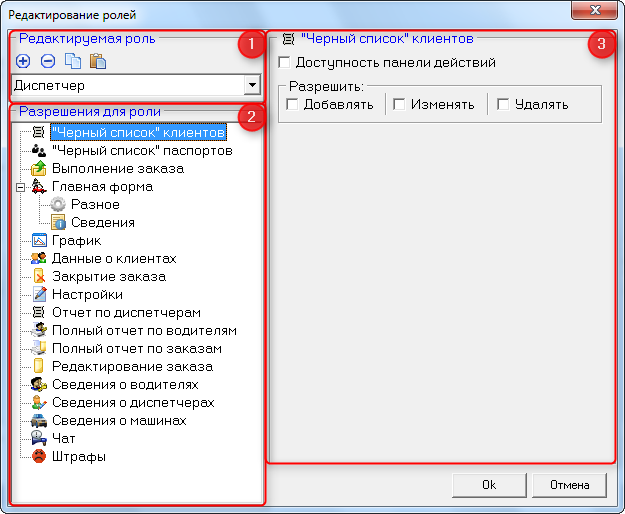
Окно "Редактирование ролей"
В области "1" на рисунке в выпадающем списке можно выбрать роль для редактирования.
 - "Добавить роль". При нажатии открывается окно "Создание роли", в котором нужно ввести название новой роли. Это название сразу становится доступным в выпадающем списке выбора роли.
 - "Удалить роль". Если роль системная, при нажатии кнопки откроется окно с оповещением, что данную роль удалить нельзя. Если роль несистемная, откроется окно с подтверждением удаления.
 - "Скопировать разрешения". При нажатии все разрешения для выбранной роли будут скопированы.
 - "Вставить разрешения". При нажатии все разрешения, скопированные ранее, будут применены для выбранной роли.
Изменение ролей
В настройке ролей можно управлять видимостью и доступностью элементов управления ТН.
Если нужно изменить видимость/доступность какого-либо элемента необходимо:
- Определить, на какой форме находится элемент (например “Форма А”).
- Зайти в “Редактирование ролей”.
- Выбрать редактируемую роль.
- В разрешениях для роли выбрать пункт меню (область "2" на рисунке), название которого совпадает с названием “Форма А”.
- В правой части (область "3" на рисунке) отметить опцию, отвечающую за видимость/доступность необходимого элемента управления.
- Сохранить изменения, нажав кнопку “Оk”.
Для применения разрешений необходим перезапуск ТН.