
...
Показывать при создании заказа - если включена, то диспетчеру в ТН и клиенту в мобильном приложении будут доступны такие дополнительные услуги при создании заказа.

 Если галочка не стоит, то в таблице "Дополнительные услуги" (обл. 1 на рисунке) дополнительная услуга будет перечеркнута. Например,
 ТросиПодвоз бензина.Разрешить водителям изменять в приложении - если включена, водитель сможет сам настроить у себя в Mobile Taxi, может ли он предоставить такую дополнительную услугу.
Если галочка не стоит, то в таблице "Дополнительные услуги" (обл. 1 на рисунке) дополнительная услуга будет отображаться курсивом. Например, Чек,Я буду курить и Подвоз бензина.
...
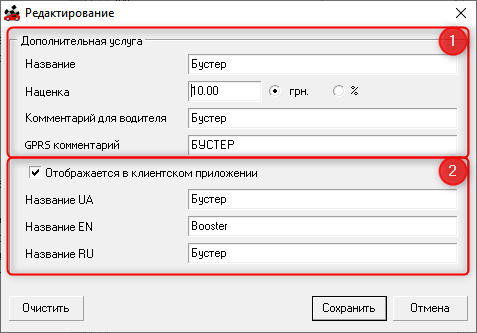
Пользовательские дополнительные услуги настраиваются в одноименной таблице (обл. 2 на рисунке) при двойном клике по дополнительной услуге, или нажатии на кнопки . При этом открывается окно:
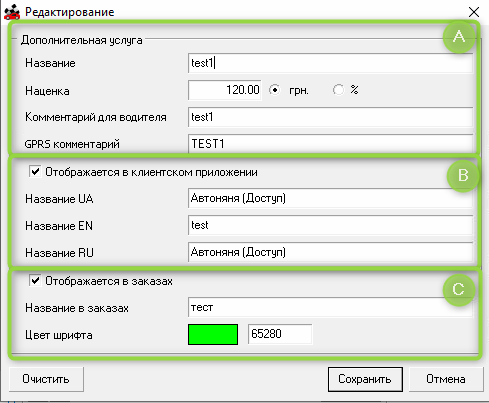
Чтобы добавить услугу в данном разделе, необходимо (А):
- Нажать кнопку "Добавить новую дополнительную услугу", после чего откроется окно "Добавление дополнительной услуги".
- Заполнить поля: название (обязательно для заполнения), наценка (может быть в грн. или в %; при введении значения с отрицательным знаком, то вместо наценки будет учитываться скидка), комментарий для водителя, GPRS комментарий.
- Нажать кнопку "Сохранить".
Для того, чтобы пользовательская дополнительная услуга передавалась в пассажирское мобильное приложение, нужно (В):
- Отметить галочку "Отображается в клиентском приложении".
- Заполнить ВСЕ поля названий: на украинском, английском, русском языках для того, чтобы название в приложение передавалось на языке приложения.
Галочку “Отображать пользовательские дополнительные услуги перед системными в клиентском приложении” (обл. 3 на рисунке) нужно отметить, если вы хотите, чтобы ваши пользовательские дополнительные услуги пассажир видел первыми в списке в пассажирском приложении.
Кнопками  можно изменять порядок дополнительных услуг.
Для того, чтобы пользовательская дополнительная услуга отображалась в списке заказов в программе, нужно (С):
- Отметить галочку "Отображается в заказах".
- Заполнить поля: название в заказах и определить цвет шрифта дополнительной услуги.
- Нажать кнопку "Сохранить"