
Подробный отчет по заказу - возможность просмотреть подробную информацию о заказе с учетом отображенного маршрута из полного отчета по заказам.
Для того, чтобы открыть подробный отчет по заказу, необходимо:
- На панели управления главного окна программного комплекса "Такси Навигатор" (далее ТН) в разделе Отчеты нажать кнопку
 "Полный отчет по заказам".
 - В открывшемся окне "Критерии выбора отчета" задать необходимые критерии и поставить галочку "Полный отчет".
- В открывшемся окне "Полный отчет по заказам" выделить интересующий заказ и открыть подробный отчет двойным нажатием левой кнопкой мыши.
- Откроется окно "Заказ". Отчет можно также открыть комбинацией клавиш [Ctrl + O] по выделенному заказу из любой таблицы заказов главного окна ТН.
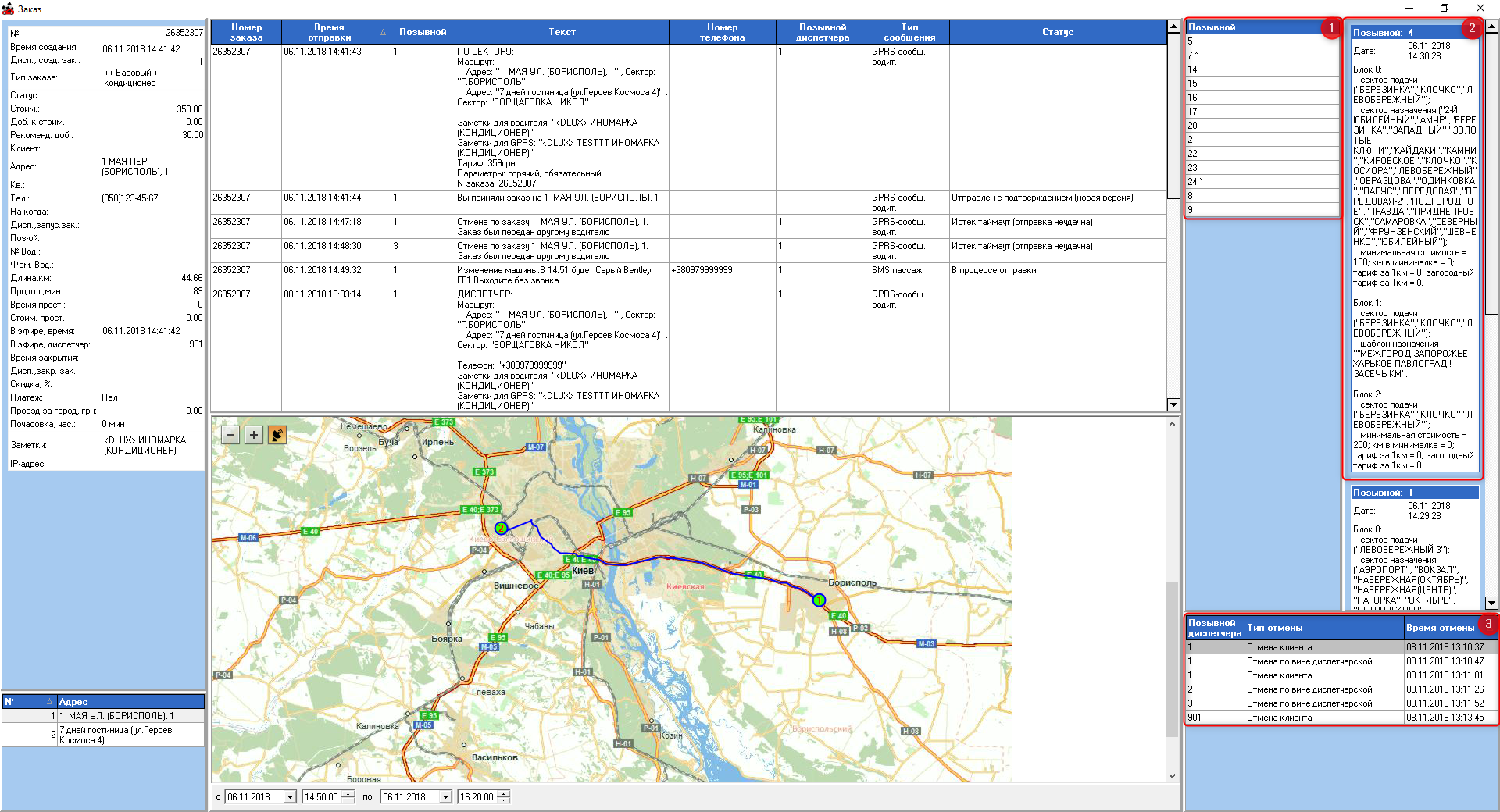
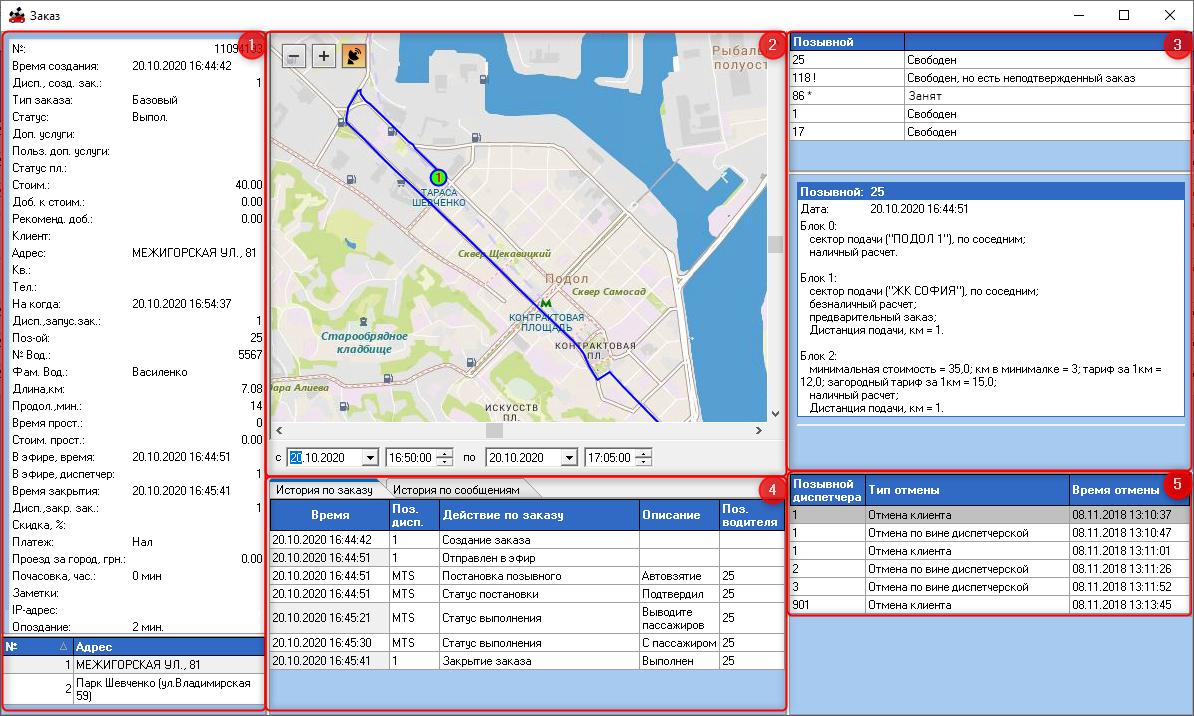
Подробная информация по заказу
В области "1" отображена следующая информация: № заказа, время создания, диспетчер создавший заказ, тип заказа, статус, системные и пользовательские доп.услуги, статус платежа при оплате картой, стоимость, добавочная стоимость (выставленная диспетчером или клиентом в онлайн-заказе), рекомендуемая добавочная стоимость (предложенная согласно настроек), клиент, адрес, квартира, телефон, на когда, диспетчер запустивший заказ, позывной, номер водителя, фамилия водителя, длина (км), продолжительность (мин.), время простоев, стоимость простоев, в эфире время, в эфире диспетчер, время закрытия, диспетчер закрывший заказ, скидка (%), платеж, проезд за город (грн.), почасовка (час), заметки, IP-адрес (для онлайн заказа).А также будут отображены все сообщения по выбранному заказу, маршрут следования и позывные водителей, которые стояли в момент выдачи заказа в секторе. Центрирование , время опоздания водителя на заказ.
В области "2" - карта с маршрутом и GPS-треком машины по заказу. Центрирование на карте выполняется на первой точке маршрута.
Список водителей в секторе
На рисунке отображено ви их фильтры автовзятия
В области "13" отображены:
- Список водителей и их статусов в секторе, который отображает водителей в очереди в секторе на момент назначения заказа на водителя. Первый в списке будет тот водитель, кто стоял первый в очереди.
Знак "*" рядом с позывным — водитель в секторе со статусом "занят".
Знак "!" рядом с позывным — водитель в секторе (со статусом "свободен"), не подтвердивший заказ, который пришел водителю, до того, как он стал в этот сектор.
Если заказ был взят водителем по автовзятию
В области "2" показана колонка со сработавшими у водителя фильтрами автовзятия.
В колонке отображается такая информация- Информация о включенных фильтрах автовзятия со следующей информацией:
Позывной: который взял этот заказ
Дата:...
и в каждом из трёх блоков:
сектор подачи ...;
сектор назначения ...;
минимальная стоимость = ...;
км в минималке = ...;
тариф за 1км = ...;
загородный тариф за 1км = ...;
наличный/безналичный расчет;
горячий/предварительный заказ;
шаблон подачи ...;
шаблон назначения ...;
История по заказу
В области "4" есть две вкладки с историей по заказу:
- Собственно История по заказу, в которой перечислены все действия по заказу, совершенные диспетчером, комплексом и водителем.
- Сообщения по заказу - список всех GPRS-сообщений, которые отправлялись по заказу.
Список отмен по заказу
В области "5" на рисунке показан список отмен, отправленных в СОЗ, диспетчерами по заказу.
В таблице указаны:
- позывной диспетчера, отправившего отмену в СОЗ;
- тип отмены;
- время отправки.