
| панель | ||||
|---|---|---|---|---|
| ||||
|
Виды заказов - заказы, которые может сформировать служба такси в программном модуле "Такси Навигатор" (далее ТН) при поступлении заказа от клиента.
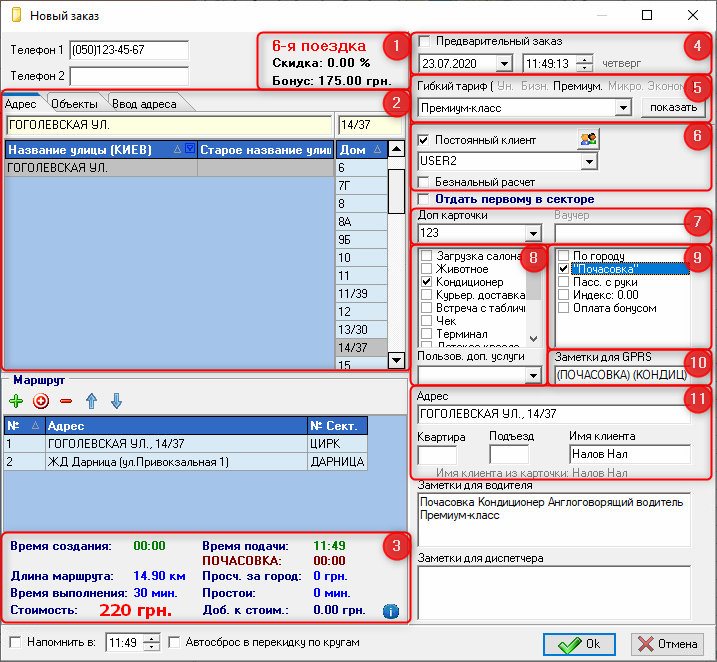 Окно "Новый заказ"
Якорь Предварительный заказ Предварительный заказ
| Предварительный заказ | |
| Предварительный заказ |
Предварительный заказ
Предварительный заказ - предварительным считается заказ со временем подачи более, чем тридцать минут с момента создания заказа. При предварительном заказе на утро, клиент службы такси уже вечером, будет знать марку, цвет и номер автомобиля который должен его забрать.
Для создания предварительного заказа необходимо поставить галочку "Предварительный заказ" (область "4" на рисунке) в окне "Новый заказ" и выбрать дату и время, на которое нужно подать машину клиенту. Если указанные дата и время будут меньше текущих, тогда поля ввода даты и времени и надпись "Предварительный заказ" будут подсвечиваться красным цветом.
Предварительный заказ будет отображен во вкладке "Предварительные" главного окна ТН. При этом телефон клиента будет выделен "жирным" шрифтом.
В разделе настроек "Разное" можно настроить время переноса заказа из вкладки "Предварительные" во вкладку "Горячие" главного окна ТН в пункте "Предварительные заказы становятся "горячими" за __ минут".
Якорь Заказ для разного класса машин Заказ для разного класса машин
| Заказ для разного класса машин | |
| Заказ для разного класса машин |
Заказ для разного класса машин
При создании заказа в окне "Новый заказ" имеется возможность выбора класса машины из выпадающего списка в области "Гибкий тариф" (область "5" на рисунке). Для каждого класса машин можно настроить свой тариф. По умолчанию указывается "Базовый" тариф. При изменении тарифа в поле "Заметки для GPRS" (область "
...
10" на рисунке) будет отображен класс машины.
| Классы машин | Заметки для GPRS |
| Базовый | Нет надписи |
| Эконом-класс | (ЭКОНОМ) |
| Микроавтобус | (МИКРОАВТ) |
| Бизнес-класс | (ЭЛИТ) |
| Универсал | (УНИВЕР) |
| Премиум-класс | (ПРЕМИУМ) |
Если нажать кнопку "Показать", откроется раздел настроек "Тарификация → Гибкая", где можно настроить свой тариф для каждого класса машин. Кнопка "Показать" видна для администраторов по умолчанию и для диспетчеров, если в настройках ролей для диспетчеров включена возможность изменения общих настроек.Если в заказе указан Универсал, тогда его поле "Адрес" в области "Заказы" главного окна ТН подсвечивается желтым цветом.
Якорь Заказ для постоянного клиента Заказ для постоянного клиента
| Заказ для постоянного клиента | |
| Заказ для постоянного клиента |
Заказ для постоянного клиента
Если клиент постоянный, в окне "Новый заказ" необходимо:
- отметить галочкой пункт "Постоянный клиент" (область "6" на рисунке);
- выбрать из выпадающего списка "код клиента";
При заполнении поля "Телефон 1" эти действия выполняются автоматически, если введенный телефон находится в базе постоянных клиентов.
Если клиент безнальный:
- Отметить галочкой пункт "Безнальный расчет" (область "6" на рисунке).
- Ввести или выбрать из выпадающего списка номер дополнительной карточки в поле "Доп карточки" и/или заполнить поле "Ваучер" (область "7" на рисунке), если в карточке клиента есть дополнительные карточки и/или обязательный ваучер. Если эти поля не были заполнены диспетчером при создании заказа, то после нажатия кнопки "ОК" в окне "Новый заказ" откроется окно с оповещением о необходимости введения дополнительной карточки и/или обязательного ваучера.
Все остальные данные о клиенте: "Квартира", "Подъезд", "Имя клиента" (область "
...
11" на рисунке) заполняются автоматически.
Также возле поля "Телефон 1" (область "1" на рисунке) подсвечивается номер поездки, которую осуществляет данный клиент и данные о возможных скидках и бонусах. Если выбран безнальный расчет, отображается текущий баланс клиента.
Если заказ с безнальным расчетом, то его поле "Адрес" в области "Заказы" главного окна ТН подсвечивается коричневым цветом.
Если баланс клиента, меньше минимального, то после нажатия кнопки "ОК" в окне "Новый заказ" откроется окно "Подтвердите заказ" с сообщением "Баланс клиента меньше минимального. Принять заказ?", в котором диспетчер сможет подтвердить или отменить заказ.Если баланс клиента, отрицательный, то после нажатия кнопки "ОК" в окне "Новый заказ" откроется окно "Подтвердите заказ" с сообщением "Баланс клиента меньше минимального. Принять заказ?" или "Баланс клиента меньше минимального. Вы не можете принять заказ." в зависимости от настроек
...
ролей.
Якорь Принцип формирования списка "Последние поездки" Принцип формирования списка "Последние поездки"
| Принцип формирования списка "Последние поездки" | |
| Принцип формирования списка "Последние поездки" |
Принцип формирования списка "Последние поездки"
Если в настройках в разделе "Клиенты" галочкой отмечен пункт "Определять последние поездки по номеру телефона", в области ввода адреса (область "2" на рисунке) появляется вкладка "Последние поездки".Заполнение и обновление истории поездок постоянного клиента выполняется с учетом геоданных:
- в список добавляется первая точка маршрута заказа из архива;
- адреса/объекты показываются в обратной хронологической последовательности (первым отображается адрес/объект последнего выполненного заказа);
- координаты точки маршрута и название сектора заполняются из текущих геоданных;
- при отсутствии адреса с геоданными (объекта, улицы или номера дома в улице) из истории поездок, поездка не добавляется в список для отображения. Это может произойти при редактировании карты и удалении в ней ранее использованных данных: объект, улица или номера дома в улице;
- пользовательские адреса из вкладки "Ввод адреса" (начинающиеся с «!» и длиной более одного символа) в истории поездок отображаются.
Якорь Заказ с учетом скидки на поездку Заказ с учетом скидки на поездку
| Заказ с учетом скидки на поездку | |
| Заказ с учетом скидки на поездку |
Заказ с учетом скидки на поездку
Возможны такие виды скидок для постоянных клиентов:
- Абонентская скидка ("супер" скидка) - скидка по номеру поездки, которая действует для всех постоянных клиентов;
- Гибкая скидка - также скидка по номеру поездки, которая действует только для клиентов, у которых в карточке клиента в поле "Скидка" выбрана "Гибкая". Есть возможность настроить несколько условий для гибкой скидки, которые будут выполняться одновременно. Например: 2% каждую 2-ю поездку, 3% каждую 7-ю и 5% каждую 15-ю;
- Постоянная скидка - фиксированная скидка в % или грн., которая задается в поле "Скидка" в карточке клиента. Скидка действует только для клиента, для которого задана, и осуществляется на каждую поездку.
Скидки и бонусы для клиентов настраиваются в карточках клиентов и в настройках "Тарификация → Клиентская". Если в настройках для клиентов галочкой отмечен пункт "Запретить безнал для нальных клиентов", тогда в окне создания заказа не будет активен пункт "Безнальный расчет". Если номер поездки соответствует одному из условий для скидки, он отображается красным цветом (область "1" на рисунке).
Якорь Заказ с учетом индекса и возврата Заказ с учетом индекса и возврата
| Заказ с учетом индекса и возврата | |
| Заказ с учетом индекса и возврата |
Заказ с учетом индекса и возврата
Индекс/Возврат — это наценка в денежных единицах, которая добавляется к тарифу за заказ клиента. Индекс впоследствии возвращается напрямую, а возврат возвращается в службу такси. Процент комиссионных с водителя снимается без учета наценки индекса/возврата.Величина индекса/возврата задается в карточке клиента. В окне "Новый заказ" пункт "Индекс: __" или "Возврат: __" указывается в списке дополнительных услуг (область "
...
9" на рисунке).
Якорь Заказ с оплатой через терминал Заказ с оплатой через терминал
| Заказ с оплатой через терминал | |
| Заказ с оплатой через терминал |
Заказ с оплатой через терминал
Заказ с оплатой через терминал возможно оформить, если в машине водителя установлен терминал с привязкой к банковскому счету службы такси для оплаты поездки клиента банковской карточкой (по безналу) и в сведениях о машине галочкой отмечен пункт "Терминал". Также можно настроить наценку на заказ с оплатой через терминал.
Когда диспетчер службы такси при создании заказа ставит галочку в пункте "Терминал" (область "8" на рисунке), поля "Заметки для GPRS" и "Заметки для водителя" заполняются словом Терминал автоматически.
Если заказ с оплатой через терминал, то его поле "Адрес" в области "Заказы" главного окна ТН подсвечивается оранжевым цветом. Автопостановка позывного на заказ с оплатой через терминал не выполняется вне зависимости от настроек "Отдавать новые заказы первому в секторе" в "Настройки → Разное".
...
Якорь Заказ с оплатой бонусом Заказ с оплатой бонусом
| Заказ с оплатой бонусом | |
| Заказ с оплатой бонусом |
Заказ с оплатой бонусом
Клиент может оплатить заказ бонусом, если в ТН включена функция бонусов для постоянных клиентов и количество бонусов больше стоимости заказа. Если условия для оплаты бонусом удовлетворены, в области "1" окна "Новый заказ" бонус будет отображаться зеленым цветом и в поле дополнительных услуг (область "8" на рисунке) станет активным пункт "Оплата бонусом".
Настроить бонусы для всех постоянных клиентов можно в Настройках "Клиенты", пункт "Использовать бонусы для постоянных клиентов". Настроить бонусы для конкретного постоянного клиента можно в его карточке.
При закрытии заказа, оплаченного бонусом, как выполненного из бонуса клиента вычитается стоимость заказа (результат отобразится в карточке постоянного клиента в области "Бонус"). Бонус пополняет счет водителя работающего по предоплате.
Изменить количество бонусов можно одним из двух способов:
- В карточке клиента.
- В области "Заказы" главного окна ТН:
- выделить в списке нужный заказ, нажав на него левой кнопкой мыши;
- нажать комбинацию клавиш [Ctrl+B];
- в открывшемся окне "Редактирование бонуса клиента" ввести количество добавляемых бонусов.
Якорь Заказ при дополнительных услугах Заказ при дополнительных услугах
| Заказ при дополнительных услугах | |
| Заказ при дополнительных услугах |
Заказ при дополнительных услугах
При приеме заказа можно выбрать дополнительные услуги (область "8" на рисунке)
...
- Загрузка салона;
- Животное;
- По городу;
- Кондиционер;
- Курьер. доставка;
- Встреча с табличкой;
- "Почасовка";
- Пасс. с руки;
- Чек.
...
, для каждой из которых можно настроить наценку.
При выборе одной или нескольких дополнительных услуг, в поля "Заметки для GPRS" и "Заметки для водителя" будут автоматически добавляться соответствующие записи.
Служба такси может
...
добавить другие дополнительные услуги, если необходимо. В таком случае под списком услуг появится поле "Дополнительные услуги" с выпадающим списком.
Якорь Заказ "По городу" Заказ "По городу"
| Заказ "По городу" | |
| Заказ "По городу" |
Заказ "По городу"
При приеме заказа "По городу" в программном модуле "Mobile Taxi" (далее МТ) у водителя есть возможность включить
...
таксометр (функция, применяемая для расчета стоимости поездки на основании данных о тарифе, пройденном расстоянии и о затраченном на поездку времени).Заказ "По городу" не может быть закрыт водителем через МТ, независимо от количества точек пути. Доступ к закрытию заказа "По городу" разрешен только диспетчерам/администраторам служб такси.
Якорь Заказы с изменением параметров в поле данных о заказе Заказы с изменением параметров в поле данных о заказе
| Заказы с изменением параметров в поле данных о заказе | |
| Заказы с изменением параметров в поле данных о заказе |
Заказы с изменением параметров в поле данных о заказе
Поле данных о заказе показано в области "3" на рисунке.
Якорь Заказ при тарифе "Почасовка" Заказ при тарифе "Почасовка"
| Заказ при тарифе "Почасовка" | |
| Заказ при тарифе "Почасовка" |
Заказ при тарифе "Почасовка"
Заказ при тарифе "Почасовка" - при заказе с тарифом "Почасовка" не важно расстояние (километраж), а важно, сколько времени было затрачено на выполнение заказа.
При приеме такого заказа нужно поставить галочку напротив пункта "Почасовка" из списка дополнительных услуг (область "
...
9" на рисунке). Тогда в окне "Новый заказ" в поле данных о заказе появится надпись ПОЧАСОВКА:. Если нажать на надпись, откроется окно "Почасовка", в котором можно ввести то время, на сколько заказан автомобиль. При этом стоимость заказа будет рассчитываться с учетом тарифа "Почасовка".
При создании заказа с тарифом "Почасовка" в поле "Заметки для GPRS" (область "
...
10" на рисунке) автоматически добавляется надпись (ПОЧАСОВКА).
Якорь Заказ с тарифом по таксометру Заказ с тарифом по таксометру
| Заказ с тарифом по таксометру | |
| Заказ с тарифом по таксометру |
Заказ с тарифом по таксометру
Таксометр — функция, применяемая для расчета стоимости поездки на основании данных о тарифе, пройденном расстоянии и о затраченном на поездку времени. Для создания заказа с тарифом по таксометру необходимо в окне "Новый заказ" при создании заказа отметить галочкой пункт "Почасовка". В колонке "Заметки для водителя" такой заказ отображается словом "почасовка".Когда заказ выполняется, в колонке "Поз-й" перед номером позывного отображается стрелочка, когда запущен таксометр (область "2" на рисунке), и флажок (область "1" на рисунке), когда водитель подтвердил оплату за заказ.
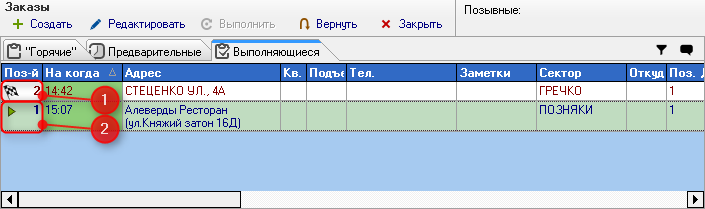
Отображение таксометра в области заказов главного окна ТН
Заказы с тарифом по таксометру во вкладке "Эфир" МТ отображаются с примечанием (ПОЧАСОВКА) перед адресом подачи. После принятия такого заказа водителем во вкладке "Заказ" главного окна МТ появляется кнопка "Таксометр".
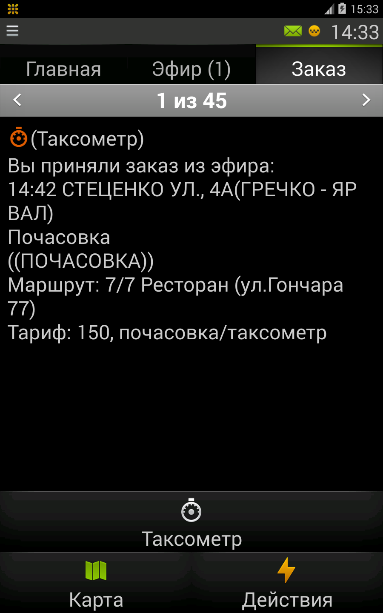
Отображение заказа с тарифом по таксометру в МТ
Якорь Заказы с учетом простоя и добавочной стоимости Заказы с учетом простоя и добавочной стоимости
| Заказы с учетом простоя и добавочной стоимости | |
| Заказы с учетом простоя и добавочной стоимости |
Заказы с учетом простоя и добавочной стоимости
Если нужно изменить стоимость заказа/добавить время простоя машины, необходимо:
- нажать на надпись Доб. к стоим.: / Простои:;
- в открывшемся окне, ввести добавочную стоимость/время простоя.
Якорь Заказ с просчетом за город Заказ с просчетом за город
| Заказ с просчетом за город | |
| Заказ с просчетом за город |
Заказ с просчетом за город
Заказ с просчетом за город - заказ, маршрут которого частично или полностью находится за городом.
Существуют три типа заказов с просчетом за город:
- в одну сторону (за город) - первая точка маршрута находится в городе, последняя - за городом;
- в одну сторону (в город) - первая точка маршрута находится за городом, последняя - в городе;
- в обе стороны - первая и последняя точки маршрута находятся в городе.
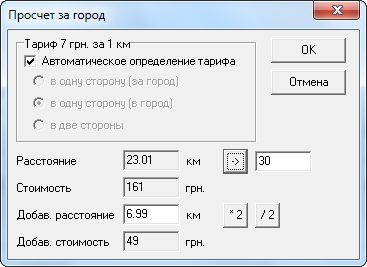 Окно "Просчет за город"
Изменить расстояние маршрута за городом диспетчер может нажав на Просч. за город:. В открывшемся окне можно:
- изменить тип заказа, если снять галочку с "Автоматическое определение тарифа";
- изменить расстояние за городом одним из способов:
- В поле "Добав. расстояние __ км" ввести добавочное расстояние за городом.
- В поле "Расстояние __ км - > __" ввести полное расстояние за городом и нажать - >, причем поле "Добав. расстояние __ км" автоматически заполнится разностью введенного и рассчитанного программным комплексом ТН расстояний. Например, рассчитанное программным комплексом ТН расстояние за городом - 23,01 км и диспетчер вводит полное расстояние за городом 30 км:
"Расстояние 23,01 км - > 30". Программа автоматически рассчитывает добавочное расстояние за городом: 30 - 23,01 = 6,99 и записывает в поле "Добав. расстояние 6,99 км".
- увеличить/уменьшить добавочное расстояние в два раза, используя кнопки *2 и /2. Удобно применять при изменении типа заказа из в одну сторону на в обе стороны
...
- , или наоборот.
Поле "Добав. стоимость __ грн." заполняется автоматически согласно настройкам тарифа.
Якорь Детальная информация по тарифу Детальная информация по тарифу
| Детальная информация по тарифу | |
| Детальная информация по тарифу |
Детальная информация по тарифу
В поле данных о заказе (область "3" на рисунке), нажав на иконку  , можно просмотреть все условия формирования стоимости заказа:
- минимальная стоимость;
- наценки (на сектор, просчет "за город", время суток и день недели, дополнительные услуги, снег и т.д.);
- скидки (абонентская, гибкая, по время суток и дню недели и т.д.);
- округление стоимости заказа.
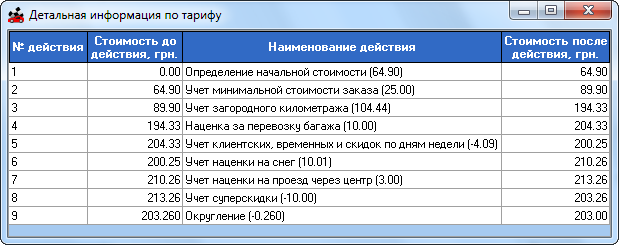
Окно "Детальная информация по тарифу"
Якорь Заказ, если клиент в "черном" списке Заказ, если клиент в "черном" списке
| Заказ, если клиент в "черном" списке | |
| Заказ, если клиент в "черном" списке |
Заказ, если клиент в "черном" списке
Если клиент в "черном" списке, то автоматически при вводе номера телефона или адреса в окне "Новый заказ", появится окно "Внимание: клиент в "черном" списке" с причиной добавления клиента в "черный" список. Диспетчер может "Принять" или "Отменить" заказ, нажав на соответствующую кнопку.
Якорь Признак рейтингового заказа Признак рейтингового заказа
| Признак рейтингового заказа | |
| Признак рейтингового заказа |
Признак рейтингового заказа
На рейтинг водителя влияют только заказы из обмена.
Если заказ рейтинговый, он отображается буквой "R" в:
- колонке "Заметки для GPRS" в области "Заказы" главного окна ТН;
- поле "Заметки для GPRS" в окне редактирования заказа;
- колонке "Заметки для GPRS" в полном отчете по заказам.