
Такси Навигатор - программный комплекс, создан для автоматизации различных процессов в работе диспетчерской такси. Базовая программа необходимая при работе дополнительных модулей: Mobile Taxi, онлайн-заказа, обмена заказами и других. В программном комплексе представлена возможность создавать и настраивать тарифы, вести базу данных водителей и их автомобилей, а также постоянных клиентов и диспетчеров, создавать заказы и следить за их выполнением и конечно всегда быть на связи с водителями.
Как работает программа Такси Навигатор
| Макрос генерирует HTML разметку |
|---|
<div class="menu">
    <div>
<img src="https://docs.tn.in.ua/download/attachments/6816063/number_1.png"> <img src="https://docs.tn.in.ua/download/attachments/6816063/icon_1.png">
        <p><b>Оформление заказа</b></p>

    </div>
    <div>
<img src="https://docs.tn.in.ua/download/attachments/6816063/number_2.png"> <img src="https://docs.tn.in.ua/download/attachments/6816063/icon_2.png">
        <p><b>Просчет стоимости</b></p>

    </div>
    <div>
 <img src="https://docs.tn.in.ua/download/attachments/6816063/number_3.png"> <img src="https://docs.tn.in.ua/download/attachments/6816063/icon_3.png">
        <p><b>Поиск машины</b></p>

    </div>
    <div>
 <img src="https://docs.tn.in.ua/download/attachments/6816063/number_4.png"> <img src="https://docs.tn.in.ua/download/attachments/6816063/icon_4.png">
        <p><b>Оповещение клиента</b></p>

    </div>
    <div>
        <img src="https://docs.tn.in.ua/download/attachments/6816063/number_5.png"> <img src="https://docs.tn.in.ua/download/attachments/6816063/icon_5.png">
        <p><b>Заказ выполнен</b></p>

    </div>
</div>
<style>
        .menu {
        margin: 0px;
        padding: 0px;
        display: flex;
        flex-flow: row wrap;
        justify-content: center;
        list-style: none;
        margin: auto;
    }

    .menu div{
        width: 180px;
    }

    .menu p {
        text-align: center;
        margin-bottom: 0px;
    }

    .menu img {
        display: block;
        margin-left: auto;
        margin-right: auto;
    }


   /* #title-heading {
        display: none;
    }

    .page-metadata {
        visibility: hidden;
    }*/


</style>
|
Запуск "Такси Навигатора"
Для того, чтобы запустить программный модуль "Такси Навигатор" (далее ТН), необходимо:
- Нажать на иконку ТН
 на рабочем столе.
 - В открывшемся окне "Ввод диспетчера. (Такси Навигатор хх.х.х)", где хх.х.х - версия ТН, ввести:
- в поле Ф.И.О диспетчера из выпадающего списка выбрать нужного диспетчера, или ввести Ф.И.О вручную;
- заполнить поле Пароль;
- * выбрать колонну, в которой работает данный диспетчер;
- нажать кнопку Ok.
В результате откроется главное окно ТН "Такси Навигатор хх.х.х Диспетчер: Ф.И.О диспетчера имя колонны".
Локализация программного модуля "Такси Навигатор"
Локализация программного модуля "Такси Навигатор" - по умолчанию ТН устанавливается на русском языке, для перевода на другие языки необходимо обратиться в тех. поддержку, например по электронной почте support@evos.com.ua.
Текстовые значения "локальных" форматов, т.е. названия месяцев и дней недели, берутся из ресурсов Windows.
* - Служба такси имеет возможность работы с несколькими колоннами.
Главное окно программного модуля "Такси Навигатор" (далее ТН) имеет следующий вид:
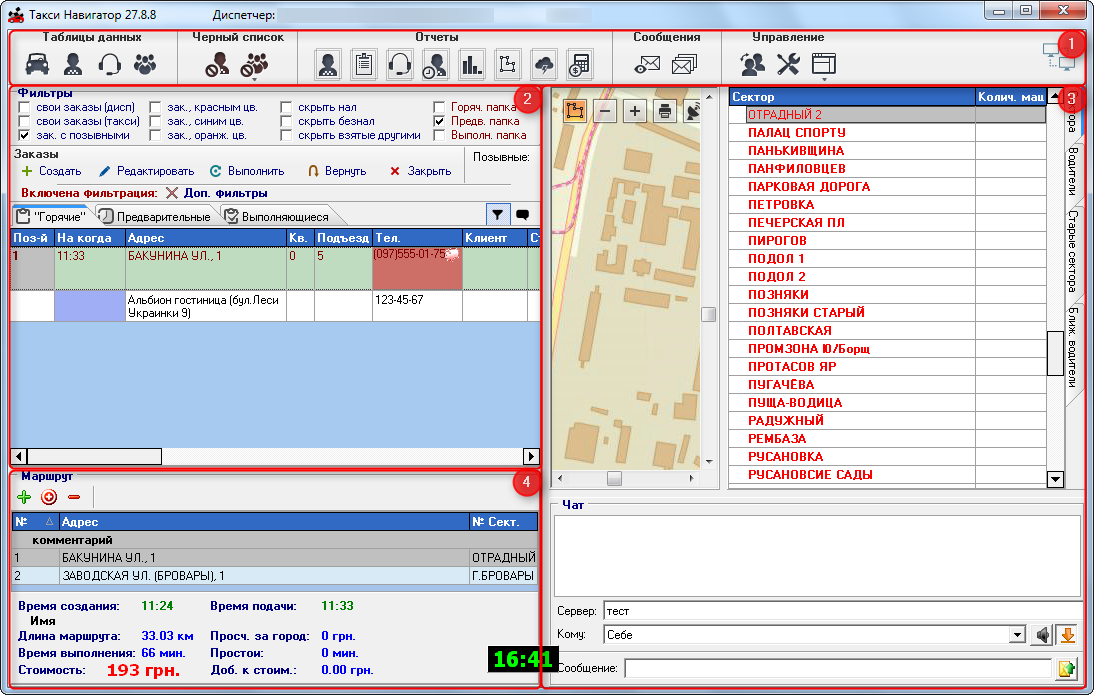 Главное окно ТН
Панель управления
На панели управления главного окна ТН (область "1" на рисунке) находятся следующие разделы и кнопки:
Область заказов - в области заказов главного окна ТН отображаются все актуальные заказы службы (область "2" на рисунке), которые поделены на закладки:
- "Горячие" - закладка, в которой находятся свои заказы на ближайшее время и заказы, пришедшие по обмену, которые ожидают подтверждения водителя.
- Предварительные - закладка, в которой находятся предварительные заказы.
- Выполняющиеся - закладка, в которой находятся заказы, которые выполняются в данный момент.
Детальнее о работе с заказами в статье "Работа с заказами".
Действия над заказами
Кнопки действия над заказами:
 - создание нового заказа.
 - редактирование существующего заказа.
 - ручная постановка позывного на заказ.
 - возврат заказа из архива.
 - закрытие заказа.
Детальная информация о заказе
Детальная информация о выбранном заказе из любой вкладки отображается под областью заказов (области "4" на рисунке) и содержит:
- маршрут и длина;
- стоимость;
- время создания, подачи и выполнения;
- простой;
- просчет за город;
- данные постоянного клиента (если заказ оформлен на клиента, занесенного в базу клиентов).
Необязательные области главного окна ТН
Необязательные области главного окна ТН - области главного окна ТН, отображение которых можно отключить в  . Необязательными являются следующие области:
- Карта (детальнее о работе с картой главного окна ТН в разделе "Отображение машин на карте")
- Водители (детальнее о вкладках области водителей в разделе "Работа с водителями")
- Чат (детальнее об использовании чата в разделе "Взаимосвязь с Обменом Заказами")