
| панель | ||||
|---|---|---|---|---|
| ||||
|
Справочник клиентов
...
— справочник, в
...
котором находятся данные о клиенте, обслуживающемся в службе такси.
Для того, чтобы зайти в справочник клиентов, в главном окне программного модуля "Такси Навигатор" (далее ТН) необходимо в разделе "Таблицы данных" нажать на кнопку  "Таблица данных клиентов ". Открывается окно "Данные о клиентах":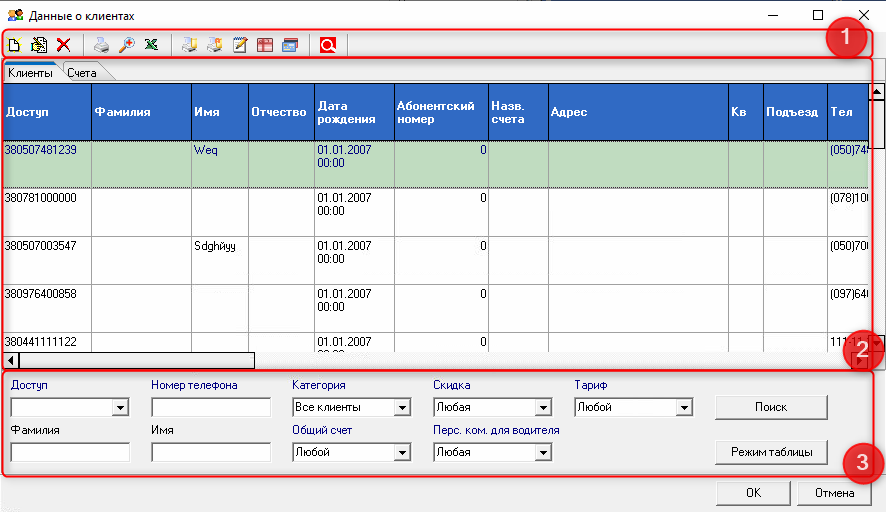
Окно "Данные о клиентах"
| Якорь | ||||
|---|---|---|---|---|
|
В окне "Данные о клиентах" можно создать, править и просматривать данные о клиентах, а также сформировать отчеты для каждого из клиентов отдельно.
Вкладка "Клиенты" содержит информацию о клиентах данной службы.
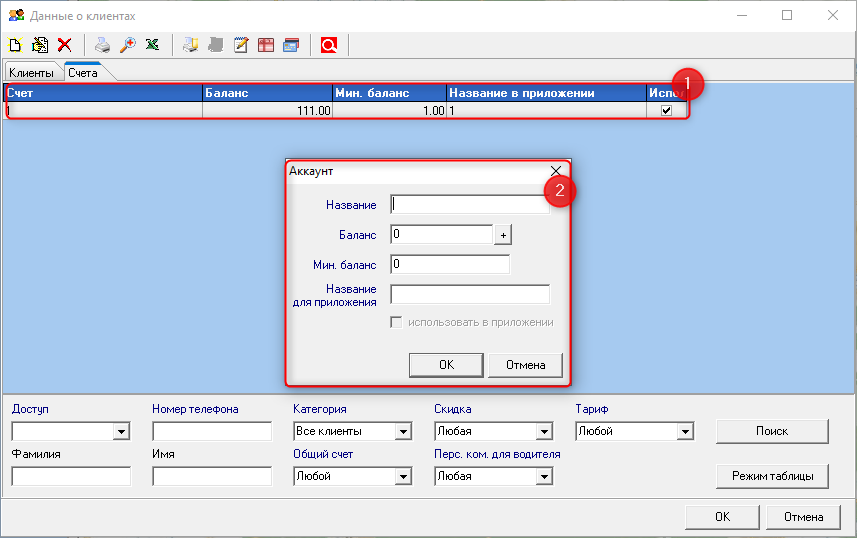
Вкладка "Счета" содержит информацию о счетах клиентов данной службы.
Категории клиентов (выбираются в выпадающем списке в области "3" на рисунке):
- все клиенты – клиенты служб такси, которые осуществляют расчет при заказе такси через наличный и безналичный расчет;
- нальные клиенты – клиенты служб такси, которые осуществляют расчет при заказе такси наличными;
- безнальные клиенты – клиенты служб такси, которые осуществляют безналичный расчет (ваучер, карточка).
Способы добавить клиента в справочник
- в окне "Данные о клиентах" нажать
 "добавление нового клиента";
 - Добавление нового клиента через форму создания или редактирования заказа.
- при регистрации через онлан заказ
- автоматом при настройках на вкладке Клиенты и Клиентская тарификация

Открытие справочника клиентов
Для того, чтобы зайти в справочник клиентов в главном окне программного модуля "Такси Навигатор", необходимо нажать  "справочник клиентов". При нажатии открывается окно "Данные о клиентах":

...
Панель управления
В области "1" на рисунке представлена панель управления с такими кнопками для работы со справочником водителя:
| Иконка | Название | Действие при нажатии |
|---|---|---|
| "Ввести данные нового клиента" | Открывается окно "Клиент" с пустыми полями. |
| "Редактировать данные о клиенте" | Открывается окно "Клиент" существующего клиента. |
| "Удалить данные о клиенте" | Открывается окно "Подтвердите удаление". |
| "Печать" списка клиентов согласно выбранной категории | Открывается системное окно настроек печати. |
| "Просмотр" | Открывается окно предварительного просмотра списка клиентов в виде, в котором его можно распечатать. |
| экспорт в Excel | Открывается системное окно для указания имени и местоположения Excel-файла, в который экспортируется список клиентов. |
| "Отчет по заказам клиента" | Детальнее об отчетах см. ниже. |
| "Экспорт заказов в Excel по безнальным клиентам" | |
| "Отчет по перечислениям на счет (F1)" | |
| "Отчет по изменениям бонуса клиента" | |
| "Отчет по транзакциям" | |
| "Выбор периода для статистики по количеству поездок и сумме по выполненным заказам" |


Описание
...
колонок в справочнике клиентов
...
В области "
...
Вкладки "Счета" содержит информацию о счетах клиентов данной службы.
Описание колонок в справочнике клиентов
...
2" на рисунке отображен список клиентов со следующими колонками:
| Раскрыть | ||
|---|---|---|
| ||
|
...
|
...
|
...
Поиск клиента по параметру
Добавление нового клиента - возможность добавить нового клиента в список постоянных клиентов.
Для поиска клиента по конкретному параметру необходимо:
- В выпадающем списке фильтра поиска (область "3" на рисунке "Окно "Данные о клиентах"") выбрать параметр, например: фамилия, абонентский номер, адрес и т. д.
- В поле слева от выпадающего списка вручную занести интересующее значение параметра поиска.
- Нажать кнопку "Поиск", после чего в списке выделится клиент с интересующим параметром, соответствующим поисковому запросу. Если таких клиентов несколько, то при повторном нажатии кнопки "Поиск" будет выделятся следующий по списку клиент с интересующим параметром, соответствующим поисковому запросу.
| Якорь | ||||
|---|---|---|---|---|
|
Чтобы изменить данные о клиенте, необходимо:
- В
...
- окне "
...
- Данные о клиентах"
...

Клиент
В данном окне представлены следующие поля для клиентов категории оплаты нал.(наличным) и безнал.(безналичным расчетом):
На рисунке отображено в области обозначенные розовым цветом.
- нажать кнопку
 (новый клиент) или
  (редактировать существующего) .
 - В открывшемся окне "Клиент" ввести данные о клиенте.
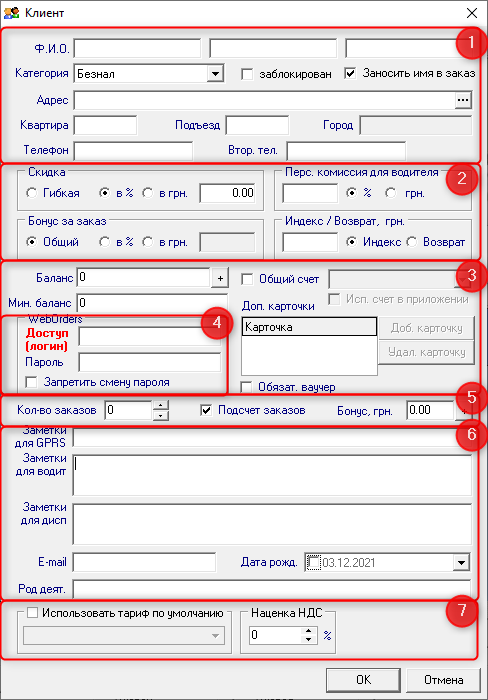
Окно "Клиент"
Личные данные клиента
В области "1" на рисунке отображены следующие поля для ввода личных данных о клиенте:
- Ф.И.О – фамилия, имя и отчество клиента.
- Категория – для выбора категории оплаты: нал.(наличным) или безнал.(безналичным расчетом).
- Заблокировать если отметить эту галочку то диспетчер не сможет принимать заказы от данного клиента.
- Заносить имя в заказ в поле имя в окне приема заказа, будет записываться имя клиента.
- Адрес
...
- - при нажатии на кнопку
открывается окно "Адрес клиента", в котором вводится адрес подачи машины.
- Квартира – номер квартиры клиента.
- Подъезд – вводится номер подъезда клиента.
- Город - название города, заполняется автоматически при указании адреса клиента.
- Телефон – вводится номер телефона клиента по умолчанию. При приеме заказа по указанному телефону автоматически определяется "Доступ" клиента.
- Второй телефон – вводится дополнительный номер телефона клиента.
| Якорь | ||||
|---|---|---|---|---|
|
Настройки бонусов и скидок для клиента отображены в области "2" на рисунке:
- Скидка - скидка (с положительным знаком)или наценка (с отрицательным знаком) для клиента, возможно ввести значение в процентах или денежных единицах, или использовать накопительную систему скидок. Если выбрано Гибкая, подтягивается значение из общих настроек ("Настройки → Тарификация → Гибкая"). Также можно настроить абонентскую ("супер") скидку для всех клиентов.
- Персональная комиссия для водителя (в грн. или в %)
...
В данном окне представлены следующие поля для клиентов категории оплаты нал.(наличным)
На рисунке отображено в области обозначенные зеленым цветом.
- - за выполнение заказа (для постоянного клиента) водителю может начисляться особая комиссия, соответственно вводится персональная комиссия для водителя службы такси.
...
- Бонус за заказ - указывается значение бонуса в процентах или денежных единицах, которое будет накапливаться на счету клиента для возможности оплаты поездки полностью.
...
- Если выбрано Общий, подтягивается значение из общих настроек (
...
- "Настройки → Клиенты → Использовать бонусы для постоянных клиентов"). Клиент может использовать накопленные бонусы, если количество накопленных бонусов клиента больше стоимости заказа.
...
- Индекс/Возврат — это наценка в денежных единицах , которая добавляется к тарифу за заказ клиента, индекс впоследствии возвращается напрямую, возврат - возвращается в службу такси. Процент комиссионных с водителя снимается без учета наценки индекса/возврата.
Возможность редактирования бонуса клиента:
- в форме постоянного клиента при нажатии около значения бонус кнопки "+"
- по горячей клавише [Ctrl + B] в списке заказов (закладки "Горячие", "Предварительные", "Выполняющиеся") для клиента из сфокусированного заказа.
В данном окне представлены следующие поля для клиентов категории безнал.(безналичным расчетом)
На рисунке отображено в области обозначенные синим цветом.
...
| Якорь | ||||
|---|---|---|---|---|
|
Настройки баланса и методов оплаты отображены в области "3" на рисунке:
- Баланс - в поле можно ввести количество денег на виртуальном счету клиента. С этого счета снимаются деньги при безналичной оплате клиентом заказа.
Изменение баланса безналичного клиента:
- Внесение денег вручную через редактирование карточки постоянного клиента.
- Пополнение баланса клиента с помощью платежной системы.
- Пополнение баланса через форму онлайн-заказа (кнопка "Пополнить").
- Мин.Баланс - минимальное количество денег на счету данного постоянного клиента, если у клиента баланс ниже этой сумы, то диспетчер видит сообщение: "Баланс клиента ниже минимального" и после этого принимает решение создавать ли
...
- такой заказ с безналичной формой оплаты.
- Дополнительные карточки (для безнальных клиентов) - используется для того, чтоб под одним и тем же паролем
...
- могли ездить разные клиенты, для которых созданы свои карточки. При приеме заказа диспетчер должен выбрать из списка карточку, по которой едет клиент.
- Обязательный ваучер (для безнальных клиентов) – используется для того чтоб под одним и тем же паролем, могли ездить разные клиенты, при этом не нужно специально вводить ни кодовые слова, ни дополнительные карточки. При приеме заказа диспетчер может ввести номер ваучера, если он есть, или указать, что его нет.
- Использовать счет приложении, если отмечена галочка, то данным счетом сможет воспользоваться пассажир, при заказе такси через мобильное приложение.
Якорь Общий счет Общий счет
Общий счет
| Общий счет | |
| Общий счет |
Общий счет (для безнальных клиентов) - особенность этой функции заключается в том, что клиенты ездят под разными паролями, а деньги снимаются с одного счета.
Общий счет можно создать так:
- В окне "Сведения о клиентах" перейти на вкладку "Счета".
- Нажать кнопку из панели управления.
- В открывшемся окне "Аккаунт" ввести название общего счета и сумму на нем.
- Мин.Баланс - минимальное количество денег на счету данного постоянного клиента, если у клиента баланс ниже этой сумы, то диспетчер видит сообщение: "Баланс клиента ниже минимального" и после этого принимает решение создавать ли такой заказ с безналичной формой оплаты.
- Использовать счет приложении, если отмечена галочка, то данным счетом сможет воспользоваться пассажир, при заказе такси через мобильное приложение.
| Якорь | ||||
|---|---|---|---|---|
|
Настройки доступа в WebOrders и подсчет количества заказов отображены в области "4" на рисунке:
- Доступ (логин) - логин клиента в WebOrders.
- Пароль - пароль клиента для доступа в WebOrders.
- Запретить смену пароля - запретить клиенту смену пароля для доступа в WebOrders.
| Якорь | ||||
|---|---|---|---|---|
|
Настройки доступа в WebOrders и подсчет количества заказов отображены в области "5" на рисунке:
- Количество заказов – будет отображено количество выполненных заказов.
- Подсчет заказов - будут подсчитываться заказы заказы данного клиента в поле "Количество заказов".
- Бонус, грн. - количество бонусов на счету клиента. Значение изменяется согласно настроек, за каждый выполненный заказ или при внесении изменений вручную.
Возможность редактирования бонуса клиента:
- При нажатии около поля "Бонус" кнопки "+"
- По "горячей" клавише [Ctrl + B] в списке заказов (закладки "Горячие", "Предварительные", "Выполняющиеся") для клиента из выделенного заказа, если это действие разрешено для роли (по умолчанию добавлять бонус клиенту с помощью "горячих" клавиш может только Администратор).
| Якорь | ||||
|---|---|---|---|---|
|
Дополнительные данные о клиенте заносятся в поля области "6" на рисунке:
- Заметки для GPRS – заметки, которые видит водитель до приема заказа.
- Заметки для водителя – заметки, которые видит водитель после приема заказа.
- Заметки для диспетчера – заметки, которые видит диспетчер во время приема заказа.
- Email – возможность внести электронный адрес клиента, который заказывает такси.
- Дата Рождения – вносится информация о дате рождения клиента.
- Род деятельности – вносится информация о роде занятий клиента.
| Якорь | ||||
|---|---|---|---|---|
|
Данные настройки отображены в области "7" на рисунке:
- Использовать тариф по умолчанию - тариф, который будет подтягиваться при оформлении заказа для данного постоянного клиента, этот тариф можно заменить на только на тариф с другим классом авто.
- Наценка НДС (для безнальных клиентов) - процент наценки на заказ, которая добавляется в отчете по заказам клиента, но не добавляется к стоимости заказа в окне создание заказа. Данная наценка может сниматься или нет с баланса клиента с учетом того как отмечено в настройках.
...
Изменение баланса безналичного клиента:
- внесение денег вручную через редактирование карточки постоянного клиента.
- пополнение клиента баланса с помощью платежной системы
Добавление счета клиента
Чтобы ввести данные о новом клиенте, необходимо:
- В окне "Сведения о клиентах" перейти на вкладку счета
- Нажать кнопку "Внести данные ново клиента" → открывается окно "Аккаунт";
- В окне "Аккаунт" ввести данные о счете и балансе;
- Нажать кнопку "ОК" для внесения заполненных данных.
Данная возможность позволяет использовать функцию "Общий счет" - для того чтоб клиенты под разными паролями могли заказывать машины, а деньги снимаются с одного счета.

| Якорь | ||||
|---|---|---|---|---|
|
Отчет по количеству поездок и сумме по выполненным заказам
Для того, чтобы сформировать отчет, необходимо
...
:
- Выбрать фильтра, по которым необходимо сформировать отчет, или режим таблицы, для того чтоб отобразить всех клиентов.
- Нажать
 "Выбор периода для статистики по количеству поездок и сумме по выполненным заказам".
Результат будет отображен в окне "
...
- количество поездок;
- сумма по выполненным заказам.
- количество клиентов
Статистика по поездках за период":
- количество клиентов (область "1" на рисунке);
- количество заказов (область "2" на рисунке);
- сумма по выполненным заказам (область "3" на рисунке).
В зависимости от того, какая категория клиентов выбрана
...
(все клиенты, нальные клиенты, безнальные клиенты
...
), по этой категории и будет сформирован отчет по количеству поездок и сумме по выполненным заказам.

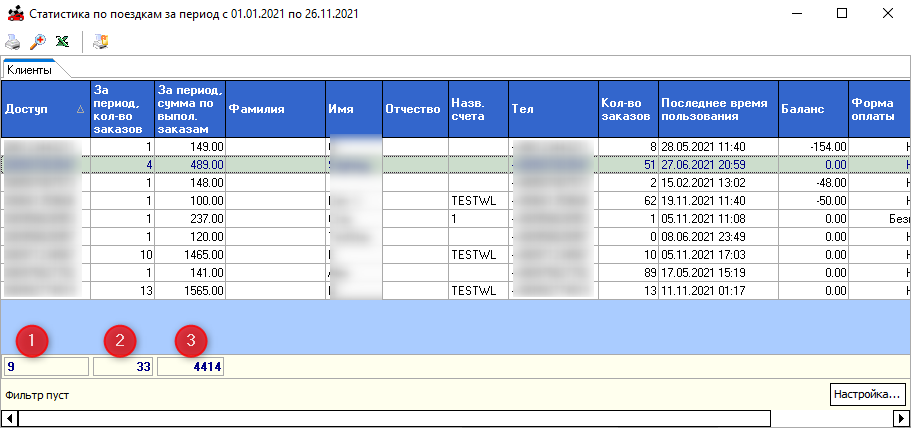
Отчет по количеству поездок и сумме по выполненным заказам в окне "Данные о клиентах"
Якорь Детальный отчет по заказам наличного и безналичного клиента Детальный отчет по заказам наличного и безналичного клиента
Детальный отчет по заказам наличного и безналичного клиента
| Детальный отчет по заказам наличного и безналичного клиента | |
| Детальный отчет по заказам наличного и безналичного клиента |
Для того чтобы создать отчеты по одному клиенту нужно
...
нажать на кнопку  ("Отчет по заказам клиента"
...
), или двойным щелчком мыши нажать на
...
выделенного клиента в списке.
...
При нажатии открывается окно "Период времени"
...
, в котором задаются дата и время интересующего промежутка, после чего открывается окно с отчетом:
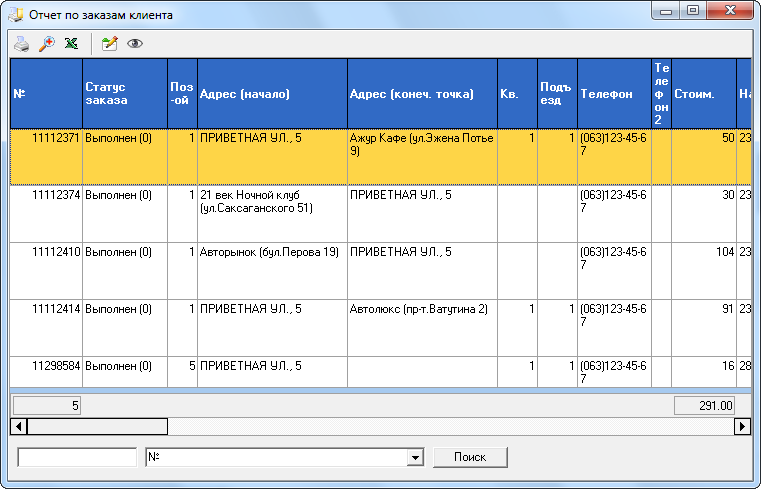 Окно "Отчет по заказам клиента"
Кнопка  "Редактировать заказ" возвращает заказ из архива для его редактирования.
Для того, чтобы экспортировать отчеты по всем безналичным клиентам в
...
Excel, нужно:
- В окне "Данные о клиентах" выбрать "Безнальные клиенты".
...
- Нажать
 ("Экспорт заказов в Excel по безнальным клиентам").
 - В открывшемся окне "Период времени"
...

...
- , в котором задать дату и время интересующего промежутка, после чего открывается системное окно для указания имени и местоположения Excel-файла, в который экспортируется список заказов безнальных клиентов.
Отчет отображает все данные о заказе. Колонки, которые будут отображаться в отчете
...
, можно настроить в ("Настройки → Внешний вид → Таблицы → Отчеты"), и эти колонки будет видеть клиент в своих последних поездках на сайте.
Якорь Отчет по перечислениям на счет Отчет по перечислениям на счет
Отчет по перечислениям на счет
| Отчет по перечислениям на счет | |
| Отчет по перечислениям на счет |
Данный отчет позволяет увидеть все платежи, и фиксирует любое движение денег по счету.
Для того, чтобы сформировать отчет по перечислениям на счет, необходимо
...
нажать  "Отчет по перечислениям на счет (F1)".
...
При нажатии открывается окно "Период времени", в котором задаются дата и время интересующего промежутка, а также клиент (все или один из списка), после чего открывается окно с отчетом:
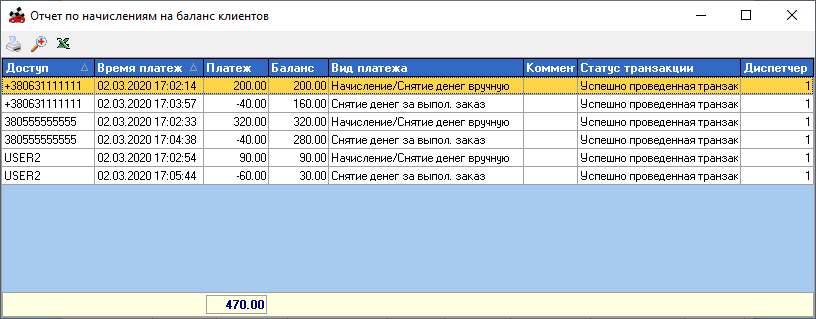
Отчет по начислениям на баланс клиента
| Раскрыть | ||
|---|---|---|
|
...
|
...
|
...
|
...
|
...
|
...
|
...
|
| Якорь | ||||
|---|---|---|---|---|
|
Для отображения изменения по бонусу клиента
...
нужно нажать  "Отчет по изменениям бонуса
...

Содержит следующие поля:
клиентов (-а)". При нажатии открывается окно "Период времени", в котором задаются дата и время интересующего промежутка, а также клиент (все или один из списка), после чего открывается окно с отчетом:
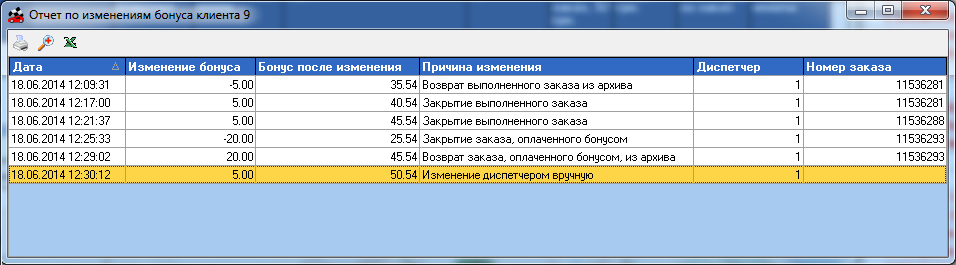 Отчет по изменениям бонуса клиента
| Раскрыть | ||
|---|---|---|
| ||
|
...
|
...
|
...
|
...
|
...
|
...
|
...
|
...
|
...
|
...
|
...
|
...
|
...
|
...
|
...
|
Система бонусов и скидок для клиентов
В программе предусмотрено несколько вариантов повышение лояльности клиентов:
скидки на заказа - устанавливаются в процентах или денежных единицах.
гибкая скидка - величина скидки зависит от количества выполненных заказов.
скидка за каждую n-поездку - при выполнение каждого n-заказа, клиент получает n-скидку. Данная скидка компенсируется водителю.
бонусная система для клиентов - величина бонуса зависит от суммы или количества выполненных заказов, который можно использовать для оплаты последующих заказов, если сумма бонусов клиента больше и равна стоимости заказа
пополнение мобильного счета клиента - пополнение счета мобильного телефона клиента за указанное в настройках действие.
Настройка и отображение скидки
В окне "Сведения о клиентах" нажать кнопку "Внести данные ново клиента" → открывается окно "Сведения о клиенте";
В поле скидка выбрать размер скидки в процентах или денежных единицах.
Эта скидка не отображается в программном модуле MobileTaxi, и не компенсируется водителю.
Номер поездки и размер скидки будет отображен в окне создания заказа, детали представлены в статье: Заказ для постоянного клиента
Настройка и отображение гибкой скидки
Гибкая скидка: учитывается если клиент является постоянным, в зависимости от того какое количество поездок было у клиента, при расчете стоимости будет учитываться скидка.
Для того чтоб добавить Гибкую скидку необходимо:
- в окне Настройки→Тарификация→Клиентская→Гибкая скидка:
- нажать кнопку Добавить
- ввести количество поездок клиента - вводится количество поездок клиента.
- ввести значение скидки на поездку, % - скидка на поездку клиента.
Эта скидка не отображается в программном модуле MobileTaxi, и не компенсируется водителю.
Номер поездки и размер скидки будет отображен в окне создания заказа, детали представлены в статье: Заказ для постоянного клиента
Настройка и отображение скидки за каждую n-поездку
Настройки из данного раздела отображены в области "3" на рисунке.
Абонентская скидка ("супер" скидка) - скидка по номеру поездки.
При абонентской скидке ("супер" скидка) указывается номер поездки клиента, и его скидка на поездку. Абонентская скидка действует на каждую n-ю поездку клиента, (например на каждую 10-ю поездку действует скидка 5 грн.).
В окне "Новый заказ" при срабатывании абонентской скидки ("супер" скидки) для постоянных клиентов номер поездки будет отображен красным цветом. Детали о заказах с учетом абонентских скидок представлены в статье Заказ с учетом скидки на поездку.
В программном модуле "Mobile Taxi" водитель увидит надпись Скидка. Данная Скидка компенсируется на счет водителю.
Описание настроек бонусной системы
Включить настройку Использовать бонусы для постоянных клиентов. После этого в будут отображаться следующие настройки: бонус в карточке клиента, бонус в списке клиентов, бонус и оплата бонусом в заказе.
Бонусы могут быть:
общими - действовать для всех клиентов
персональными действовать для конкретного клиента
"за первую авторизацию" - начисляются только в грн. в количестве, указанном в соответствующем поле при первой регистрации/авторизации на форме онлайн-заказа:
"за онлайн заказ" - могут начисляться в грн. или в % в количестве, указанном в соответствующем поле, за заказы которые создаю клиенты через онлайн изменения
Принцип работы:
При закрытии наличного заказа как выполненного клиент получает на счету в карточке постоянного клиента в поле "Бонус", бонусы согласно указанного в настройках значения.
При закрытии заказа, оплаченного бонусом, как выполненного из бонуса клиента вычитается стоимость заказа (результат отобразится в карточке постоянного клиента в значении "Бонус");
При получении своего бонусного заказа водитель видит информацию в заказе "Оплата бонусом"
При выполнении своего бонусного заказа водителем, с него снимается комиссия за наличный заказ, а разница между стоимостью заказа и комиссионными пополняет счет водителя работающего по предоплате.
При получении чужого бонусного заказа водитель видит информацию в заказе "Безнал"
При выполнении чужого бонусного заказа водителем, с него снимается комиссия за перекидка безнал, а разница между стоимостью заказа и комиссионными пополняет счет водителя работающего по предоплате.
При изменении стоимости заказа, оплаченного бонусом, из главной формы проверяется размер бонуса клиента: при недостаточном бонусе убирается признак "Оплата бонусом" и тег в заметках для водителя.
Вид заказа с возможностью оплатить поездку накопленными бонусами представлены в статье: Оплата бонусом в заказе.
Пополнять мобильный счет
В этом можно настроить пополнение мобильного счета клиента при выполнении/не выполнении заказа по наличному расчету за:
- "любого клиента за каждый невыполненный заказ" будет производиться пополнение клиента за заказ, закрытый со статусом "Отказ водителя", "Не выполнен по вине диспетчера", "Нет машины", "Перекинут на сервер (не выполнен)" и сумму, которая будет зачисляться на мобильный счет клиента."постоянного клиента за каждый _
- выполненный заказ на _ грн." - постоянному клиенту будут приходить деньги (в указанном размере) на счет за каждый n-ный заказ, закрытый со статусом "Выполнен", "Перекинут на сервер (выполнен)".
- "непостоянного клиента за каждый выполненный заказ на _ грн." - клиенту будут приходить деньги за каждый заказ, закрытый со статусом "Выполнен", "Перекинут на сервер (выполнен)", в сумме, указанной в данном поле.
Данная функция доступна при интеграции с платежными системами на оказание соответствующих услуг Совместимость модулей с системами пополнения мобильного счета клиентов
Отчет по транзакциям
Для отображения изменения по бонусу клиента нужно нажать  "Отчет по транзакциям". При нажатии открывается окно "Период времени", в котором задаются дата и время интересующего промежутка, а также клиент (все или один из списка), после чего открывается окно с отчетом:
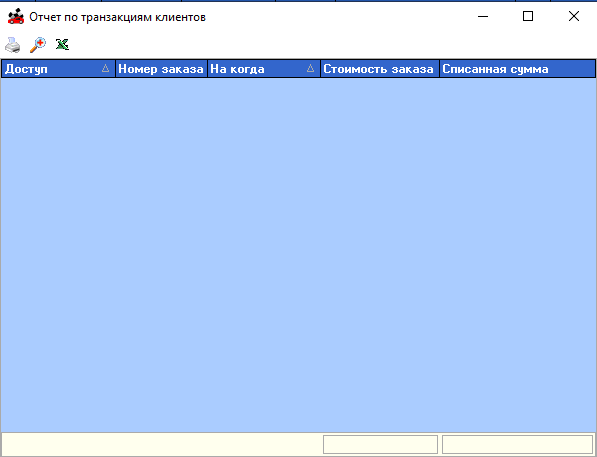 Отчет по транзакциям
| Раскрыть | ||
|---|---|---|
| ||
|