Отчет
...
по Gps трекам
Отчет по Gps трекам - возможность сформировать отчет об истории передвижений автомобилей.
...

Откроется отчет по Gps трекам водителя за выбранный временной интервал.
Отчет по Gps трекам

...
Для построения данного отчета необходимо:
- В области карты главного окна программного модуля "Такси Навигатор" (далее ТН) нажать на кнопку
"GPS трек".
- В открывшемся окне "Период времени":
- выбрать период, за который нужно сделать отчет;
- выбрать отчет по всем водителям.
- Откроется окно "Отчет по Gps трекам":
| Раскрыть | ||
|---|---|---|
| ||
|
Отчет о маршрутах водителей по позывному
Отчет о маршрутах водителей по позывному - возможность сформировать и просмотреть информацию о маршрутах водителей по позывному.
Для
...
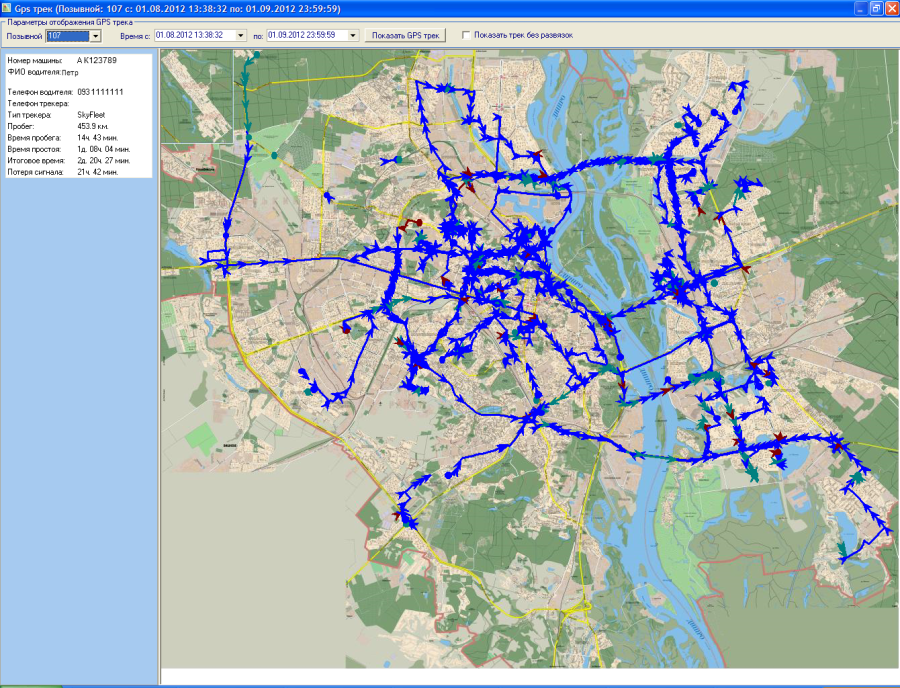
Окно gps трека
построения данного отчета необходимо:
- В области карты главного окна программного модуля "Такси Навигатор"
...
- (далее ТН) нажать на кнопку
 "GPS трек".
 - В открывшемся окне "Период времени":
- выбрать период, за который нужно сделать отчет;
- выбрать отчет по конкретному позывному.
- Либо в построенном отчете по Gps трекам выбрать интересующего позывного и дважды нажать левой кнопкой мыши.
- Откроется окно "Gps трек" со следующими цветовыми обозначениями:
- Синие gps треки - построенные gps треки без ошибок на карте.
- Красные gps треки - развязки, построение которых произошло не с первого раза (при красных треках возможна погрешность).
- Зеленые gps треки - не удалось привязать трек к развязкам.