| панель | ||||
|---|---|---|---|---|
| ||||
|
Якорь Редактирование секторов Редактирование секторов
Редактирование секторов
| Редактирование секторов | |
| Редактирование секторов |
Редактирование секторов - возможность нанесения на карту, секторов, ограничивающих районы города, а также настройки добавочной стоимости на
...
них в программном модуле "Map Editor" (далее МЕ).
Якорь Режимы работы с секторами Режимы работы с секторами
Режимы работы с секторами
| Режимы работы с секторами | |
| Режимы работы с секторами |
На вертикальной панели слева от карты есть следующие режимы для работы с секторами:
Иконка | Комбинация "горячих" клавиш | Название | Описание |
|---|---|---|---|
| Навигация | Во всех режимах, кроме Навигации, нажатие кнопок мыши является функциональным, то есть при нажатии на карте производится какое-либо действие, что при простом просмотре может привести к случайному нежелательному изменению карты. Поэтому просматривать карту удобнее в режиме Навигации. | |
| [Ctrl + 1] | Добавление сектора | Сектор - это область произвольной формы между точками на карте (наносятся нажатием левой кнопки мыши). Последняя точка должна совпадать с первой. |
| [Ctrl + 2] | Редактирование сектора | Для редактирования сектора необходимо выбрать его вершину или грань, кликнув левой кнопкой мыши, она "приклеится" к курсору, и ещё раз кликнуть левой кнопкой мыши в месте, куда вершину или грань нужно переместить, чтобы закрепить новое местоположение. |
| [Ctrl + 3] | Удаление сектора | Для удаления сектора нужно кликнуть на него на карте и подтвердить удаление. |
| [Ctrl + T] | Тест наложения секторов | Определяет сектора, области которых пересекаются. |
| [Ctrl + Z] | Отменить | Отменяет последнее действие. |


Якорь Добавление секторов Добавление секторов
Добавление секторов
| Добавление секторов | |
| Добавление секторов |
Для того, чтобы добавить сектор, необходимо:
- Войти в соответствующий режим
 .
. - Нарисовать границу сектора.
- В открывшемся окне "Редактирование
...
- сектора" заполнить поля:
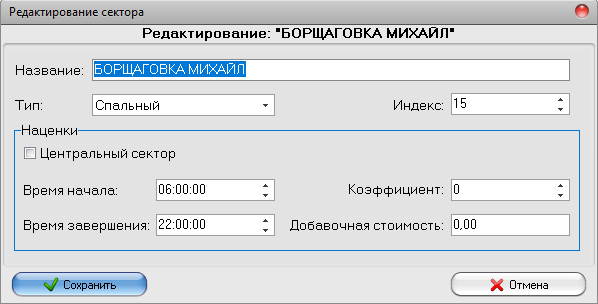
- Название - название сектора.
- Тип сектора (Спальный/Центральный/Загородный) - будет влиять на выбор правил комбинированного автораспределения.
- Наценки:
- Галочка Центральный сектор - если галочка будет отмечена, то сектор будет являться центральным и заданные в полях Коэффициент и Добавочная стоимость значения будут учитываться при расчете тарифа.
- Индекс -
...
- номер сектора в списке, совпадает с расположением секторов в программном модуле "Такси Навигатор".
- Время начала - время начала, с которого сектор будет являться центральным.
- Время завершения - время завершения, с которого сектор центральным являться не будет. Если поля Время начала и Время окончания не заполняются, то наценка будет действовать целые сутки.
Коэффициент -
...
надбавка за проезд в секторе, зависящая от километража, которая равна (коэффициент) * (километраж в секторе) и просто прибавляется отдельным слагаемым в стоимость заказа. Для увеличения стоимости проезда в секторе коэффициент должен быть >0, для уменьшения - <0.
Подсказка title Пример 1 (коэффициент > 0) (коэффициент) = 2 ден.ед./км, (километраж в секторе) = 2,5 км. Тогда (надбавка за проезд в секторе) = (километраж в секторе) * (коэффициент) = 2,5 км * 2 ден.ед./км = 5 ден.ед. Подсказка title Пример 2 (коэффициент < 0) (коэффициент) = -3 ден.ед./км, (километраж в секторе) = 2,5 км.
Тогда (надбавка за проезд в секторе) = (километраж в секторе) * (коэффициент) = 2,5 км * (-3ден.ед./км) = -7,5 ден.ед.
- Добавочная стоимость - наценка к результирующему тарифу по выполненному заказу.
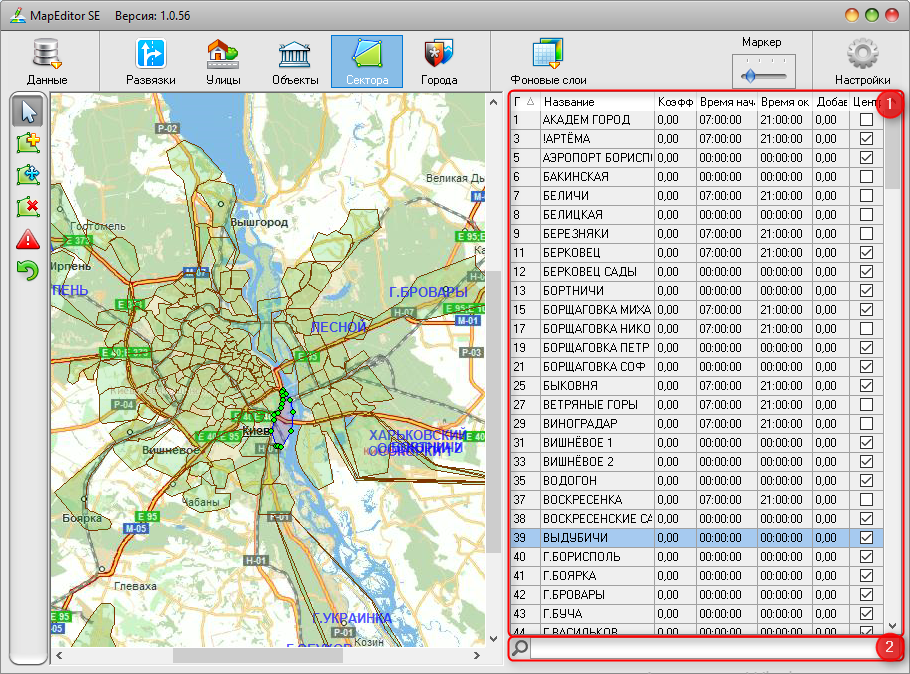
- Для того, чтобы отредактировать существующий сектор, нужно:
- в списке
...
- секторов (область "1" на рисунке) выбрать
...
- сектор и открыть окно "Редактирование
...
- сектора" двойным щелчком по названию. Для поиска
...
- сектора по нескольким буквам можно воспользоваться специальным полем (область "2" на рисунке).
- либо в режиме редактирования
 выбрать на карте сектор и нажать [F2].
Передвигать карту можно при зажатой правой кнопке мыши. При нажатии правой кнопки мыши появляется выпадающее меню со следующими кнопками:
| Иконка | Комбинация "горячих" клавиш | Название | Режим | Описание |
|---|---|---|---|---|
| [Ctrl + M] | Включить притяжение | Добавление | При включенном притяжении точки вблизи границы другого сектора будут автоматически "прилипать" к границе. |
| [F2] | Переименовать | Редактирование | Открывает окно " |


...
| Редактирование сектора". | ||||
| [Ctrl + Z] | Отменить | Все | Отменяет последнее действие. |
| [Esc] | Прервать действие | Все | Завершает прорисовку области сектора. |
| Закрыть меню | Все | Закрывает выпадающее меню без каких-либо действий. | |
| [Ctrl + Q] | Редактирование координат | Редактирование | Если навести курсор на вершину сектора и нажать комбинацию [Ctrl + Q], откроется окно "Редактирование координат", в котором можно вручную задать координаты вершины сектора:
|


Якорь Редактирование городов Редактирование городов
Редактирование городов
| Редактирование городов | |
| Редактирование городов |
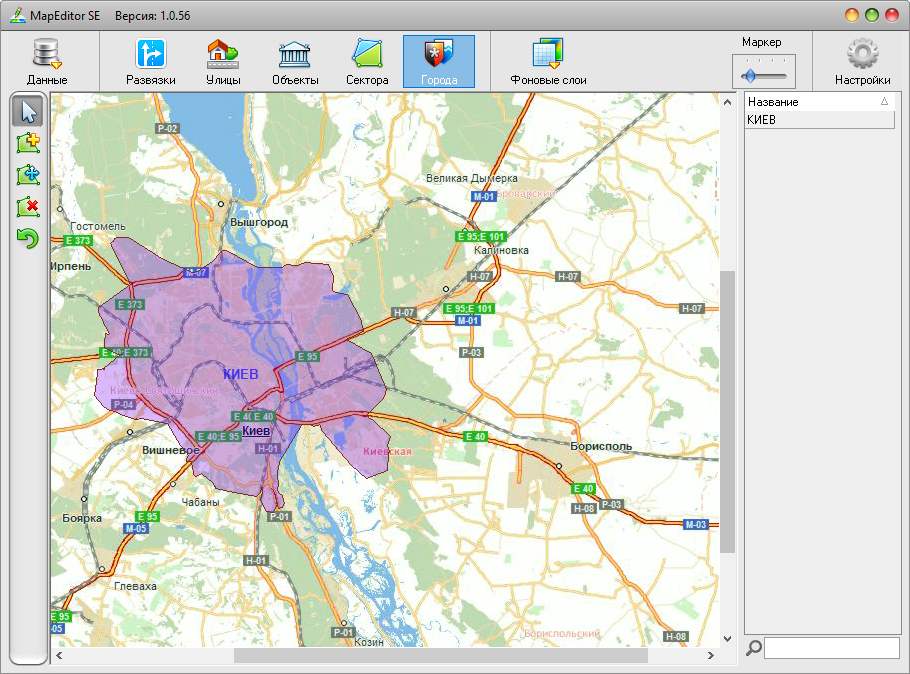
Редактирование города - возможность нанести на карту город (село, село городского типа, поселок и т.д.) в МЕ. На карте может быть только один город, все остальные города/поселки будут считаться территорией "за городом" и рассчитываться соответственно. Работа с границами города аналогична работе с границами секторов.