...
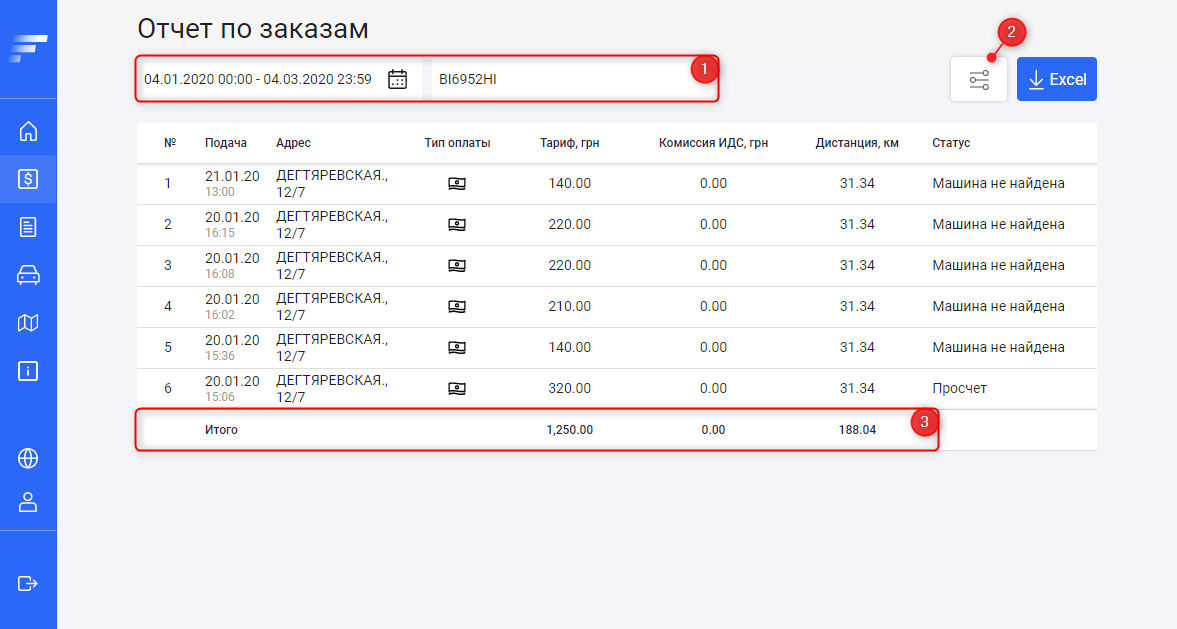
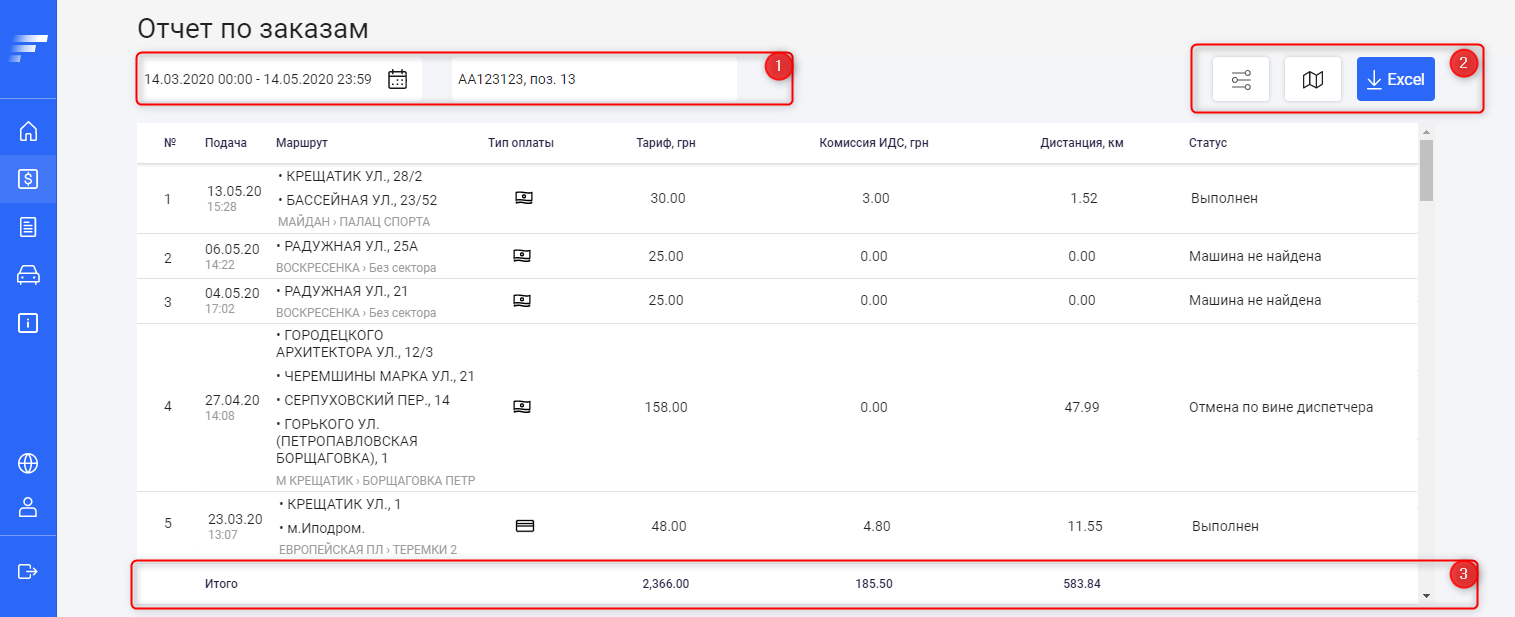
Для построения отчета необходимо выбрать период времени, нажав на  , и выбрать машину из выпадающего списка ("1" на рис.). Отчет можно построить не позднее, чем за 2 месяца от текущей даты.
Построенный отчет можно отфильтровать по статусу выполнения и типу оплаты, посмотреть трек по выполненному заказу и скачать отчет в формате Excel ("2" на рис.). Фильтры открываются в шторке справа после нажатия кнопки.
Также внизу таблицы можно посмотреть итоговые данные ("3" на рис.).
Этот отчет может помочь разобрать спорные ситуации, так как показывает детальную информацию по каждому заказу за выбранный период.
В отчете есть следующие колонки:
- Дата и время подачи Подача - дата и время подачи машины по заказу.
- Маршрут - все точки маршрута по заказу и сектора подачи и назначения.
- Тип оплаты - способ оплаты заказа (наличный
 , безналичный
  ).
). - Сумма по заказу Тариф - стоимость заказа, которую оплатил пассажир.
- Комиссия для ИДС - сумма, которую водитель заплатил ИДС за заказ.
- Километраж по заказу Дистанция - длина маршрута заказа.
- Адрес - начальная точка маршрута по заказу.
- Статус - статус выполнения заказа.
- Статус - статус выполнения заказа.
Якорь Трек по заказу Трек по заказу
Трек по заказу
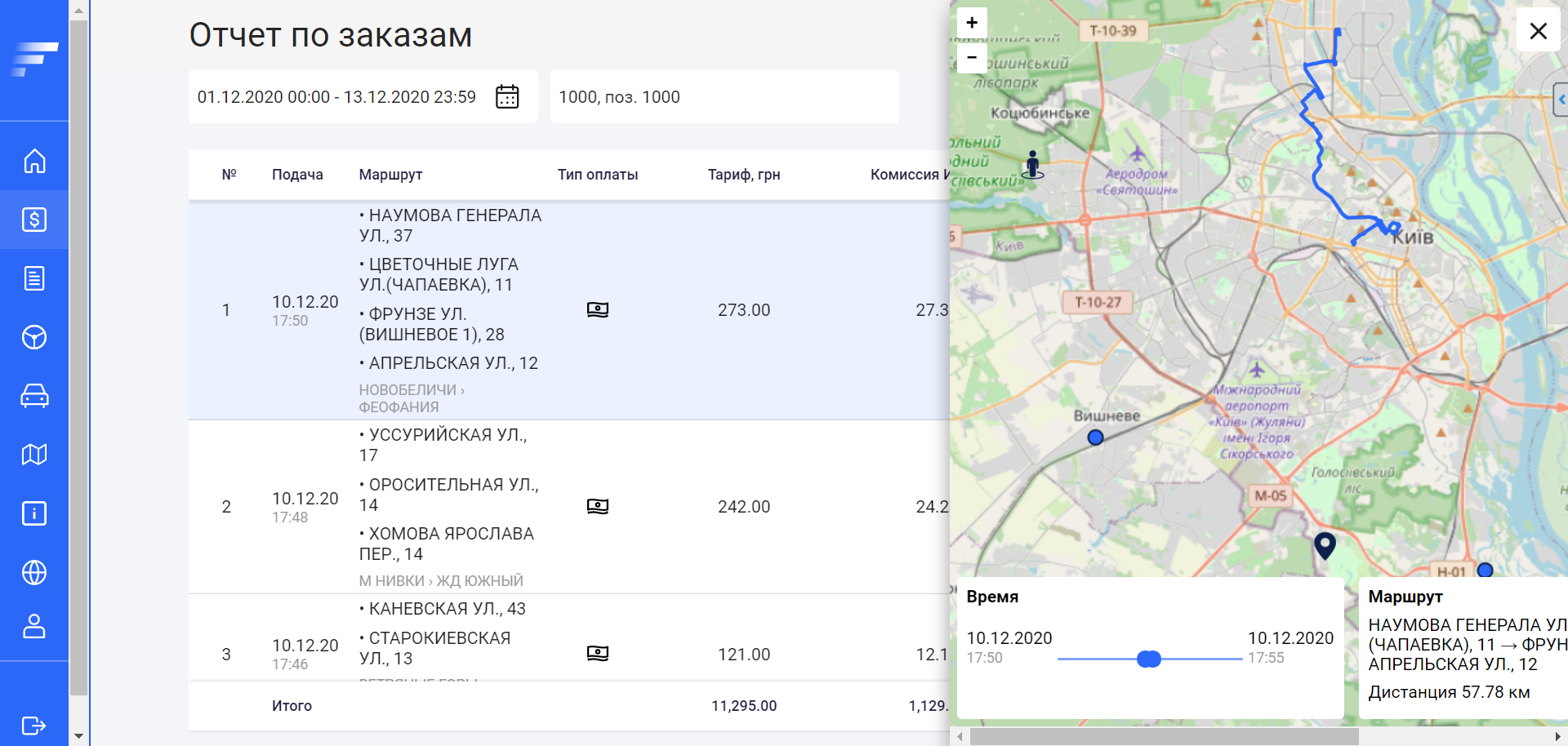
Чтобы увидеть трек по заказу, нужно выбрать заказ в таблице и нажать кнопку карты  (обл. 2)
Трек можно посмотреть только по выполненному заказу.
Трек выгружается со времени начала заказа до времени закрытия + по часу с обеих сторон для того, чтобы можно было посмотреть, как водитель подъезжал пассажиру и как ехал после. С помощью ползунка можно выделить интересующий участок трека,.
Обозначение точек на карте:
 - точка посадки
 - промежуточные точки маршрута
 - конечная точка маршрута.