| панель |
|---|
| borderStyle | solid |
|---|
| title | Содержание |
|---|
|
|
Работа с GPS картой дает возможность посмотреть маршрут на карте, проложить маршрут к любой точке, посмотреть пробки по маршруту.
Руководство по работе с GPS картой
...
| панель |
|---|
| bgColor | #ffffff |
|---|
| borderWidth | 0 |
|---|
| titleBGColor | #ffffff |
|---|
|
| Столбец |
|---|
| 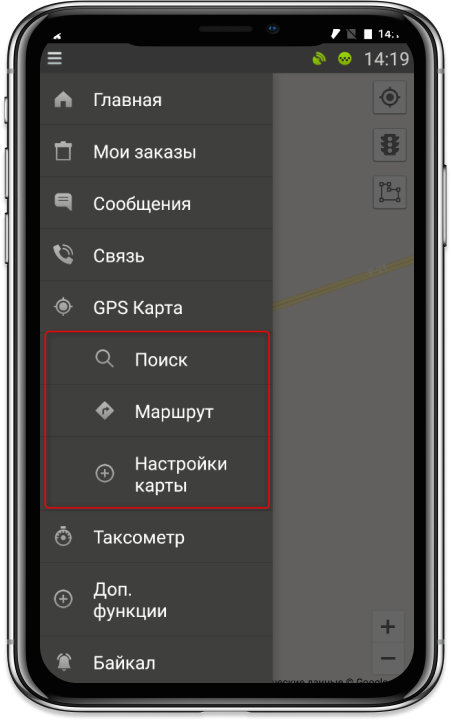 Image Added Image Added
|
| Столбец |
|---|
Кнопки на карте | Значок | Расположение на карте | Действие |
|---|
 Image Added Image Added
| Правый верхний угол | Включить/выключить отображение пробок на дорогах (на максимальных уровнях приближения карты отображение пробок недоступно). |
|
|
...
 Image Added Image Added
| Правый верхний угол | Включить/выключить функцию "Автоследование" - поворот карты автоматически согласно движению авто. |
|
|
...
 Image Added Image Added
| Правый верхний угол | Включить/выключить разделение карты на сектора. |
|
|
...
 Image Added и Image Added и  Image Added Image Added
| Правый нижний угол | Изменить масштаб карты. |
|
|
 Image Removedв левом верхнем углу карты позволяет центрировать карту на север при изменении угла карты.
Индикатор работы GPS
Индикатор работы GPS  Image Removed:
- когда в программном модуле "Mobile Taxi" GPS отключен, индикатор работы GPS не будет отображаться.
- когда GPS в устройстве выключен, индикатор работы GPS отобразится красным цветом.
- когда GPS в устройстве (мобильный телефон, планшет или другое устройство) включен, но связи нет, индикатор работы GPS отобразится желтым цветом.
- когда GPS в устройстве включен и есть связь со спутниками, то индикатор работы GPS отобразится зелёным цветом.
Чтобы включить/отключить GPS нужно:
- Вызвать боковое меню нажатием кнопки меню в левом верхнем углу приложения;
- Выбрать пункт меню Настройки. Откроется окно "Настройки".
- В окне "Настройки карты" выбрать Передача GPS.
Поиск по карте
Для поиска адреса или объекта на карте нужно:
- Вызвать боковое меню нажатием кнопки меню в левом верхнем углу приложения;
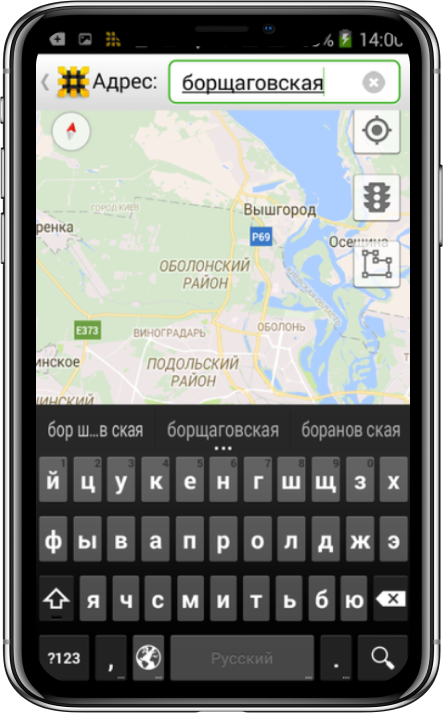
- Выбрать пункт меню GPS карта → Поиск. Откроется карта с полем "Адрес" в верхней части.
- В поле "Адрес" ввести адрес и нажать значок поиска.
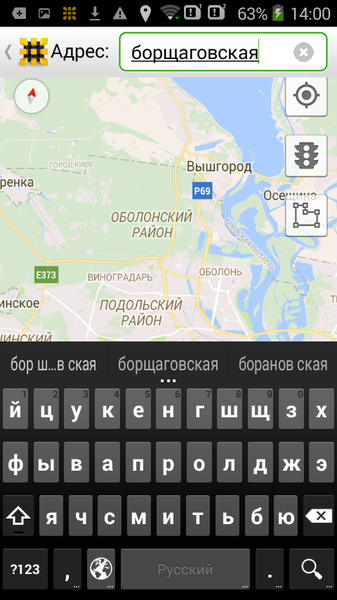 Image Removed
Поиск по карте
Маршрут
 Image Added Image Added
| Левый верхний угол | Возвращение карты в положение "север сверху" после поворота карты. |
При работе с картой в боковом меню появляются следующие подменю: |
|
Чтобы создать маршрут нужно:
- Вызвать боковое меню нажатием кнопки меню в левом верхнем углу приложения;
- Выбрать пункт меню GPS карта → Маршрут. Откроется окно "Маршрут к точке заказа".
- В окне "Маршрут к точке заказа" выбрать Маршрут по заказу. Откроется окно "Мои заказы".
- В окне "Мои заказы" выбрать заказ, по которому нужно построить маршрут.
- Маршрут к точке заказа - маршрут к любой точке принятого заказа из текущего вашего местоположения.
Чтобы создать маршрут нужно:
- Вызвать боковое меню нажатием кнопки меню в левом верхнем углу приложения;
- Выбрать пункт меню GPS карта → Маршрут. Откроется окно "Маршрут к точке заказа".
- В окне "Маршрут к точке заказа" выбрать Маршрут к точке заказа и выбрать точку заказа, куда нужно построить маршрут.
- Очистить маршрут - убрать маршрут с карты.
Чтобы создать маршрут нужно:
- Вызвать боковое меню нажатием кнопки меню в левом верхнем углу приложения;
- Выбрать пункт меню GPS карта → Маршрут. Откроется окно "Маршрут к точке заказа".
- В окне "Маршрут к точке заказа" выбрать Очистить маршрут.
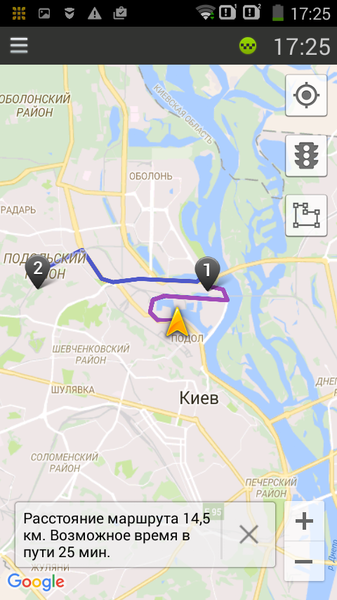 Image Removed
Карта
| Раскрыть |
|---|
| 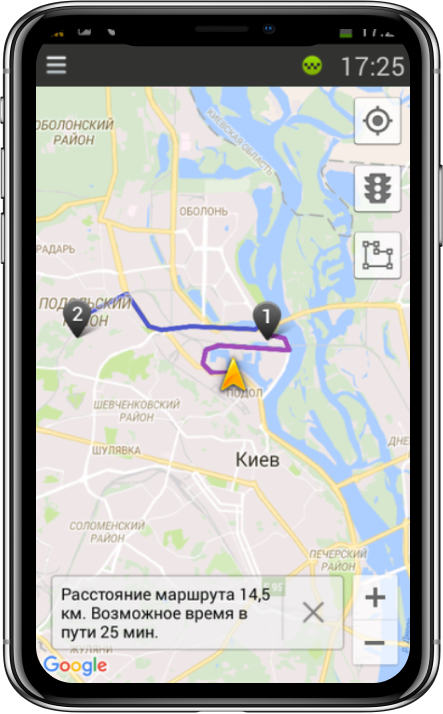 Image Added Image Added
На карте маршрут заказа отображается синим цветом, место расположения водителя - стрелочкой желтого цвета, а маршрут от водителя до точки назначения (в нашем случае это адрес подачи) отображается фиолетовым цветом. |
|
|
Настройки карты
Скачать кэш карты
Если на мобильном телефоне водителя в программном модуле "Mobile Taxi" отсутствует файл с картой, то для получения карты водитель может загрузить кэш карты. Для этого нужно:
- Вызвать боковое меню нажатием кнопки меню в левом верхнем углу приложения;
- Выбрать пункт меню GPS карта → Настройки карты. Откроется окно "Настройки карты".
- В окне "Настройки карты" выбрать Скачать кэш карты и выбрать нужный город.
- Настройки карты:
- Скачать кэш карты - возможность скачать карту для навигации в режиме оффлайн. После закачки кэша карты на телефон, она работает быстрее, экономит интернет трафик и не требует постоянного подключения к интернету. Рекомендуется скачивать кэш карты используя Wi-Fi подключения, так как размер файла довольно большой (в среднем около 100Мб). Если на данный момент у водителя нет доступа к Wi-Fi соединению, тогда водитель может скачать кэш позже.
- Онлайн/оффлайн карта - переключение между работой с картой в онлайн (больший расход трафика) или оффлайн (доступен только при скачанной кэш карте) режимах.
- Карта среднего/высокого качества
|
|
...
Google/Yandex карта
...
- -
- Переключение программы-навигатора -выбор приложения для навигации из установленных на Android-устройстве.
|
|