
Установка программного модуля "Mobile Taxi" — возможность для водителя установить программный модуль Что нужно для установки программы "Mobile Taxi" OC Android на мобильный телефон.
...
:
- Телефон с ОС Аndroid версии: 4.0 и выше
- Настроить Настроенный мобильный интернет.
- Открыть веб-браузер на мобильном телефоне.
- В строке адреса ввести http://evos.in.ua/android/mobiletaxi.apk или скачать приложение в Скачать и установить приложение с Play Market. https://play.google.com/store/apps/details?id=com.evos
- Программный модуль "Mobile Taxi" будет скачан на ваш мобильный телефон.
- Далее необходимо нажать "Установить приложение".
- После успешной установки программного модуля "Mobile Taxi", ярлык для запуска будет находиться в главном меню вашего мобильного телефона
| Макрос генерирует HTML разметку |
|---|
<div class="menu"> <div> <img src="https://docs. |
...
tn.in.ua/download/attachments/6816063/number_1.png"> <img src="https://docs.tn.in.ua/download/attachments/9407588/icon_1.png">
        <p><b>Телефон Аndroid версии: 4.0 и выше</b></p>

    </div>
	<div>
        <img src="https://docs.tn.in.ua/download/attachments/6816063/number_2.png"> <img src="https://docs.tn.in.ua/download/attachments/9407588/icon_2.png">
        <p><b>Настроенный мобильный интернет</b></p>

    </div>
    <div>
        <img src="https://docs.tn.in.ua/download/attachments/6816063/number_3.png"> <img src="https://docs.tn.in.ua/download/attachments/9407588/icon_3.png">
        <p><b>Скачать и установить приложение с <a href="https://play.google.com/store/apps/details?id=com.evos</b></p>">Play Market<span></span></a>

    </div>
    <div>
        <img src="https://docs.tn.in.ua/download/attachments/6816063/number_4.png"> <img src="https://docs.tn.in.ua/download/attachments/9407588/icon_4.png">
        <p><b>Запустить приложение</b></p>
    </div>
</div>
<style>
        .menu {
width: 900px; margin: 0px;
        padding: 0px;
        display: flex;
        flex-flow: row wrap;
        justify-content: center;
        list-style: none;
        margin: auto;
    }

    .menu div{
        width: 180px;
margin: 20px; }

    .menu p {
        text-align: center;
        margin-bottom: 0px;
    }

    .menu img {
        display: block;
        margin-left: auto;
        margin-right: auto;
    }


   /* #title-heading {
        display: none;
    }

    .page-metadata {
        visibility: hidden;
    }*/


</style> |
Первый запуск программы
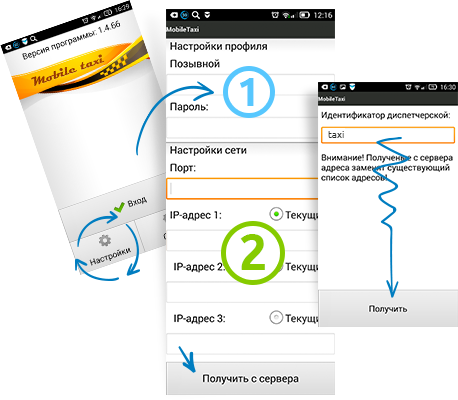
Для входа в программу Taxi Mobile необходимо зарегистрироваться в диспетчерской и получить данные:
...

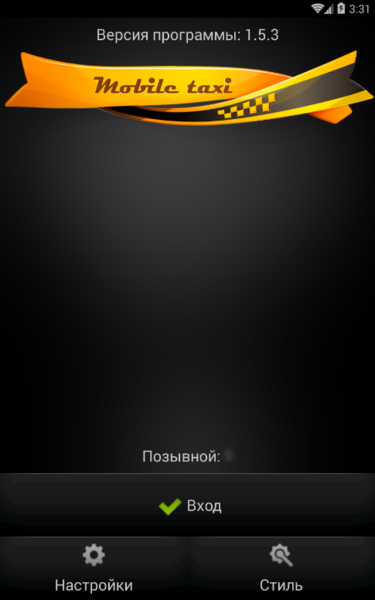
Стартовое меню
Стартовое меню - меню начала работы с программным модулем "Mobile Taxi".
...
| Макрос генерирует HTML разметку |
|---|
<div class="first-start-container">
    <div class="content">
        <img class="column-1" src="https://docs.tn.in.ua/download/attachments/9407588/big_pic.png" />
        <div class="column-2">
            <div class="pic-container">
                <img src="https://docs.tn.in.ua/download/attachments/9407588/%5EBBAF70F186B0B677D1B67B358C0BAE85E74038B5CE15A82845%5Epimgpsh_fullsize_distr.png" />
            </div>
            <div class="text">
                <b>- настройки профиля:</b> это Ваш позывной и пароль<br><b>- настройки сети:</b> диспетчерская предоставляет
                порт и IP-адрес <b>ИЛИ</b> идентификатор диспетчерской
                <br><br>В случае если ИДС предоставила порт и IP-адрес заполните соответствующие поля. Если знаете идентификатор
                диспетчерской, нажмите кнопку "Получить с сервера" впишите идентификатор диспетчерской / нажмите кнопку "Получить"
                / значение порта и IP-адрес заполняется автоматически.<br><br><b>Сохранение значений</b> выполнится автоматически
                при возврате на предыдущую страницу. Эти данные настраиваются один раз при первом запуске программы.
            </div>
        </div>
    </div>
</div>
<style>
    .first-start-container {
        text-align: center;
    }
    .first-start-container .content {
        display: inline-block;
    }
    .first-start-content {
        text-align: center;
    }
    .column-1, .column-2, .pic-container {
        float: left;
    }
    .text {
        margin: 5px;
        width: 250px;
        float: left;
        text-align: left;
    }
</style> |