| панель | ||||
|---|---|---|---|---|
| ||||
|
| Якорь | ||||
|---|---|---|---|---|
|
Авторизация
Для авторизации в приложении необходимо:
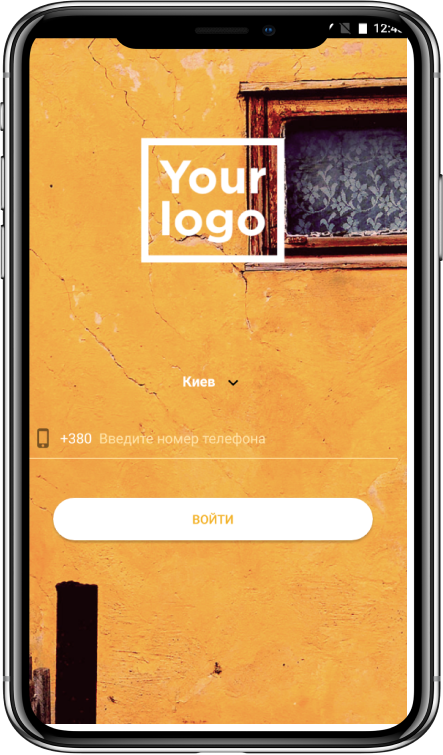
- Ввести номер мобильного телефона на Выбрать город, если служба такси работает по нескольким городам. Для этого:
- На страничке авторизации (рисунок слева) нажать на название города.
Раскрыть title На страничке выбора города выбрать тот, в котором Вы собираетесь заказывать такси. 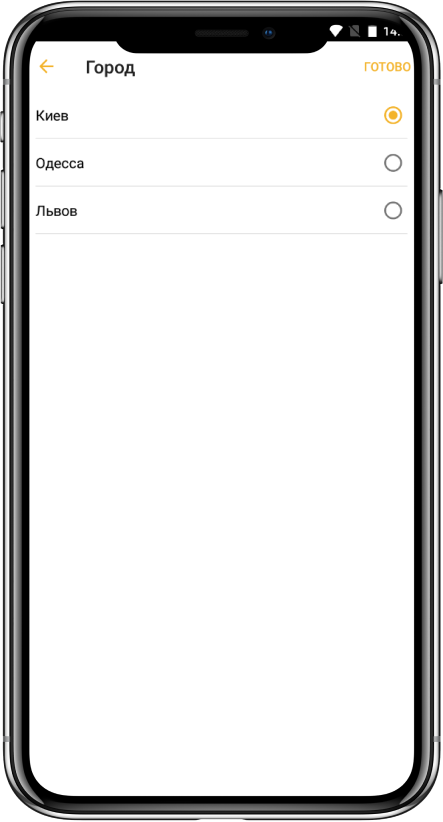
- На страничке авторизации ввести номер мобильного телефона, на который придёт СМС с кодом подтверждения, и нажать .
- Нажать кнопку "Войти".
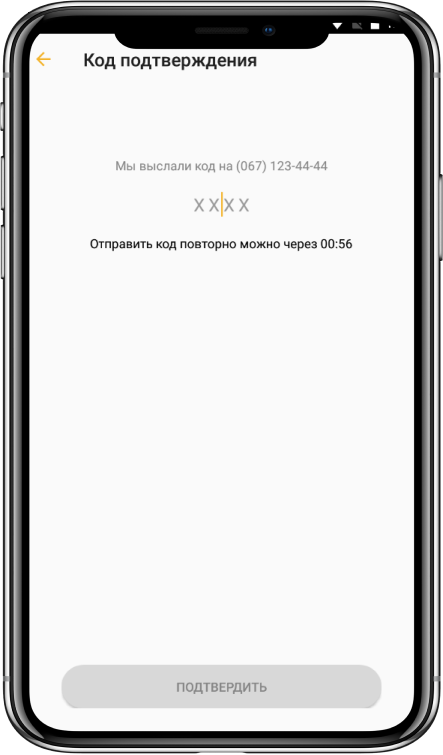
- Код нужно ввести на следующей открывшейся страничке приложения (рисунок справа) и нажать кнопку "Подтвердить". Также есть возможность повторной отправки кода.
Раскрыть title Ввести свое имя во всплывающем окне. 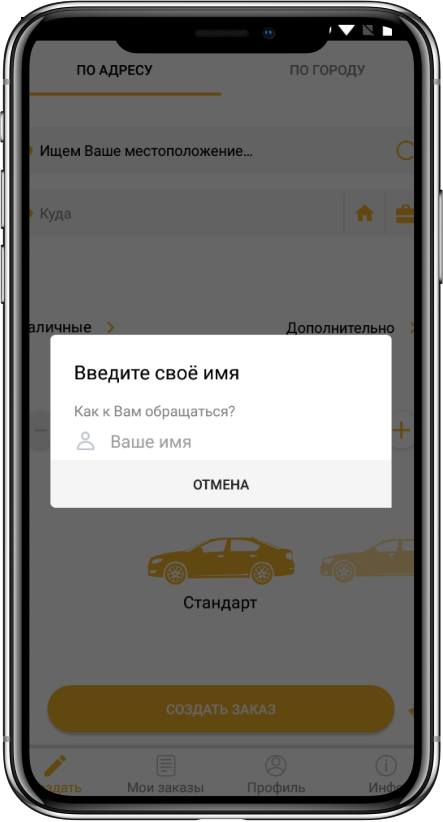
| Якорь | ||||
|---|---|---|---|---|
|
Кастомизация
Приложение также можно кастомизировать под Вашу службу такси:
- На первой страничке приложения (рисунок слева) на месте блока "Your logo" можно отображать логотип Вашей службы такси;
- На всех страничках и вкладках можно установить цветовую гамму по Вашему усмотрению.
...
...
После успешной авторизации открывается страничка формирования заказа.
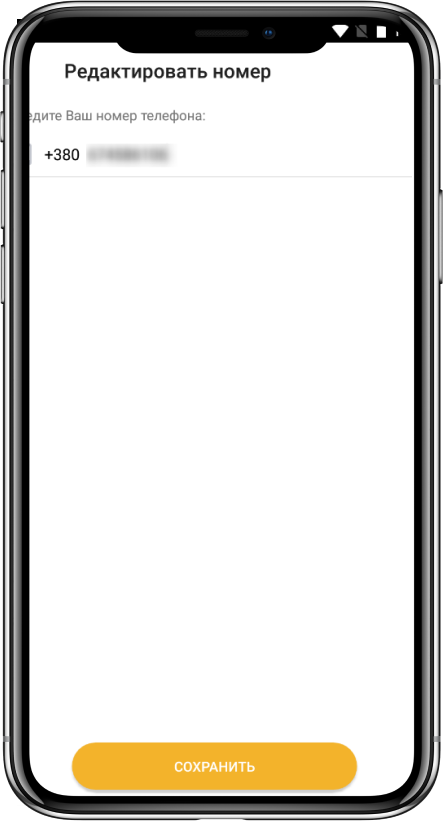
На вкладке "Профиль" клиент может изменить такие персональные данные:
- Имя
- Телефон
| Якорь | ||||
|---|---|---|---|---|
|
Профиль
|
Клиент также может посмотреть посмотреть информацию по доступным типам оплаты:
|
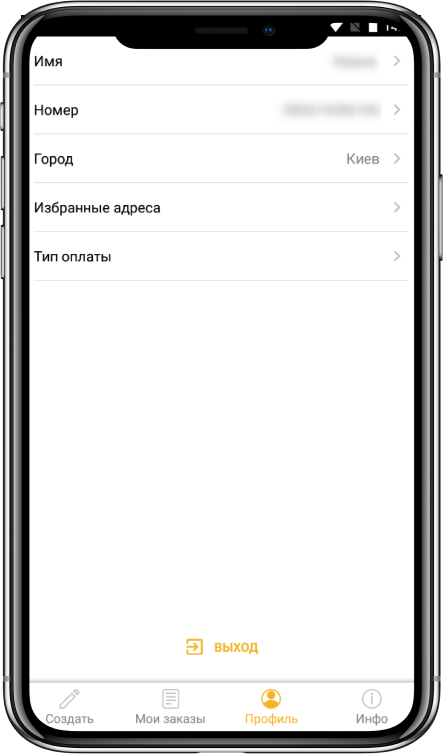
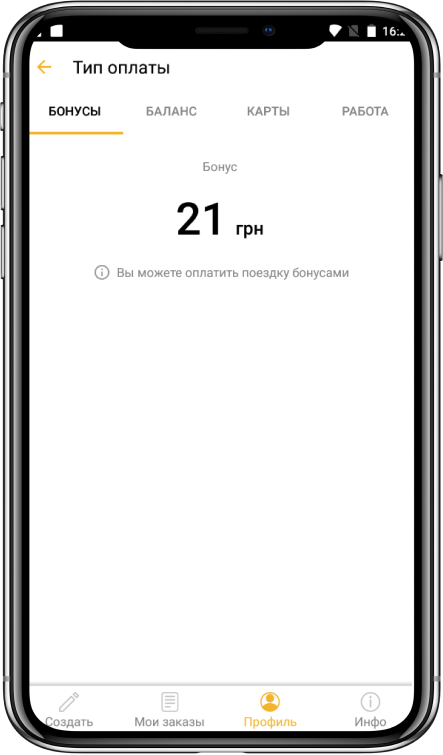
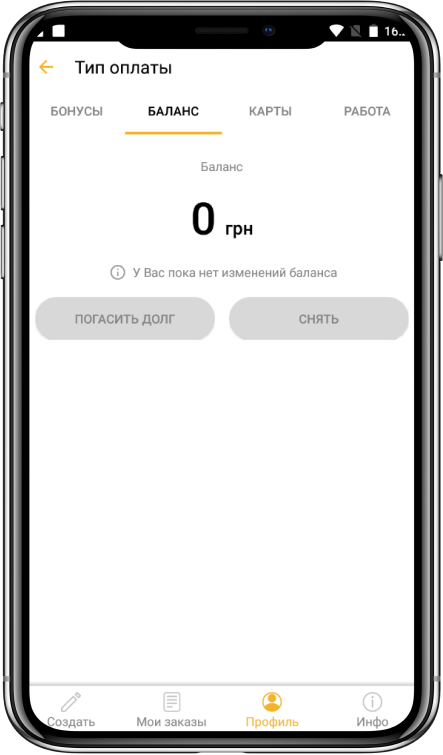
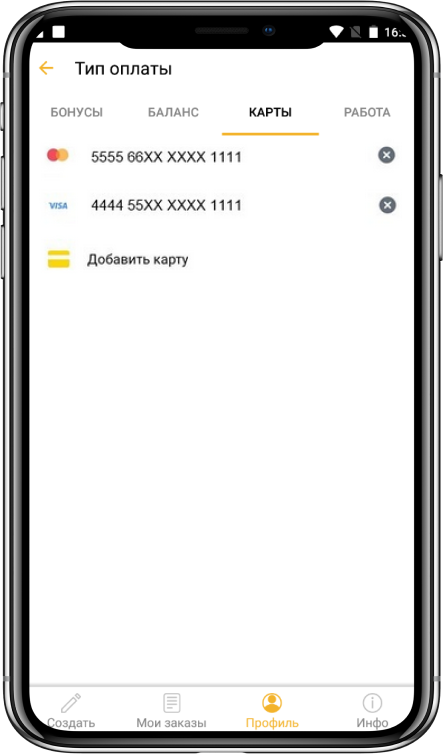
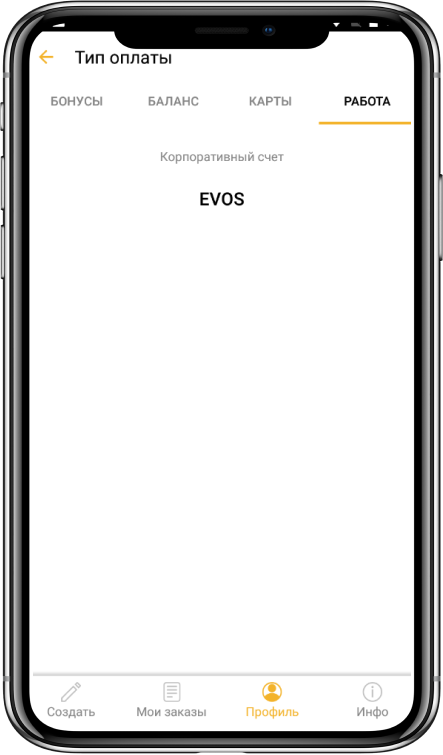
Также клиент может выйти из профиля, нажав кнопку "Выйти" внизу экрана. После этого приложение откроется на первой страничке авторизации.
| Якорь | ||||
|---|---|---|---|---|
|
Настройки
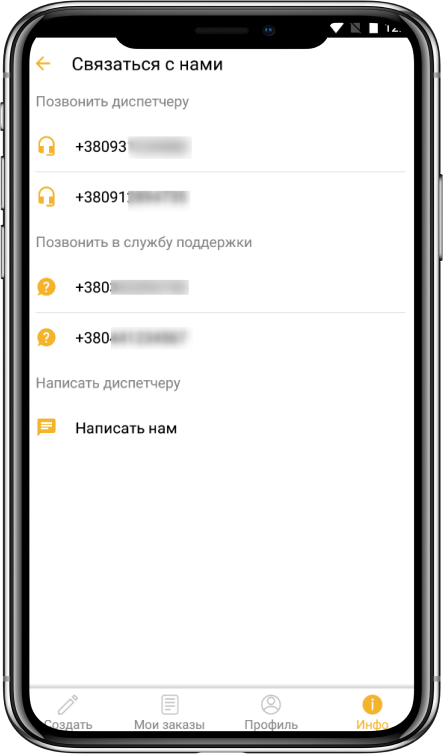
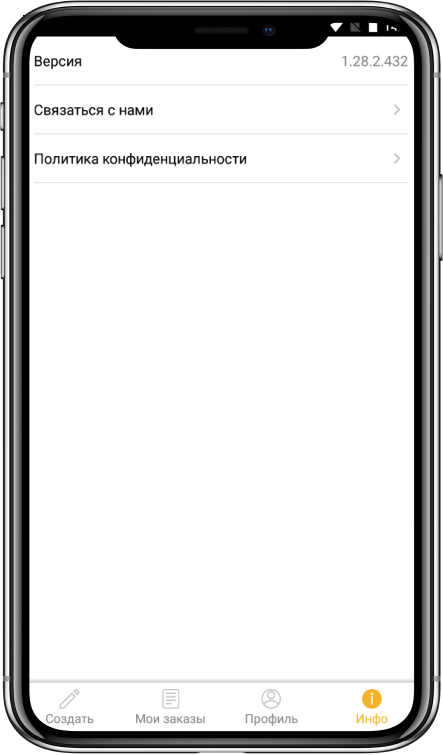
Во вкладке "Настройки" доступна информация о программе.
Кнопка "
...
Связаться с нами" - возможность обратиться в Вашу диспетчерскую и/или техподдержку в
...
телефонном режиме или написать письмо в Вашу диспетчерскую.
...
| Раскрыть |
|---|
...

| ||
|