
...
| панель | ||||
|---|---|---|---|---|
| ||||
|
Настройка главного окна - возможности настройки внешнего вида главного окна программного модуля "Такси Навигатор" (далее ТН), а также проверки текущего состояния водителей.
Для того, чтобы изменить внешний вид главного окна ТН, необходимо в главном окне ТН в разделе "Управление" на панели сверху нажать кнопку  и выбрать нужную настройку из выпадающего списка (область "1" на рисунке).
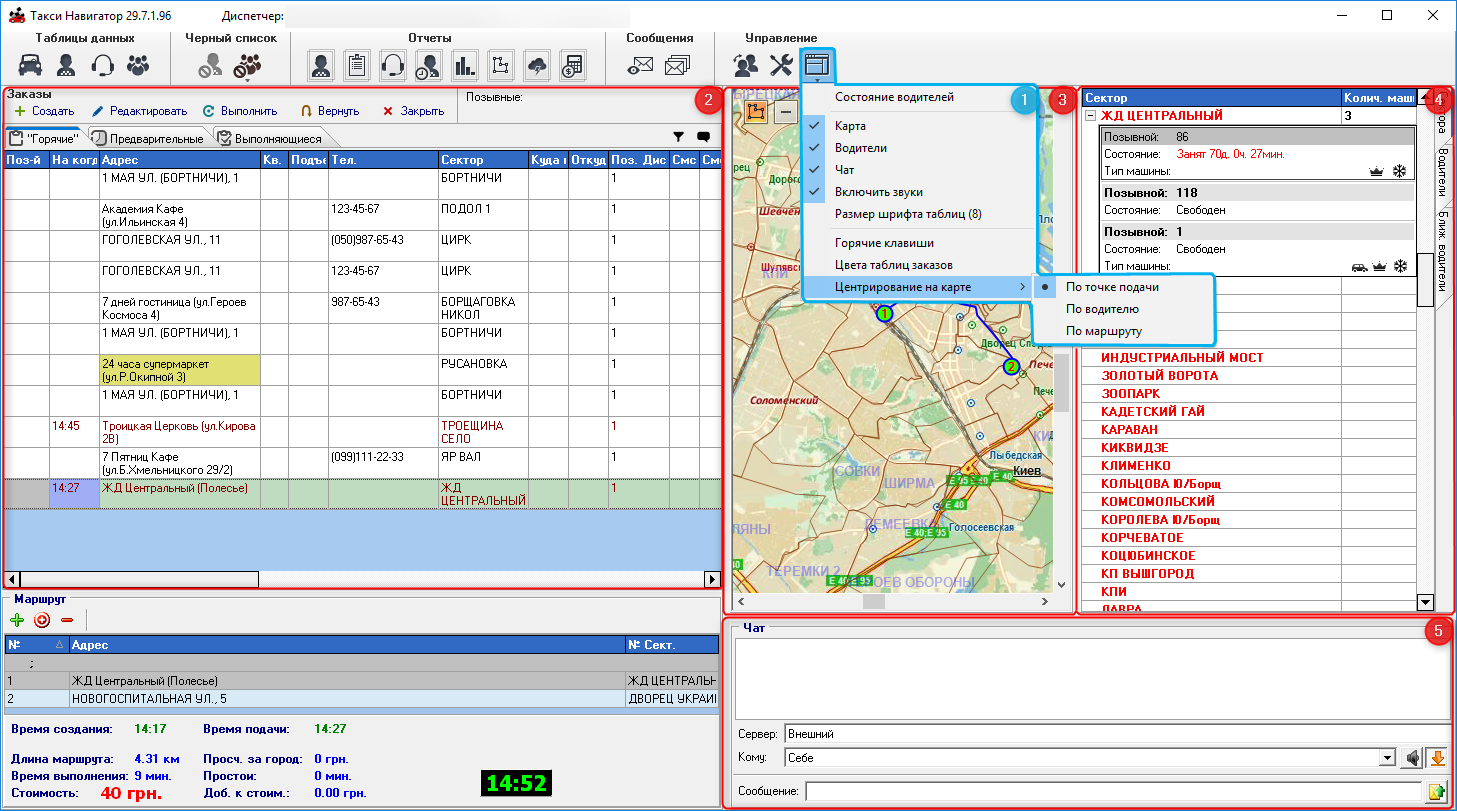
Выпадающий список дополнительных настроек ТН
Якорь Текущее состояние водителей Текущее состояние водителей
Текущее состояние водителей
| Текущее состояние водителей | |
| Текущее состояние водителей |
При выборе пункта "Состояние водителей" открывается одноименное окно, в котором есть две колонки:
- Имеют заказы - в колонке перечислены позывные водителей, на которые назначен заказ(-ы);
- Не распределены - в колонке перечислены позывные водителей, на которые не назначен ни один заказ.
Если нажать на кнопку "Закрыть нерасп.", то все позывные, на которые не назначен ни один заказ, будут закрыты через диспетчерскую на отдых.
Якорь Отображение областей в главном окне ТН Отображение областей в главном окне ТН
Отображение областей в главном окне ТН
| Отображение областей в главном окне ТН | |
| Отображение областей в главном окне ТН |
Если отметить галочкой:
- Карта, то в главном окне ТН появится область с картой (обл. "3" на рисунке);
- Водители, то в главном окне ТН появится таблица секторов и водителей (обл. "4" на рисунке);
- Чат, то в главном окне ТН появится область чата диспечеров (обл. "5" на рисунке);
- Включить звуки, то будет включен звук о приходящих сообщениях от водителей в службу такси.
Якорь Настройки размера шрифта таблиц Настройки размера шрифта таблиц
Настройки размера шрифта таблиц
| Настройки размера шрифта таблиц | |
| Настройки размера шрифта таблиц |
При выборе пункта "Размер шрифта таблиц (__)" открывается окно "Шрифт", в котором можно задать размер шрифта во всех таблицах ТН. Минимальный размер - 8, максимальный - 30.
Якорь Отображение списка "горячих" клавиш Отображение списка "горячих" клавиш
Отображение списка "горячих" клавиш
| Отображение списка "горячих" клавиш | |
| Отображение списка "горячих" клавиш |
"Горячие" клавиши - дают возможность выполнения разного рода действий в ТН путем нажатия "горячей" клавиши, или их комбинаций.
Для просмотра списка "горячих" клавиш и действий по ним необходимо выбрать пункт Горячие клавиши в выпадающем списке (область "1" на рисунке). Служба такси не может редактировать "горячие" клавиши.
Если "горячей" клавишей является цифра, используйте цифры над буквами, а не на боковой раскладке.
...
Отправить сообщение / сделать звонок
...
G
...
5
...
home
...
Если нажать home, выделив заказ, то в форму автоматом подтянется номер позывного и номер телефона клиента — укажите кому отправляете сообщение.
...
6
...
S
...
<
...
BackSpace
...
Сделать звонок
...
?
...
~
...
Ctrl + F6
...
Ctrl + S
...
Ctrl + <
...
Ctrl+BackSpace
...
Позывной на заказе
...
F11
...
Enter (на вкладке "Горячие")
...
Ctrl+F11
...
0
...
Заказ
...
F5
...
F9
...
Enter (на вкладке Выполняющиеся)
...
Delete
...
End
...
PageDown
...
]
...
PageUp
...
F12
...
Space (пробел)
...
* (на боковой раскладке, где цифры)
...
Insert
...
Shift+Insert
...
9
...
А
...
Q
...
Z
...
>
...
ctrl+B
...
4
...
ctrl+A
...
ctrl+O
...
Водитель
...
D
...
F4
...
\
...
F6
...
F10
...
F7
...
F8
...
Ctrl + F8
...
Обмен заказами
...
V
...
C
...
X
...
Ctrl+Space
...
[
...
позвонить в диспетчерскую:
- для своего заказа в СОЗ — выполняется звонок в диспетчерскую, которая выполняет заказ
- для чужого заказа из СОЗ — выполняется звонок в диспетчерскую, отправившую заказ в обмен
...
...
Ctrl + F1
...
Ctrl + F2
...
Ctrl + F3
...
Ctrl + F4
...
=
...
Перейти на закладку
...
F1
...
F2
...
F3
...
1
...
2
...
3
...
На карте
...
Ctrl + [Цифр.+]
...
Цифр.+
...
Ctrl + [Цифр.-]
...
Цифр.-
...
| Якорь | ||||
|---|---|---|---|---|
|
При выборе пункта "Цвета таблиц заказов" открывается окно "Цветовая схема таблиц заказов" с четырьмя вкладками:
- "Горячие";
- Предварительные;
- Выполняющиеся;
- Все заказы.
В первых трех вкладках показаны цвета и шрифты заказов с разными условиями в таблицах, аналогичных таблицам одноименных вкладок в области заказов главного окна ТН (область "2" на рисунке).
Во вкладке Все заказы таблица цветов систематизирована для всех вкладок.
В окне "Цветовая схема таблиц заказов", можно только просмотреть существующие настройки, для их редактирования необходимо перейти в "Настройки → Внешний вид → Таблицы → Заказы".
Якорь Центрирование на карте Центрирование на карте
Центрирование на карте
| Центрирование на карте | |
| Центрирование на карте |
При выборе пункта "Центрирование на карте" появляются варианты расположения маршрута по заказу на карте. Доступны следующие варианты центрирования:
- по точке подачи — центрирование по первой точке маршрута;
- по водителю — центрирование по водителю на заказе;
- по маршруту — центрирование по центру маршрута, при этом, если маршрут не помещается, то автоматически подгоняется масштаб карты.