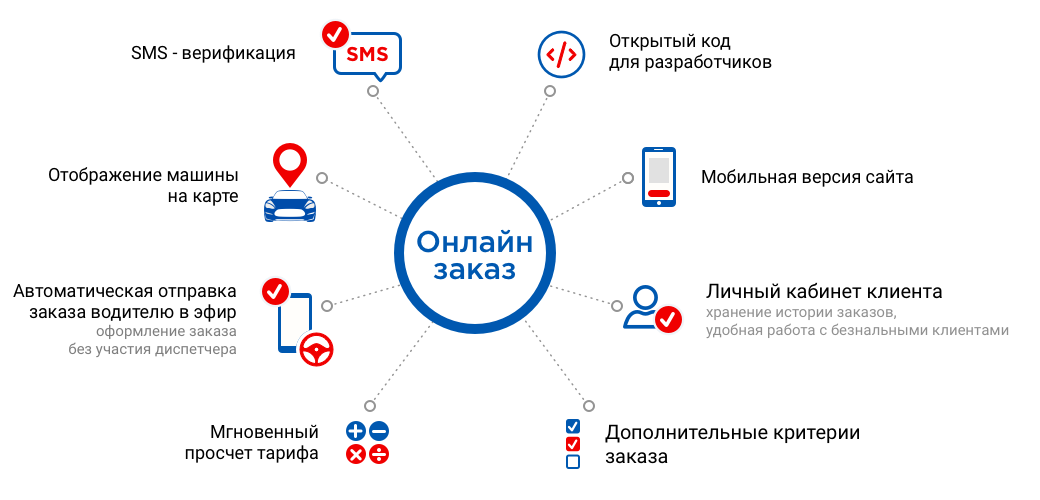
Форма онлайн заказа размещается на Вашем сайте и позволяет его посетителям оформить заказ такси в Вашей службе без обращения в диспетчерскую, что значительно упрощает работу диспетчера, экономя время на приеме заказа.
Предоставляем два вида формы онлайн заказа: простая и расширенная.
Простая форма не подлежит никаким изменениям, позволяет оформить заказ из точки А в точку Б с предварительным просчетом.
Вся дальнейшая инструкция большей частей описывает возможности расширенной формы онлайн заказа.
Возможности для клиента
| Макрос генерирует HTML разметку |
|---|
| Макрос генерирует HTML разметку |
<div class="menuheader"> <div> <img src="https://docs.tn.in.ua/download/attachments/6816063/number_1.png"> <img src="https://docs.tn.in.ua/download/attachments/6816063/icon_1.png"> <h1>Начало использования</h1> <h2>Основные возможности</h3> </div> <style> .header { background-image: url("/download/attachments/6817661/bg_3.png"); <p><b>Оформление заказа</b></p> text-align: center; </div> padding: 20px; <div> <img src="https://docs.tn.in.ua/download/attachments/6816063/number_2.png"> <img src="https://docs.tn.in.ua/download/attachments/6816063/icon_3.png"> } .header h1, .header h2, .header span { color: white; } .header h1, .header h2 { <p><b>Поиск машины</b></p> </div> margin: <div>20px; <img src="https://docs.tn.in.ua/download/attachments/6816063/number_4.png"> <img src="https://docs.tn.in.ua/download/attachments/6816063/icon_4.png"> } .header h1 { font-size: 48px; line-height: 1.5; } .header h2 { font-size: 18px; } .header a:link, .menu a:link { text-decoration: none; } .header a:visited, .menu a:visited { <p><b>следить на карте за перемещением найденной машины к клиенту </b></p>text-decoration: none; } </div> <div> .header span <img src="https://docs.tn.in.ua/download/attachments/6816063/number_5.png"> <img src="https://docs.tn.in.ua/download/attachments/6816063/icon_5.png">{ margin: 10px 15px 10px 15px; font-weight: 600; } .header span:hover { background-color: #C88A00; border-radius: 0.5em; <p><b>Личный кабинет</b></p> margin: 0px; </div> </div> <style> padding: 10px 15px 10px 15px; } .menu ul{ margin: 0px; padding: 0px; display: flex; flex-flow: row wrap; justify-content: center; list-style: none; max-width: 1400px; margin: auto; } .menu divli { width border: 180px1px solid #A0A0A1; } .menu p { border-radius: 10px; text-align margin: center20px; height: 115px; margin-bottom flex-basis: 0px400px; } .menu li img { display background-color: block#F0F4F8; margin-left float: autoleft; margin-right: auto5px; border-top-left-radius: 10px; border-bottom-left-radius: 10px; } /* #title-heading .menu li h3 { display margin: none8px 8px 0px 0px; color: #5685BE; } .page-metadata .menu li p { visibility margin: hidden8px 8px 8px 0px; }*/ </style> |
- указать несколько точек маршрута
- выбрать класс автомобиля
- указать дополнительную услугу (загрузка салона, перевозка животного...)
- добавить к стоимости заказа, чтобы увеличить шанс на нахождение машины
- оформить предварительный заказ
- просчитать тариф
- следить на карте за перемещением найденной машины к клиенту.
Также клиенты могут зарегистрироваться и иметь доступ к личному кабинету, в котором можно просмотреть не только информацию о последних заказах, а также баланс (для безналичного клиента), бонусный счет, повторить заказ из истории, увидеть общее количество заказов за весь период, изменять свои данные и т.д.
Возможности для разработчика
API с детальным описанием позволяет разработать свое мобильное приложение для клиента, и вносить изменения в форму онлайн заказа на сайте.
Синхронизация с программой Такси Навигатор
Заказы, созданные клиентом он-лайн, автоматически отображаются в программе Такси Навигатор и проходят такой же цикл, как и заказы, созданные диспетчером, подробнее в статье Связь онлайн-заказа и программного модуля "Такси Навигатор".О настройках для онлайн-заказа в программном модуле "Такси Навигатор" детали представлены в статье Настройки WebOrders.
Связь онлайн-заказа и программного модуля "Такси Навигатор"
Заказы, созданные клиентом онлайн (или через форму на сайте или через мобильное приложение), автоматически отображаются в программе Такси Навигатор.
Отправка заказа в эфир:
- используя упрощенную версию Онлайн-заказа, при поступлении в программный модуль "Такси Навигатор" онлайн-заказ не уходит в эфир автоматически, диспетчеру службы такси необходимо отправлять вручную этот заказ в эфир водителям.
- используя расширенную версию Онлайн-заказа, можно включить настройку автоматической отправки он-лайн заказа: в эфир и первому в секторе позывному
Такси Навигатор→Настройки→Настройки WebOrders, отметить галочки "Разрешить автоматическую отправку онлайн-заказа в эфир"/Разрешить автоматическую постановку первого в секторе позывного онлайн заказу.
Тариф:
- для упрощенной версии формы онлайн заказа подтягивается базовый тариф;
- для расширенной формы, есть возможность настроить нужный тариф:
Такси Навигатор→Настройки→Тарификация→Гибкая→Тариф по умолчанию→Гибкий тариф по умолчанию для платного WebOrders.Взаиморасчет с водителями: комиссионные с водителя будут сниматься, как и за заказ, созданный в Такси Навигаторе, согласно настройкам программы.
Отображение в программе "Такси Навигатор":
- Главное окно программы, вкладки Горячие/Предварительные/Выполняющиеся: поле Кв. (квартира) будет отображаться зеленым цветом, тем самым диспетчеру службы такси будет понятно, что это онлайн-заказ.
- Полный отчет по заказам — признак онлайн-заказа можно увидеть в таких колонках:
Web заказ — наличие галочки говорит о том, что заказ создан онлайн.
Идент.приложения, созд.онлайн заказ - отображает как именно клиент оформил заказ: через мобильное приложение или сайт.
Заметки для GPRS – по умолчанию, отображается признак (ОНЛАЙН ЗАКАЗ)
Детали о настройках для онлайн-заказа представлены в статье: Настройки WebOrders.

Пример отображения онлайн-заказа в программном модуле "Такси Навигатор"
color: #717171;}
		#title-heading {display: none;}
		.page-metadata {visibility: hidden;}
 </style>
|