
| панель | ||||
|---|---|---|---|---|
| ||||
|
| Якорь | ||||
|---|---|---|---|---|
|
Как правило, информирование водителей происходит через GPRS сообщения, так как они бесплатны и не требуют дополнительных настроек. Информация о заказе и о состоянии баланса водителю отправляется автоматически.
"Горячие" клавиши для отправки сообщения водителю:
- GPRS сообщения можно отправить, нажав "горячие" клавиши:
- [G] - "с заказом порядок". После нажатия [G] в главном окне ТН откроется окно "Подтверждение" для подтверждения отправки уведомления водителю, что с заказом "порядок". Функционирование "горячей" клавиши [G] может быть отключено в настройках. Время отправки сообщения "Порядок" заносится в колонку "Порядок время" области заказов главного окна ТН.
- [5] - возможность
...
- отправить сообщение с общим текстом
...
- (групповые сообщения) нескольким водителям.
- СМС или GPRS сообщения можно отправить, нажав "горячую" клавишу:
- [Home] - после нажатия "горячей" клавиши открывается окно "Отправка сообщения". Если в области заказов главного окна ТН был выделен заказ, то в поле "Позывной" открывшегося окна автоматически записывается номер позывного, закрепленного за заказом, а в поле "Телефон" - номер телефона этого же позывного из карточки водителя. Если в области "Кому" окна "Отправка сообщения" выбран:
- "Позывной", то отправляется GPRS сообщение;
- "Телефон", то отправляется СМС сообщение водителю с текстом, указанным в поле "Сообщение".
- [Home] - после нажатия "горячей" клавиши открывается окно "Отправка сообщения". Если в области заказов главного окна ТН был выделен заказ, то в поле "Позывной" открывшегося окна автоматически записывается номер позывного, закрепленного за заказом, а в поле "Телефон" - номер телефона этого же позывного из карточки водителя. Если в области "Кому" окна "Отправка сообщения" выбран:
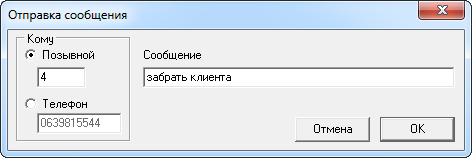
Окно "Отправка сообщения"
| Якорь | ||||
|---|---|---|---|---|
|
Групповые сообщения - возможность для диспетчера отправлять одно сообщение сразу нескольким водителям из программного модуля "Такси Навигатор" (далее ТН).Для того, чтобы отправить групповое сообщение, необходимо:
- В главном окне ТН открыть окно "Групповые сообщения", нажав на:
- иконку
 "групповые сообщения";
 - или "горячую" клавишу [5].
- иконку
- В окне "Групповые сообщения":
- в колонке "Позывной" (область "1" на рисунке) отметить позывные, которым нужно отправить сообщение. Если нужно отправить сообщение всем позывным, нажать кнопку "Выделить всех";
- в поле ввода сообщения (область "2" на рисунке) напечатать текст группового сообщения;
- если необходимо, отметить галочкой "Актуально до" (область "3" на рисунке) и ввести дату и время, до которого сообщение будет актуально.
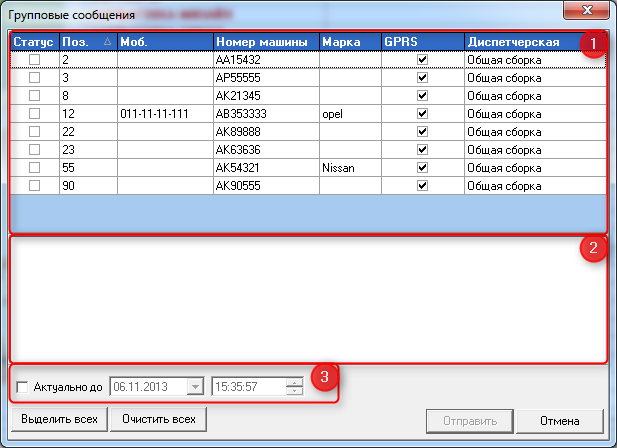
Окно "Групповые сообщения"
| Раскрыть | ||
|---|---|---|
|
...
|
...
|
Якорь Сообщения от водителя Сообщения от водителя
Сообщения от водителя
| Сообщения от водителя | |
| Сообщения от водителя |
Сообщения от водителя - сообщения, принятые службой такси в программный модуль "Такси Навигатор" (далее ТН) от водителя машины из программного модуля "Mobile Taxi" (далее МТ).Для того, чтобы просмотреть сообщения от водителя в ТН, необходимо нажать иконку  в области "Заказы" главного окна ТН (выделено кружком на рисунке).

Область "Заказы" главного окна ТН
После нажатия иконки над областью "Заказы" и областью "Фильтры", если включено ее отображение, появится область "Сообщения от водителя".
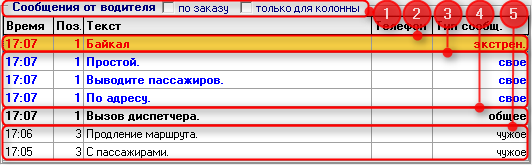
Область "Сообщения от водителя" главного окна ТН
- Если галочкой
...
- отмечено по заказу (область "1" на рисунке), то будут отображаться сообщения, относящиеся только к заказу, выделенному в области "Заказы". Если галочка не отмечена, показываются все сообщения.
- Если галочкой отмечено только для колонны, то в списке отображаются только сообщения от водителей, работающих в текущей колонне. Если галочка не отмечена, показываются все сообщения. Наличие галочки "только для колонны" устанавливается в "Настройках", "Внешний вид → Остальное", пункт "При запуске фильтровать сообщения от водителей по колоннам".
Типы сообщений от водителя в ТН
В области "Сообщения от водителя" главного окна ТН отображаются такие типы сообщений:
- Экстренные (область "2" на рисунке) - Байкал, выделяются красным цветом и всегда отображаются вверху списка.
- Свои (область "3" на рисунке) - выделяются синим для диспетчера, создавшего заказ, по которому пришло сообщение, и отображаются вверху (под Байкалом). У других диспетчеров это сообщение будет "чужим".
- Общие сообщения (область "4" на рисунке) - это запросы на заказы по обмену, вызов диспетчера, сообщение "Домой", обычное сообщение от водителя, которые будут отображаться черным цветом "полужирным шрифтом". Водитель может отправить такие сообщения из
...
- пункта "Дополнительные функции → Связь" боковой панели МТ.
- Чужие (область "5" на рисунке) - сообщения, которые были присланы на заказы не текущего диспетчера, отображаются черным цветом обычным шрифтом.
"Свои" и "чужие" отправляются водителем из окна "Меню заказа", которое открывается нажатием кнопки "Действия" во вкладке "Заказы", и могут быть:
- Опаздываю на заказ на __ мин.;
- По адресу;
- Выводите пассажиров;
- Простой;
- С пассажирами;
- Продление маршрута;
- Снимите заказ;
- Не могу найти;
- Вовремя буду на предварительном заказе.
Если у водителя 0 или 2 заказа, то все сообщения буду идти как тип общие сообщения.При отправке любого сообщения из МТ, у водителя в МТ отображается оповещение об отправке сообщения диспетчеру.
Описание ситуации "Байкал"
Ситуация "Байкал" - экстренное сообщение от водителя машины, отправленное из МТ диспетчеру в службу такси в ТН. Если водитель машины из МТ отправляет сообщение "Байкал", то у всех диспетчеров ИДС всплывает окно "ВНИМАНИЕ!!!" с розовым фоном. В этом окне указаны:
- время отправки сигнала;
- позывной водителя, отправившего сигнал;
- телефон водителя, отправившего сигнал.
Действия с сообщениями от водителя
При нажатии левой кнопкой мыши на сообщение из списка в области "Сообщения от водителя" главного окна ТН выпадает список действий:
- "Найти заказ" - ТН подсвечивает заказ, к которому привязано сообщение, в той из вкладок области "Заказы" главного окна ТН, в которой он находится;
- "Снять запрос" - выбранное сообщение удаляется из списка.
Заказ может быть не найден по нескольким причинам:
- Заказ уже закрыт.
- Заказ не соответствует выставленным фильтрам.
- Заказ закреплен за другой колонной, если у службы несколько колонн и галочкой отмечено только для колонны.
При любой причине невозможности найти заказ всплывает окно "Заказ не найден" с описанием причины.