
Редактирование развязок - возможность нанесения и редактирования на карте города дорожных развязок в программном модуле "Map Editor" (далее МЕ). Режим редактирования развязок требуется для нанесения на карту и редактирования существующих направлений движения вдоль улиц города. Развязки представляются в виде связанного ориентированного графа. Граф развязок считается корректным, если между любыми двумя точками можно проложить путь. Поэтому не должно быть оторванных подграфов и вершин, из которых только выходят или в которые только входят направления движения.
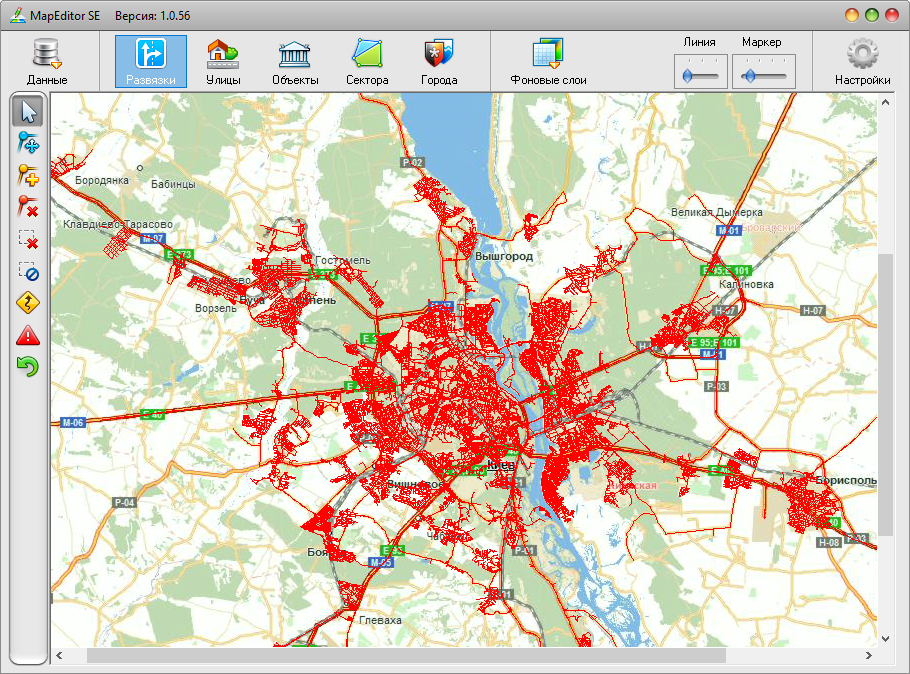
Окно МЕ в режиме редактирования развязок
Режимы работы с развязками
На вертикальной панели слева от карты есть следующие режимы для работы с развязками:
| Иконка | Комбинация "горячих" клавиш | Название | Описание |
|---|---|---|---|
| Навигация | Во всех режимах, кроме Навигации, нажатие кнопок мыши является функциональным, то есть при нажатии на карте производится какое-либо действие, что при простом просмотре может привести к случайному нежелательному изменению карты. Поэтому просматривать карту удобнее в режиме Навигации. | |
| [Ctrl + 2] | Переместить узел | Для перемещения узла необходимо выбрать его, кликнув левой кнопкой мыши, он "приклеится" к курсору, и ещё раз кликнуть левой кнопкой мыши в месте, куда узел нужно переместить, чтобы закрепить новое местоположение. |
| [Ctrl + 1] | Добавить узел | В режиме добавления операция прокладки пути продолжается до тех пор, пока не будет нажата кнопка [Esc]. При добавлении новых ребер возможно "прилипание" вершин нового ребра к уже существующим (при попадании в окружность требуемой вершины). |
| [Ctrl + 3] | Удалить узел | Для удаления узла нужно выбрать и кликнуть на лишнее ребро или вершину. При наведении курсора на узел он подсвечивается синим. При удалении вершины удаляются также все входящие и выходящие из нее ребра. |
| [Shift + 3] | Очистка области | Для очистки области необходимо сначала ее задать. Область задается произвольной формы между точками на карте (наносятся нажатием левой кнопки мыши). Последняя точка должна совпадать с первой. После этого узлы, попавшие в область, будут подсвечены синим и появится окно подтверждения их удаления. |
| [Ctrl + D] | Снять выделение | Снимает цветовое выделение развязок после проверки их корректности. |
| [Shift + Ctrl + T] | Проложить маршрут | Для прокладки маршрута по развязкам необходимо кликнуть левой кнопкой мыши в двух местах карты: в начале и в конце маршрута. Режим помогает оценить правильность созданных развязок и подобрать коэффициент пересчета расстояния. |
| [Ctrl + T] | Тест корректности развязок | Определяет соответствие созданных развязок критериям. |
| [Ctrl + Z] | Отменить | Отменяет последнее действие режимов Переместить, Добавить, Удалить узел. |


