Способы принятия заказа водителем в программном модуле "Mobile Taxi" (далее МТ):
- автовзятие;
- взятие заказа из эфира;
- автопостановка по сектору и/или по gps;
- назначение заказа диспетчером.

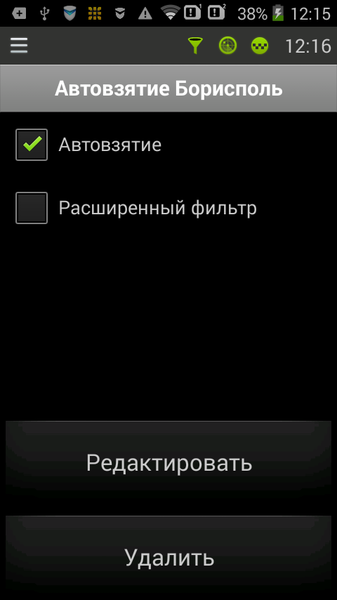
 Автовзятие
Автовзятие — настройка, позволяющая автоматически назначать заказы на водителя в зависимости от параметров, указанных в расширенном фильтре.
Разрешение водителям работать с данной функцией настраивается в диспетчерской службе.
Для того чтобы включить автовзятие необходимо:
- В главном меню МТ выбрать пункт Расширенный фильтр.
- В открывшемся окне "Расширенный фильтр" выбрать из списка уже существующий фильтр, после чего откроется окно настройки этого фильтра.
- В окне настройки фильтра поставить галочку возле опции "Автовзятие".
Автовзятие может быть:
- Иконка отсутствует — выключено — настраивается водителем;
 включено — настраивается водителем;
 на паузе — срабатывает автоматически, работает первые 10 секунд после того, как заказ был взят автовзятием, - не позволяет закрепить за водителем ещё один заказ.
 Специфика автовзятия заказа
- для водителя, который стоит первый в секторе со статусом "Свободен", приоритетней будет заказ по сектору чем назначение по автовзятию;
- для заказов из СОЗ: заказы назначены через Автопостановку по сектору и Автопостановку по GPS координатам приоритетней включенного "Автовзятия";
- если автовзятие включено, то оно срабатывает всегда: независимо от статуса (занят/свободен) и наличия выполняющихся и незакрытых заказов;
- при автовзятии заказа:
- сбрасываются все фильтры автовзятия;
- устанавливается пауза установки фильтра автовзятия (длительность паузы около 10 сек.);
- устанавливается пауза взятия/автовзятия.
 Причины автоматического выключения режима "Автовзятие"
Для того чтобы система не смогла назначить одновременно несколько заказов одному водителю, есть перечень условий, при выполнении которых режим "Автовзятие" автоматически отключается:
- сразу после того, как заказ назначился автовзятием;
- если заказ был принят водителем: из эфира / обязательный заказ /заказ из СОЗ;
- если на заказ из СОЗ сработала Автопостановка по очереди / Автопостановка по сектору / Автопостановка по GPS;
- если водитель вышел из мобильного приложения: "Выход с закрытием" /"Выход без закрытия".
Если одновременно включены 2 режима: автовзятие и расширенный фильтр, то при взятии заказа, автовзятие сбрасывается, а расширенный фильтр остается включенным.
 Взятие заказа из эфира
Для того чтобы взять заказ из эфира нужно:
- В главном меню выбрать вкладку "Эфир";
- Во вкладке "Эфир" выбрать необходимый заказ, после чего откроется окно заказа;
- В окне "Заказ из эфира" нажать кнопку "Взять".
В скобках кнопки "Взять" указано время подачи на заказ, если нужно взять этот заказ с альтернативным временем подачи, то необходимо нажать кнопку "Время подачи" и выбрать нужное значение.
После этого заказ из вкладки "Эфир" перейдет во вкладку "Заказ".
 Назначение заказа диспетчером и автопостановка по сектору и/или по GPS
При назначении заказа на водителя диспетчером в МТ открывается окно заказа с пометкой "Обязательный заказ".
- Автопостановка по сектору осуществляется в том случае, если водитель стоит первый в секторе.
- Автопостановка по GPS осуществляется, если водитель находится недалеко от адреса подачи (gps-координаты машины попадают в радиус подачи).
В обоих случаях в МТ открывается окно заказа с пометкой "Обязательный заказ".
Сведенья о заказах
Мои заказы — папка, содержащая информацию о всех взятых либо назначенных на водителя заказах.
Для того чтобы перейти к заказу нужно:
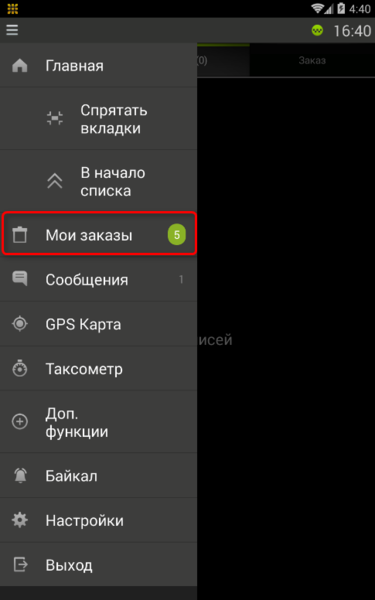
- Вызвать боковое меню нажатием кнопки меню в левом верхнем углу приложения;
- Выбрать пункт меню Мои заказы, после чего откроется папка с заказами;
- В папке Мои заказы выбрать необходимый заказ.
В окне заказа, кроме самого маршрута отображаются кнопки: "Карта", "Действия" (и "Таксометр" для заказов с тарифом "Почасовка").
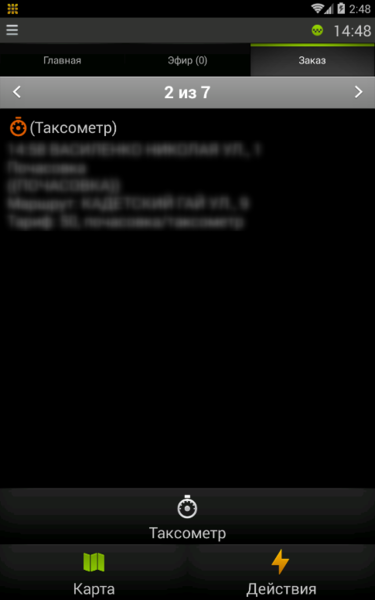
 Действия
Открывает меню заказа, которое состоит из кнопок:
- Позвонить - осуществить звонок клиенту (средства списываются с мобильного счета водителя согласно тарифу мобильного оператора).
- Конференц-связь - позволяет одновременно общаться трем и более собеседникам, например: конференц-связь между водителем и клиентом службы такси. Если водитель выбирает в меню заказа Конференц-связь, соответственно, этот звонок будет записываться в диспетчерской.
- Опоздание - предупредить диспетчера об опоздании на заказ. При нажатии на кнопку открывается окно "Опоздание", где можно выбрать время опоздания (5, 10, 15 минут).
- По адресу - предупредить диспетчера о прибытии по адресу подачи.
- Выводите пассажиров - отправить диспетчеру запрос, чтобы выводили пассажиров.
- Простаиваю - предупредить диспетчера о том, что пассажир опаздывает.
- С пассажиром - предупредить диспетчера о том, что пассажир уже с водителем.
- Продление маршрута - предупредить диспетчера о том, что пассажир решил продолжить поездку.
- Закрыть заказ - отправить диспетчеру запрос, чтобы закрыть заказ.
- Сняться с заказа - отправить диспетчеру запрос, чтобы отказаться от заказа.
- Не могу найти - предупредить диспетчера о том, что не получилось найти пассажира.
- Вовремя буду на предварительном заказе - отправить диспетчеру сообщение о том, что водитель на предварительном заказе будет вовремя.
 Отказ по заказу
Для того, чтобы отказаться от заказа, необходимо связаться с диспетчерской и уточнить причину отказа. Отмену по заказу делает диспетчер.
Заказы, которые были отменены по причинам: не подтвержден (на рисунке в области "2"), удален, снят позывной с заказа, пришла отмена по заказу с сервера перекидки (на рисунке в области "1"), — будут отображаться со значком  .
.
При отмене заказа через ТН в МТ появляется сообщение о причине отмены заказа. Отмененные заказы сохраняются во вкладке "Заказ" в папке "Мои заказы".
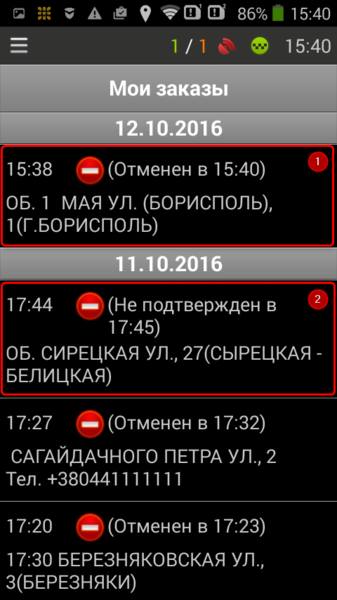
Отмененные заказы
Информационные сообщения для водителя при отмене
"Отмена клиента по заказу …" — при закрытии/удалении своего заказа по причине: «Отказ клиента», «Отказ пассажира», «Просчет». При отмене перекидочного заказа по причине «Отказ клиента».
"Отмена водителя по заказу …" — при закрытии/удалении своего заказа по причине: «Отказ водителя». При отмене перекидочного заказа по причине «Отказ водителя».
"Отмена по заказу …. Заказ был передан другому водителю." — при замене диспетчером позывного на заказе.
"Позывной снят с заказа …" — при закрытии/удалении своего заказа по причине: «Перекинут на сервер (не выпол.)», «Не выполнен по вине диспетчера». При отмене перекидочного заказа по причине «Вина диспетчерской».
"Вы не успели принять заказ …" — формируется в случае, если водитель пытается взять либо уже отмененный заказ, либо заказ который успел взять другой водитель.
"Не удалось закрепить заказ за Вами …. Недостаточно высокий рейтинг." — формируется в случае, если заказ отдан водителю с более высоким рейтингом, или водителю с рейтингом в таком же диапазоне.
"Не удалось закрепить заказ за Вами. Вам недоступны заказы этой диспетчерской." — формируется в случае, если водитель находится в черном списке диспетчерской-партнера, чей заказ попытался взять.
"Не удалось закрепить заказ за Вами. Вам недоступны заказы этого сервера." — формируется в случае, если водитель находится в черном списке по серверу.
Сообщения - список уведомлений от диспетчерской службы.
Для того чтобы открыть список сообщений нужно:
- Вызвать боковое меню нажатием кнопки меню в левом верхнем углу приложения;
- Выбрать пункт меню Сообщения. Откроется окно "Сообщения" со списком уведомлений.
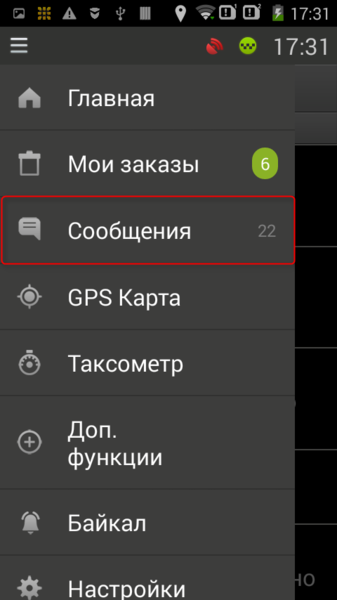

Чтобы просмотреть полный текст уведомления, нужно выбрать сообщение. Откроется окно "Сообщение", закрыть его после прочтения можно нажав кнопку "ОК".