"обновить".
<div class="header">
    <h1>Заказы</h1>
</div>
<style>
    @import url('https://fonts.googleapis.com/css?family=Roboto:100,300,400,500,700,900&subset=cyrillic');
    .header {
        background-image: url("/download/attachments/9409326/header.png");
        height: 200px;
        background-repeat: no-repeat;
        background-position: center;
        display: flex;
        justify-content: center;
        align-items: center;
    }

    .header h1 {
        margin: 0;
        padding: 0;
        font-family: 'Roboto', sans-serif;
        color: white;
        font-size: 60px;
        font-weight: 500;
 }

    #title-heading {
        display: none;
    }

    .page-metadata {
        visibility: hidden;
    }
</style> |
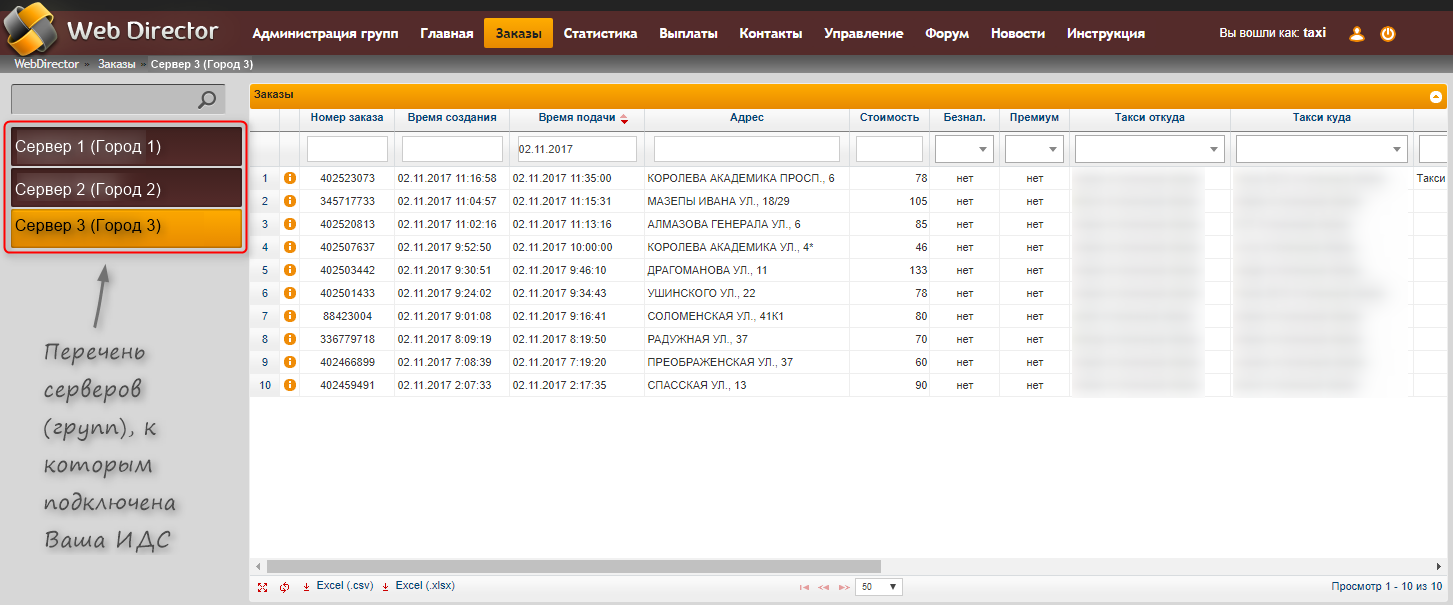
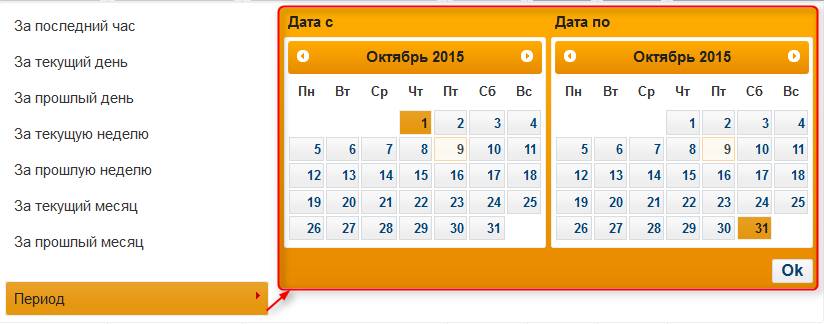
Служба такси может быть подключена к нескольким группам (серверам). На данной вкладке отображаются все заказы (по умолчанию открывается список за текущий день по выбранной группе, но вы можете выбрать просмотр за любой период). Информация по заказам будет обновляться после нажатия кнопки на рабочей панели "обновить".

 - службы такси могут обмениваться безналичными заказами, если у них установлено отношение на данный вид заказа. Подробнее... В этом поле можно отобрать все безналичные или наличные заказы из списка. Укажите "да" - для отбора безналичных заказов, "нет" - чтобы отобрать все наличные заказы.
 - поле, которое можно использовать для фильтра заказов премиум класса. Выберите "да" - чтобы отобрать заказы премиум класса, "нет" - для отбора всех заказов кроме премиум-класса. Службы такси могут обмениваться заказами премиум класса, если у них установлено отношение на данный вид заказа. Подробнее...
 - возможность отобрать заказы по одному из статусов, например, отобрать все отмененные свои заказы.
Статус "Отказ клиента" недоступен для диспетчерской, которая назначила машину на заказ из СОЗ. Статус "Отказ водителя" недоступен для диспетчерской-отправителя заказа в СОЗ. |
Экспорт таблицы заказов в Excel
Для более удобной работы с отчетами, в системе предоставлена возможность экспортировать таблицу заказов в формат xlsx или csv, которые можно открыть через программы Microsoft Excel или OpenOffice соответственно. Для экспорта таблицы необходимо нажать кнопку "Excel(.csv)" или "Excel(.xlsx)" и в появившемся окне "Открытие файла" выбрать один из вариантов: сохранить файл или открыть его для просмотра. Также на рабочей панели имеются другие кнопки, о назначении которых можно посмотреть в разделе "Описание кнопок рабочей панели".

 - Экспорт отчета в формат csv. Открыть файл с таким форматом можно через программу OpenOffice.
 - Экспорт отчета в формат xlsx. Открыть файл с таким форматом можно через программу Microsoft Excel.
Просмотреть данные по заказу в более удобной форме можно нажав кнопку "информация" 

В комментариях отображается переписка диспетчерских по данному заказу.