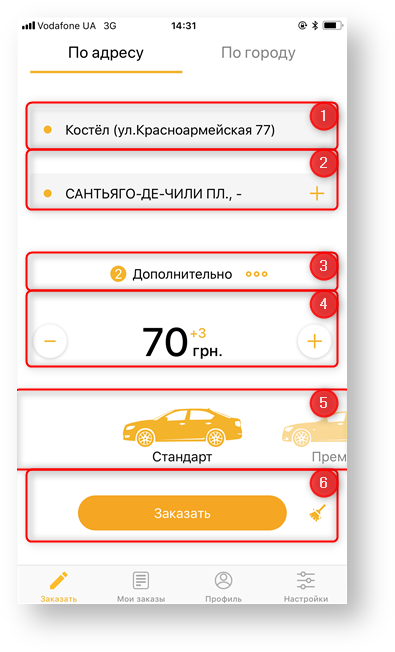
На вкладке "Заказать" можно оформить заказ:
- По адресу - заказ с известными начальной и конечной точками.
- По городу - заказ с известной только начальной точкой.
Чтобы оформить заказ, необходимо:
- Указать начальный адрес (обл. 1). Программа автоматически укажет адрес, где находится клиент, если на его телефоне включена функция определения местоположения.
- Если заказ По адресу, нужно также указать второй адрес (обл. 2).
- Добавить точку в маршрут можно нажав знак "+" в поле ввода второго адреса.
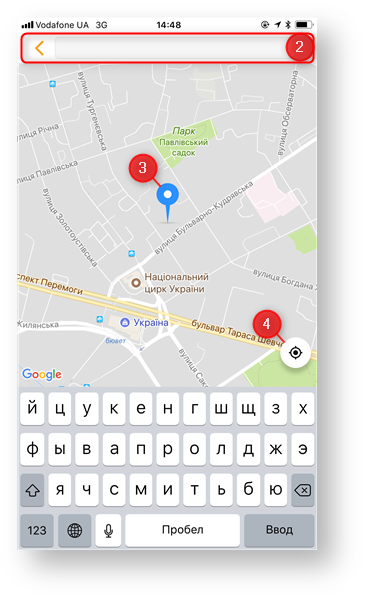
- При нажатии любого из полей ввода адресов открывается страничка выбора адреса в виде карты с булавкой по центру. Адрес можно задать одним из способов:
- Перетаскивая карту, пока булавка не будет указывать нужную точку. Если в этой точке находится дом или объект, адрес определится автоматически и внизу экрана будет кнопка "Сохранить", после нажатия которой приложение возвращается на страничку формирования заказа.
Выбрать поле текстового ввода над картой и ввести адрес.
Если нужно, указать требуемые дополнительные услуги. Для этого нужно нажать троеточие в поле "Дополнительно" (обл. 3). Доступны следующие услуги:
 Кондиционер,
  Курьер,
  Багаж,
  Чек,
Чек,  Животное,
  Драйвер. В открывшейся страничке также можно задать время подачи
  и изменить контактный номер телефона
  .
.- Просчитанная стоимость заказа указывается в области 4 на рисунке. Ее можно изменить в большю сторону, нажав на "+", и вернуть к просчитанной, нажав "-".
Выбрать тип машины, протягивая ленту выбора машин (обл. 5) горизонтально.




Стандарт Премиум Универсал Микроавтобус - Нажать кнопку "Заказать" (обл. 6).
- Если нужно сбросить все введенные данные, надо нажать на значок метлы
 (обл. 6).
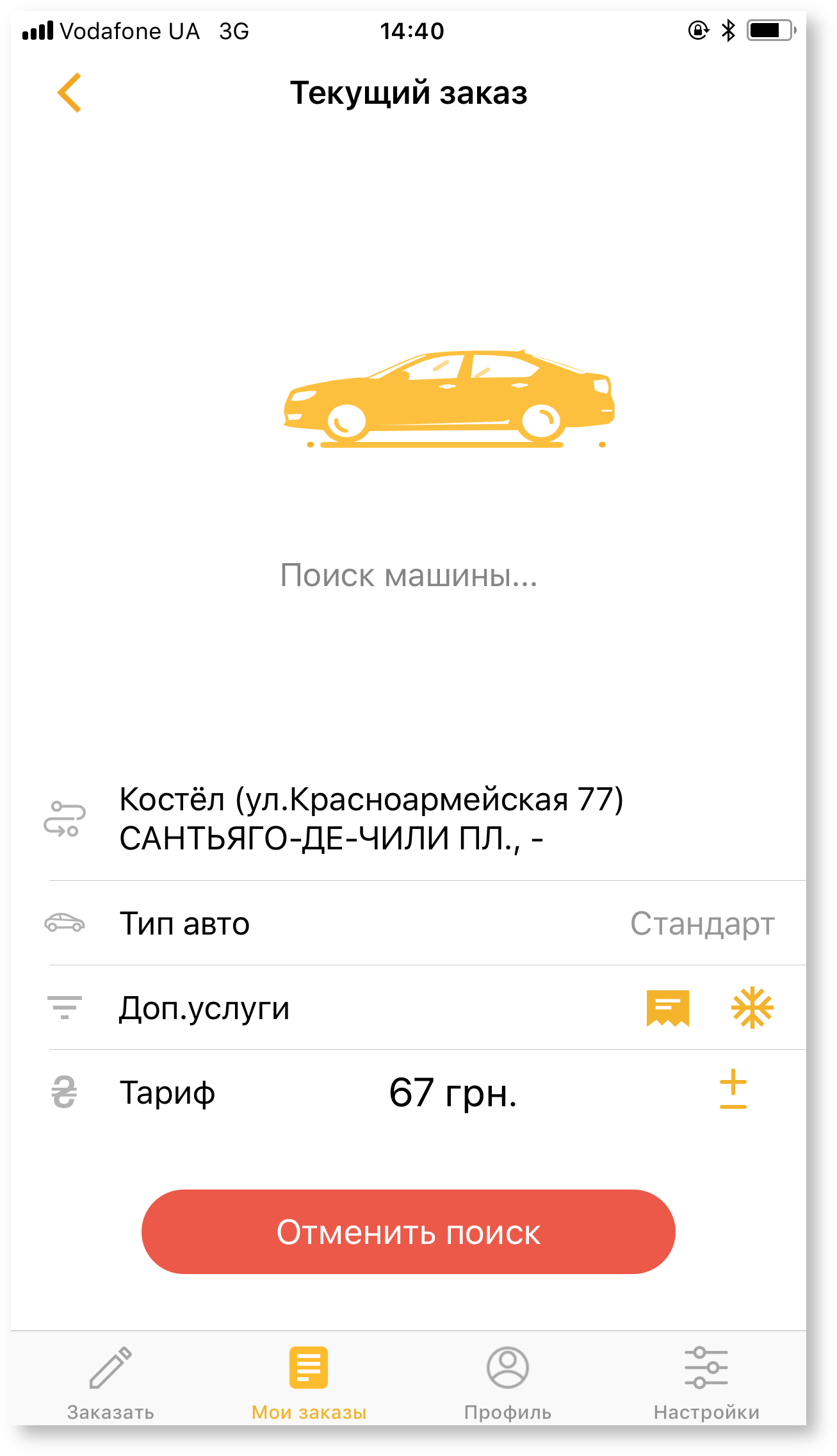
После нажатия кнопки "Заказать" открывается страничка поиска машины с подробностями заказа. На ней можно:
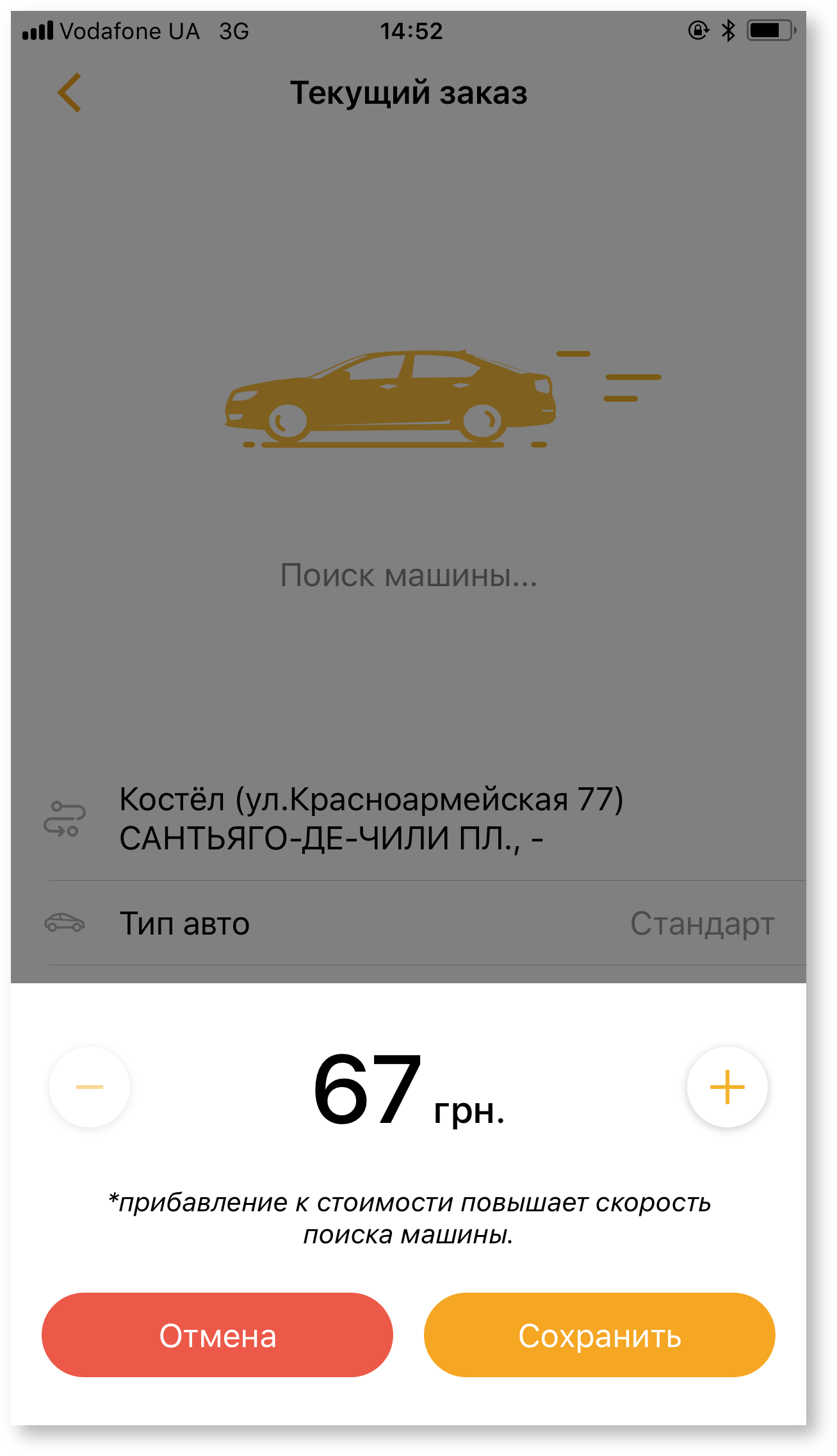
- Изменить тариф для ускорения поиска машины, нажав на "+-" в поле "Тариф".
- Отменить поиск.