На вкладке "Заказать" можно оформить заказ:
Чтобы оформить заказ, необходимо:
Задать адрес подачи и, если заказ По адресу, второй адрес (обл. 1). Добавить точку в маршрут можно нажав знак "+" в поле ввода второго адреса.
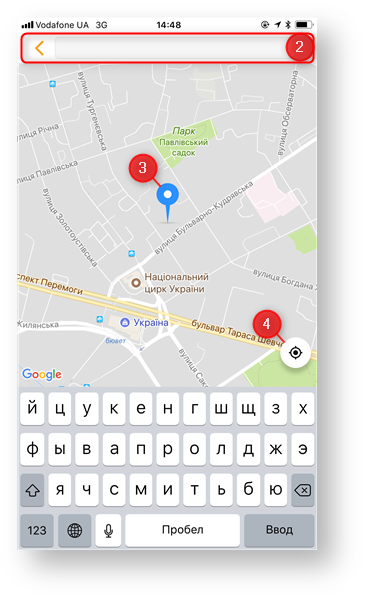
Программа автоматически указывает адрес, где находится клиент, если на его телефоне включена функция определения местоположения. Также определить местоположение можно нажав на значок  на карте (4 на рис.).
При нажатии любого из полей ввода адресов открывается страничка выбора адреса в виде карты с булавкой (3 на рис.) по центру. Адрес можно задать одним из способов:
Выбрать поле текстового ввода над картой и ввести адрес с появившейся клавиатуры.

* Если нужно, указать требуемые дополнительные услуги. Для этого нужно нажать троеточие в поле "Дополнительно" (обл. 5). Доступны следующие услуги:
|
|
|
|
|
|
|
|
| Время подачи | Контактный номер телефона | Кондиционер | Курьер | Багаж | Чек | Животное | Драйвер |
* Выбрать тип машины, протягивая ленту выбора машин (обл. 7) горизонтально.
|
|
|
|
| Стандарт | Премиум | Универсал | Микроавтобус |
 (обл. 8).
* - при покупке приложения White Label оговаривается перечень дополнительных услуг и типов машин, которые нужны Вашей диспетчерской. |
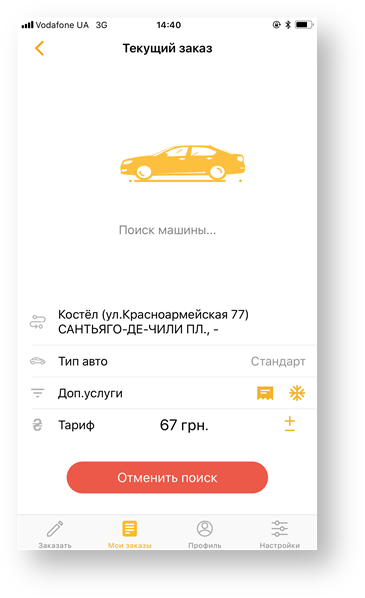
После нажатия кнопки "Заказать" открывается страничка поиска машины с подробностями заказа. На ней можно:
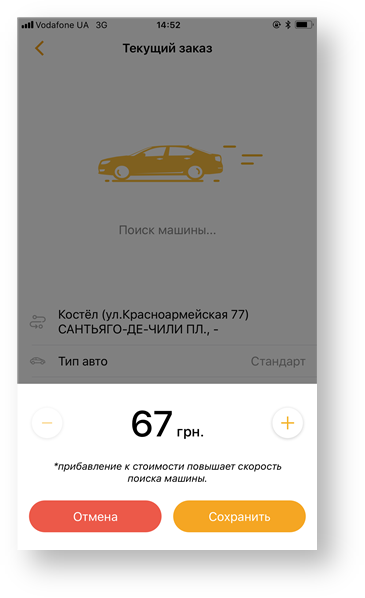
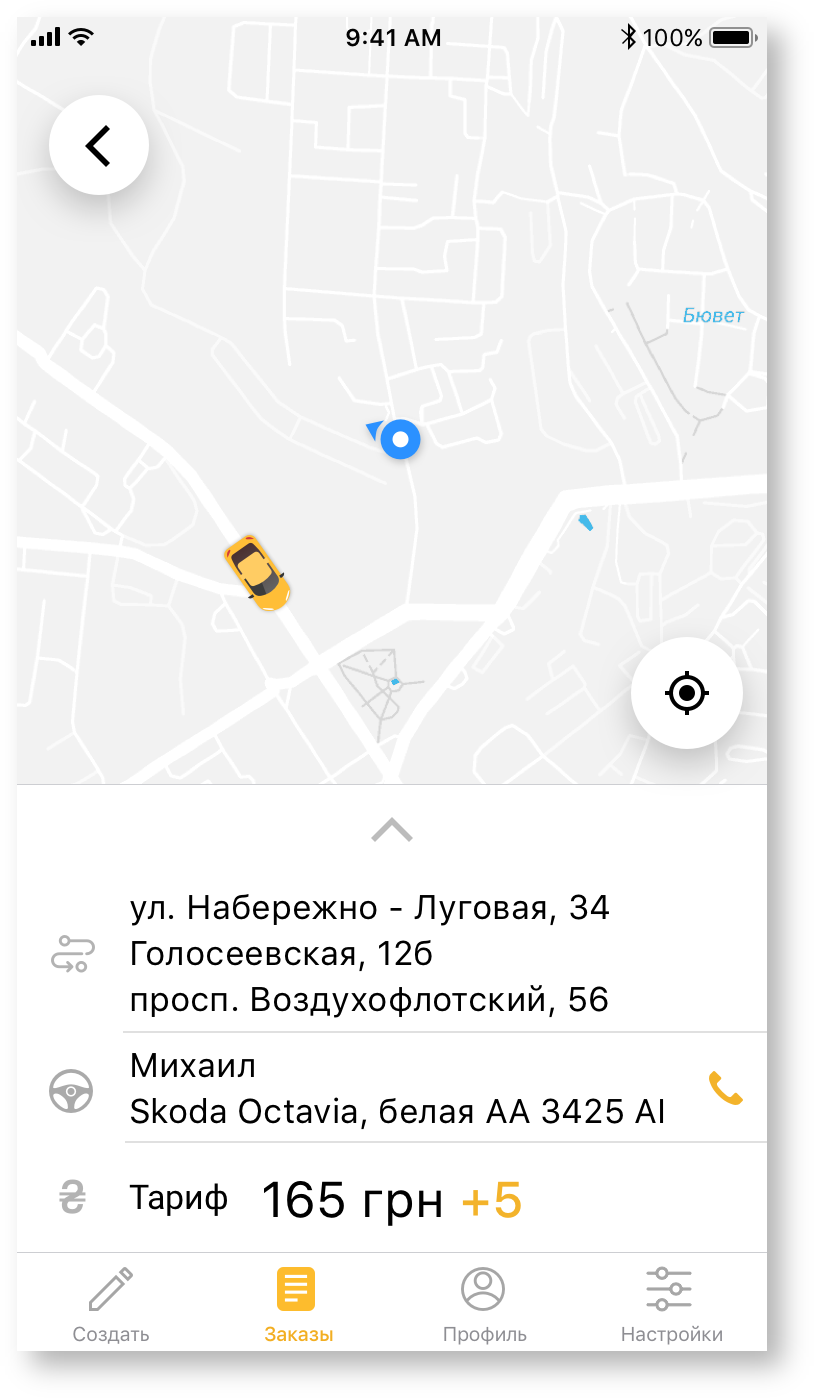
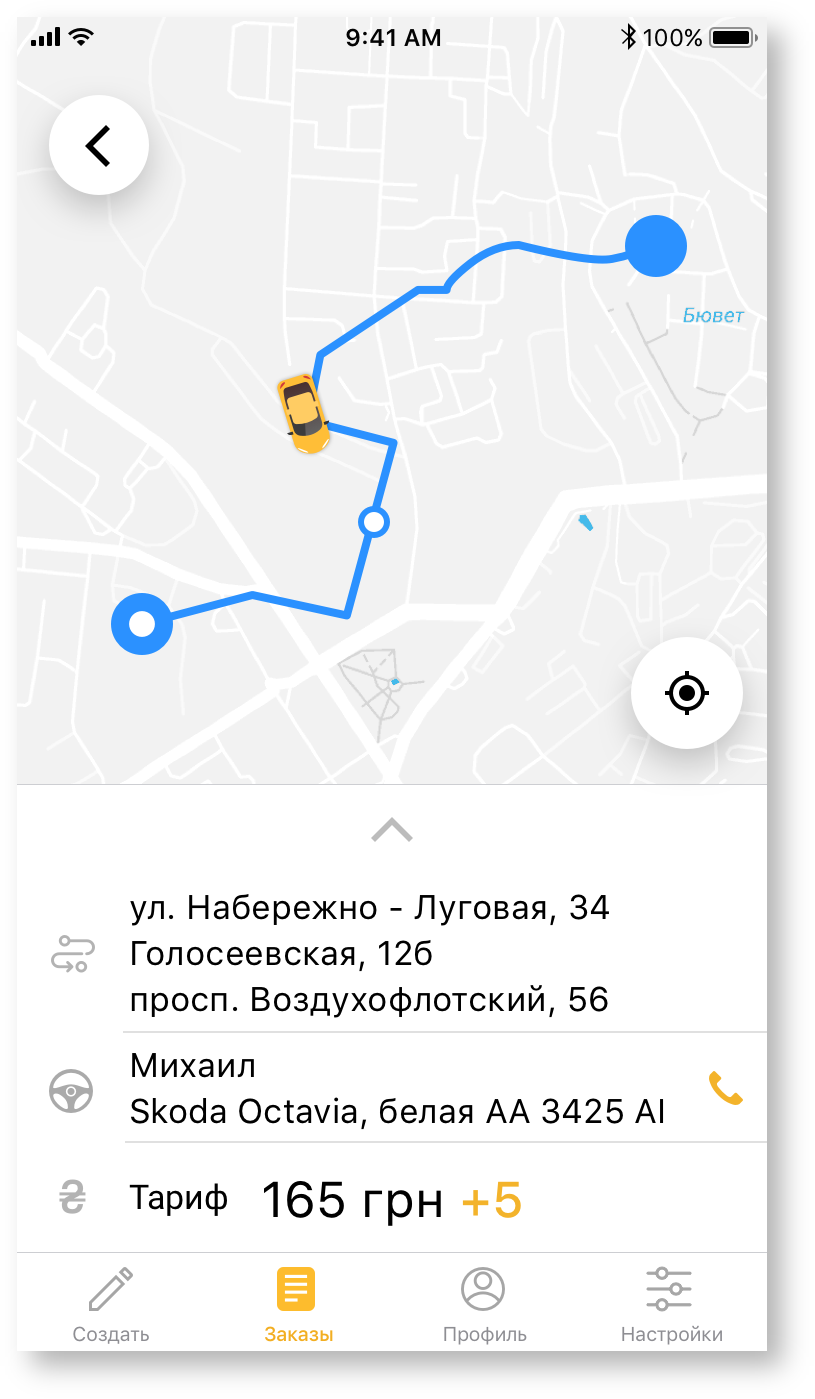
Когда машина найдена, её можно отслеживать на карте.