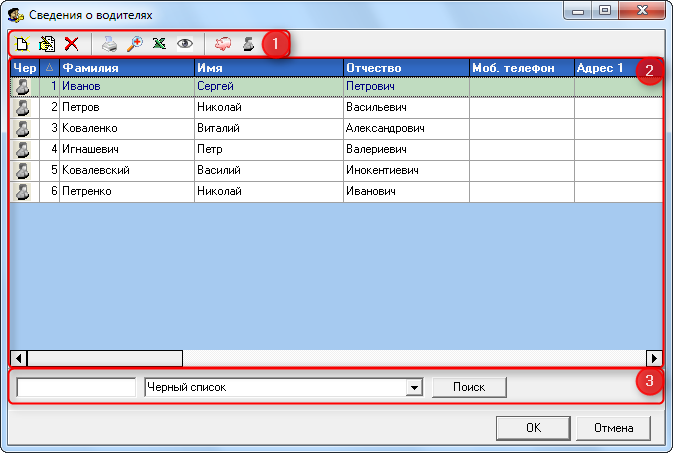
Справочник водителей — справочник, в котором хранится информация о водителях работающих в службе такси.Для того, чтобы зайти в справочник водителей, в главном окне программного модуля "Такси Навигатор" (далее ТН) необходимо в разделе "Таблицы данных" нажать на кнопку  "Таблица данных водителей". Открывается окно "Сведения о водителях":
Окно "Сведения о водителях"
Сведения о водителях
В окне "Сведения о водителях" можно просматривать и править данные существующих водителей и вносить данные новых водителей.
Панель управления
В области "1" на рисунке представлена панель управления с такими кнопками для работы со справочником водителя:
 - "Ввести данные нового водителя".
 - "Редактировать данные о водителе".
 - "Удалить данные о водителе".
 - "Печать" списка водителей. При нажатии открывается системное окно настроек печати.
 - "Просмотр". При нажатии открывается окно предварительного просмотра списка водителей в виде, в котором его можно распечатать.
 - экспорт в Excel. При нажатии открывается системное окно для указания имени и местоположения Excel-файла, в который экспортируется список водителей.
 - просмотр истории изменений данных о водителях.
При нажатии открывается окно "Фильтр журнала", в котором задаются дата и время интересующего промежутка, а также вид действия над данными (Все, Добавления, Изменения, Удаления). После нажатия "ОК" в окне "Фильтр журнала" открывается окно "Водители" со следующими колонками:
- Время изменений - дата и время изменения;
- Диспетчер/Приложение - запись о том, кто изменял данные (диспетчер, администратор, программа);
- Операция - вид изменения (добавление, изменение, удаление);
- Позывной - номер позывного, данные которого были изменены;
- все возможные настройки водителей, причем записи есть только в колонках, настройки которых были изменены.
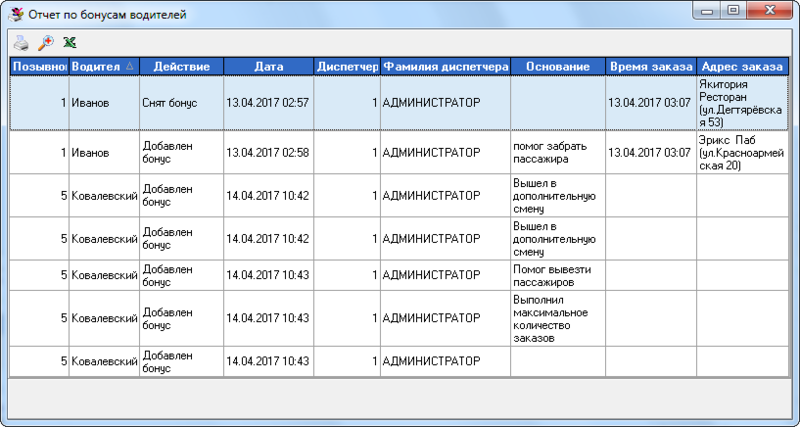
 - "Бонусы". При нажатии открывается окно "Отчет по бонусам водителей". Кнопка видна только если функция бонусов включена в настройках.
 - "Проверить статус всех водителей в черном списке". При нажатии ТН проверяет всех водителей на принадлежность к "черному" списку.
Отчет по бонусам водителей
Бонус - поощрение водителя при взятии заказа.
Для начисления бонуса водителю необходимо:
- В главном окне ТН нажать "горячую" клавишу [\].
- В открывшемся окне "Бонус" ввести:
- номер позывного;
- основание начисления бонуса;
- отметить галочкой "Связать с текущим заказом", если это необходимо.
Бонус снимается с водителя при выполнении им заказа с бонусным тарифом. Бонусный тариф задается в настройках ТН "Разное → Водители".
Окно "Отчет по бонусам водителей"
Окно "Отчет по бонусам водителей" имеет следующие колонки:
Также имеются следующие кнопки:
- "Печать" отчета по бонусам водителей.
- "Просмотр". При нажатии открывается окно предварительного просмотра отчета по бонусам водителей в виде, в котором его можно распечатать.
- экспорт отчета по бонусам водителей в Excel.
В области "2" на рисунке "Окно "Сведения о водителях"" показан список водителей с полной информацией по ним в таких колонках:
- Черный список - принадлежность к "черному" списку. Если водитель находится в "черном" списке, то напротив него будет значок
 , если не находится -
  '.
'. - Поз-й – позывной водителя машины.
- Куратор – водитель машины, который работает в службе такси и при этом является куратором над другим водителем, которого он порекомендовал в службу такси.
- Фамилия – фамилия водителя машины.
- Имя – имя водителя машины.
- Отчество – отчество водителя машины.
- Моб.телефон – номер мобильного телефона водителя.
- Адрес 1 – адрес водителя машины.
- Телефон 1 – телефон водителя машины.
- Адрес 2 – дополнительный адрес водителя машины.
- Телефон 2 – дополнительный телефон водителя машины.
- Заметки – дополнительное поле для внесения дополнительной информации.
- GPRS – выбирается, если водитель пользуется программным модулем "Mobile Taxi" (далее МТ).
- Долг – информация о долге водителя.
- Долг залог – в это поле можно внести текстовую информацию о водителе, эта информация представлена в статье "Полный отчет по водителям".
- Сдал – сумма комиссионных, которую сдал водитель в диспетчерскую службу такси.
- Сдал залог – в это поле можно внести текстовую информацию о водителе, эта информация будет представлена в статье "Полный отчет по водителям".
- Не предлагать с соседних секторов – если нет необходимости отображать заказы клиентов из соседних секторов (используется в программном модуле "Map Editor").
- № – номер, который назначен автоматически водителю в ТН.
- Номер колонны – номер колонны, в которой находится водитель.
- По совместит. – минимальная сдача комиссионных за определенное количество выполненных заказов.
- Мин. сумма ком. – минимальная сумма комиссионных, которую сдал водитель машины.
- Кол-во зак.для миним. суммы – количество заказов водителя при минимальной сумме 25 гривен.
- Для отчета – количество бонусов за заказ, которое начислено водителю службой такси.
- Дата приема – дата приема водителя машины на работу в службу такси.
- Дата увольнения – дата увольнения водителя машины из службы такси.
- Расширенное инфо по заказу – расширенная информация по заказу клиента.
- Расширенное инфо по перкид.заказу – расширенная информация по заказу клиента через обмен заказов. Например, если заказ поступил в одну диспетчерскую, которая не приняла заказ по причине отсутствия свободной машины в секторе, и заказ был передан другой диспетчерской службе такси.
- Не зав. от кол.-ва вып. – если в этой колонке есть информация, тогда в отчете по водителям кнопка "включить/выключить водителям полную информацию о заказе", не будет влиять на этих водителей.
- Паспорт – серия и номер паспорта водителя машины.
- Автоматический пересчет долга – автоматический пересчет долга, если водитель работает по предоплате.
- Видимость заказа в эфире по безналичному расчету – водитель будут видеть заказы в эфире МТ.
- Видит только безнал, если есть долг больше – водитель видит заказы только по безналичному расчету.
- Видит телефон пассажира – видит телефон клиента при принятии заказа.
- Дата рождения – дата рождения водителя машины.
- Есть рация – если в машине водителя установлена рация.
- Скрывать из перекидки нальные заказы если долг больше – если поставить отметку, тогда будут скрыты нальные заказа если долг больше, суммы долга указанной в настройках.
- Разрешено оплачивать комм. через терминал – если стоит отметка тогда разрешено оплачивать комиссионные через терминал.
- Псевдоним – псевдоним водителя машины.
- Автоматически ставить водителя в сектор назначения (по GPS) – если стоит отметка, тогда соблюдены условия автоматической постановки водителя в сектор назначения.
- Не платит штраф за отказ от перекидочного заказа - поле которое отображает включена, или выключена настройка Не платит штраф за отказ от перекидочного заказа.
Поиск водителя по параметру
Для поиска водителя по конкретному параметру необходимо:
- В выпадающем списке фильтра поиска (область "3" на рисунке "Окно "Сведения о водителях"") выбрать параметр, например: имя, позывной, долг и т. д.
- В поле слева от выпадающего списка вручную занести интересующее значение параметра поиска.
- Нажать кнопку "Поиск", после чего в списке выделится водитель с интересующим параметром, соответствующим поисковому запросу. Если таких водителей несколько, то при повторном нажатии кнопки "Поиск" будет выделятся следующий по списку водитель с интересующим параметром, соответствующим поисковому запросу.
Данные о водителе
Чтобы ввести данные о новом водителе, необходимо:
- В окне "Сведения о водителях" нажать кнопку .
- В открывшемся окне "Водитель" во вкладке "Данные о водителе" ввести данные о новом водителе.
- Во вкладке "Параметры взаиморасчетов" того же окна настроить параметры взаиморасчетов.
Данные о водителе
Общие данные о водителе
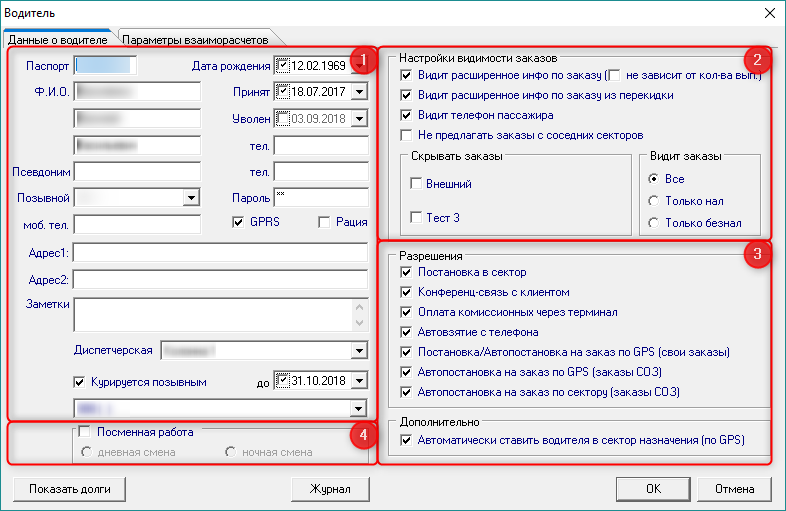
Поля данных о водителе показаны на рисунке в области "1":
- Паспорт – серия и номер паспорта водителя. Этот номер можно проверить по базе на наличие водителя в "черном списке", нажав на кнопку
 . Также можно открыть "черный" список паспортов, нажав кнопку
  .
. - Дата Рождения – дата рождения водителя, которую можно ввести как вручную, так и из выпадающего календаря.
- Ф.И.О. – фамилия, имя и отчество водителя.
- Принят – дата принятия водителя на работу.
- Уволен – дата увольнения водителя из службы такси.
- тел. – вносится информация о номере телефона водителя (таких поля два, что позволяет ввести основной и альтернативный номера телефона водителя).
- Псевдоним – используется, если диспетчерская работает с терминалами пополнения. Если это поле заполнено, то при пополнении счета водителем через терминал, в чеке, полученном из терминала, будет указан псевдоним водителя. Если это поле не заполнено, то при пополнении счета водителем через терминал, в чеке будут указаны Ф.И.О. водителя.
- Позывной – обязательно для заполнения – предоставлена возможность выбрать из списка позывной водителя, который изначально был введен в справочнике машин. В поле "Позывной" максимально допустимым вводимым значением является 32000, при вводе значения 32001 и более в таблице "Сведения о машине" появляется информационное сообщение: "Проверьте корректность указанного позывного. Допустимый диапазон от 1 до 32000".
- Пароль – заполняется на мобильном телефоне при пользовании МТ.
- моб. тел. – вносится информация о номере мобильного телефона водителя.
- GPRS – выбирается, если водитель пользуется МТ. Настройка GPRS по умолчанию включена при создании нового водителя. Если отмечено галочкой, у водителя доступна функция статуса и GPRS-сообщений.
- Рация – выбирается в случае, если водитель использует рацию.
- Адрес1 и Адрес2 – данные об адресе места проживания водителя.
- Заметки – поле для внесения дополнительных сведений, предоставленных водителем.
- Диспетчерская – если в диспетчерской несколько колонн, то из выпадающего списка выбирается колонна, в которой работает водитель.
При стартовой настройке МТ водитель вводит позывной и пароль в соответствующие поля. МТ запоминает эти данные и при каждом последующем включении авторизуется по ним.
Настройки видимости заказов
Настройки видимости заказов (область "2" на рисунке) имеют следующие параметры:
- Видит расширенное инфо по заказу – позволяет водителю видеть полную информацию (откуда/куда ехать и тариф) о заказе, принятом своей ИДС.
- Не зависит от количества выполненных – если выбрать этот пункт, то в отчете по водителям кнопка "включить/выключить водителям полную информацию о заказе" не будет влиять на этого водителя.
- Видит расширенное инфо по заказу из перекидки – позволяет водителю видеть полную информацию (откуда/куда ехать и тариф) о заказе из обмена.
- Видит телефон пассажира – позволяет водителю видеть телефон пассажира.
- Не предлагать заказы с соседних секторов – означает, что диспетчер не видит этого водителя в окне постановки на заказ, если водитель находится в секторе, соседнем с сектором подачи.
Если ни один из вышеперечисленных пунктов не отмечен, водитель до взятия заказа видит только первую точку маршрута.
В области "3" на рисунке показаны настройки разрешения водителю следующих действий:
Если опция "Постановка в сектор" не отмечена, то при попытке диспетчера поставить водителя в сектор (через "горячие" клавиши [F10], [F6], замену/удаление позывного с заказа "горячей" клавишей [0]) будет отображаться окно подтверждения действия: "Водителя запрещено ставить в сектор. Вы действительно хотите поставить позывной № в сектор?".Если опция "Постановка в сектор" не отмечена, то при попытке водителя встать в сектор в МТ появится сообщение "Функция "Встать в сектор" недоступна.".
- Конференц связь с клиентом – выбирается в случае, если необходимо разрешить водителю конференц-связь с клиентом.
- Оплата комиссионных через терминал – делает доступной для водителя возможность оплачивать комиссионные через терминал.
- Автовзятие с телефона – делает активной функцию "Автовзятие" в расширенном фильтре МТ.
При включении/выключении опции "Автовзятие с телефона" выполняется автоматическое перелогинивание водителя в МТ для актуализации данных.
- Постановка/Автопостановка на заказ по GPS (свои заказы) – если отмечено данное разрешение, то водитель попадает под автоматическое распределение заказов по GPS и отображается в таблицах "Ближайшие водители".
Также необходимо, чтобы была включена опция "По ближайшим водителям GPS" в разделе "Разное → Распределение заказов" настроек ТН.
- Автопостановка на заказ по GPS (заказы СОЗ) – если отмечено данное разрешение, то водитель попадает под автоматическое распределение по заказам из обмена.
Также необходимо, чтобы была включена опция "Автопостановка по GPS координатам" в разделе "Перенаправление заказов → Между диспетчерскими" настроек ТН.
- Автопостановка на заказ по сектору (заказы СОЗ) – если отмечено данное разрешение, то водитель попадает под автоматическое распределение по сектору по заказам из обмена.
Также необходимо, чтобы была включена опция "Автопостановка по секторам" в разделе "Перенаправление заказов → Между диспетчерскими" настроек ТН.
Дополнительно
- Автоматически ставить водителя в сектор назначения (по GPS) – проверяется наличие заказов у водителя и постановка водителя в сектор.
Если заказ один, то работа продолжается с этим заказом. Если заказов несколько, то берется тот, у которого время подачи самое позднее. Постановка водителя в сектор осуществляется при таких условиях:
- В окне "Водитель" стоит галочка в поле "Автоматически ставить водителя в сектор назначения (по GPS)".
- Водитель не стоит ни в одном из секторов.
- Если прошло время подачи и минимум половина времени пути (если время пути равно нулю, то алгоритм не работает).
- Если координаты водителя попадают в сектор назначения.
После постановки водителя в сектор не запрашиваются данные от водителя на протяжении одной минуты (после постановки водителя в сектор через 1 минуту выполняется проверка на необходимость ставить водителя в сектор, автоматическая постановка водителя в сектор не применяется). Не обрабатываются и не учитываются координаты, которые были получены (от спутника) больше одной минуты назад (если прошло больше одной минуты, проверка автоматической постановки водителя в сектор не выполняется).
Посменная работа
Если галочкой отмечен пункт "Посменная работа" (область "4" на рисунке), то есть возможность выбрать для водителя дневную, или ночную смену. Время смен задается в разделе "Разное → Водители" настроек ТН.
Настройки в окне "Водитель" во вкладке "Параметры взаиморасчетов" являются более приоритетными, чем общие настройки взаиморасчетов с водителями.
Вкладка "Параметры взаиморасчетов"
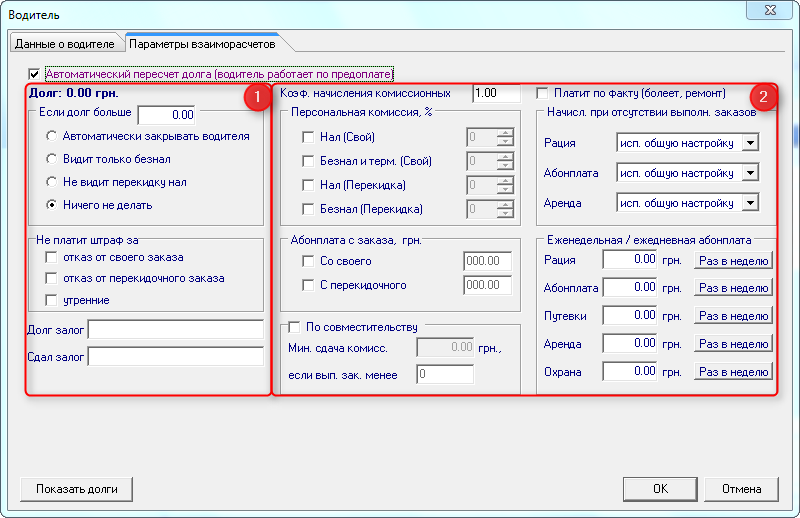
Если выбрать опцию Автоматический пересчет долга (водитель работает по предоплате), то с водителя за каждый выполненный заказ будет автоматически сниматься комиссия с заранее внесенных денег. Если эту опцию не отметить, то водитель будет работать по обычной системе оплаты.
Для того, чтобы перевести водителя на предоплату, необходимо:
- В главном окне ТН открыть "Полный отчет по водителям". В колонке "Долг ком" указать сумму долга водителя, в колонке "Сдал ком"указать сумму денег, которую сдал водитель наперед.
- В главном окне ТН открыть "Таблица данных водителей", где найти водителя, которого нужно перевести на предоплату, и во вкладке "Параметры взаиморасчетов" выбрать опцию Автоматический пересчет долга (водитель работает по предоплате).
Для того, чтобы перевести водителя с предоплаты на обычную систему оплаты, необходимо:
- В главном окне ТН открыть "Таблица данных водителей", где найти водителя, которого нужно перевести с предоплаты на обычную систему оплаты, и во вкладке "Параметры взаиморасчетов" снять галочку с опции Автоматический пересчет долга (водитель работает по предоплате).
- В главном окне ТН открыть "Полный отчет по водителям". В колонке "Долг ком" указать сумму долга водителя, после чего нажать кнопку "Обнулить колонку «Итого сдал»".
Желательно также проводить перевод в расчетный день – это поможет избежать проблем со снятием абонплаты и формированием отчета по водителям.
Настройки действий при долге показаны в области "1" на рисунке.
В поле Если долг больше нужно указать сумму допустимого долга водителя. В зависимости от выбранного пункта в разделе Если долг больше, когда долг превысит заданное значение, ТН будет:
Настройки отключения штрафа за определенные действия показаны в области "1" на рисунке.
По умолчанию водителю начисляется штраф (зависимо от общих настроек во взаиморасчетах с водителем) за отказ от заказа. Если необходимо ограничить начисление штрафа водителю, нужно в разделе Не платит штраф за выбрать соответствующие пункты:
Долг залог и Сдал залог – в эти поля можно внести текстовую информацию о водителе, которая будет представлена в отчете "По водителям".
Кнопка Показать долги позволяет посмотреть историю долгов водителя за выбранный период времени. Для этого необходимо:
- В окне "Водитель" нажать кнопку "Показать долги".
- В открывшемся окне "Период времени" выбрать период и позывной водителя (можно выбрать конкретный позывной, всех водителей службы, либо всех водителей колонны), информация по которому интересует.
- Нажать кнопку "Ок", после чего откроется окно "История долгов.Период: от ... до ... ".

История долгов
Таблица "История долгов" содержит следующие колонки:
- Позывной – позывной водителя.
- Время – время изменения долга.
- Долг до – сумма долга, до выполнения действия.
- Действие – информация по начислению долга.
- Долг после – сумма долга, после выполнения действия.
- Номер заказа – номер заказа, по которому было начисление долга.
- Сумма изменения баланса – разница между "Долг после" и "Долг до".
- Сдал ком. – сумма комиссионных, которые сдал водитель.
- Сдал залог – текстовая информация о водителе.
- Долг залог – текстовая информация о водителе.
- Комментарий - текстовый комментарий к действию.
Также есть кнопка для экспорта в Excel истории долгов.
Настройки комиссии и абонплаты показаны в области "2" на рисунке.
Коэф. начисления комиссионных – по умолчанию коэффициент начисления комиссионных равен 1. Это значит, что водитель платит комиссионные по факту так, как это указано в ТН.
Если коэффициент начисления комиссионных равен 0,5, то водитель платит комиссионные в два раза меньше, чем насчитывается по факту. Если коэффициент начисления комиссионных равен 2 — водитель платит комиссионные в два раза больше, чем насчитывается по факту.
Платит по факту (болеет, ремонт) – если выбрать этот пункт, то водитель будет платить комиссионные по факту выполненного заказа (настройка "Начислять минимальную комиссию при отсутствии выполненных заказов" игнорируется).
Персональная комиссия, % позволяет настроить для водителя персональную комиссию (в %) с заказов, которая распространяется на все заказы: наличные, безналичные, через терминал и по обмену. Персональная комиссия бывает четырех типов:
Абонплата с заказа, грн. позволяет настроить снятие абонентской платы (в грн.) с водителя за каждый выполненный заказ. Абонплата с заказа может быть:
По совместительству позволяет настроить минимальную сдачу комиссионных за определенное количество выполненных заказов.
Если поставить галочку на пункте "По совместительству", становятся активными поля:
Если минимальная сумма и минимальное количество заказов меньше указанного в настройках, при этом водитель работает по предоплате и выполнил заказов меньше, чем указано в поле "если вып. зак. менее", то с него снимается разница между суммой, указанной в поле "Мин. сдача комисс.", и той комиссией, которая уже была снята с него за выполненные заказы. А если хоть одно значение больше или равно указанному в настройках, то ничего не происходит.
Начисл. при отсутствии выполн. заказов - настройки начисления абонплаты, если водитель за отчетный период не выполнил ни одного заказа. Возможны настройки следующих видов абонплаты: "Рация", "Абонплата", "Аренда".
В каждом варианте из выпадающего списка можно выбрать:
Еженедельная/ежедневная абонплата - раздел, позволяющий настроить еженедельную, либо ежедневную (в зависимости от выбранного значения) абонплату и плату за такие услуги как: "Рация", "Путевки", "Аренда", "Охрана" (для каждой услуги настраивается отдельно, рассчитывается в грн.)
Еженедельная абонплата снимается за предыдущие 7 дней в тот день недели, который указан в настройках ТНС.Ежедневная абонплата снимается в 1:30 за предыдущие сутки (с 0:00:00 по 23:59:59) - время снятия абонплаты изменить невозможно. Она снимается только, если водитель работает по предоплате.