Настройка главного окна - возможности настройки внешнего вида главного окна программного модуля "Такси Навигатор" (далее ТН), а также проверки текущего состояния водителей.
Для того, чтобы изменить внешний вид главного окна ТН, необходимо в главном окне ТН в разделе "Управление" на панели сверху нажать кнопку  и выбрать нужную настройку из выпадающего списка (область "1" на рисунке).
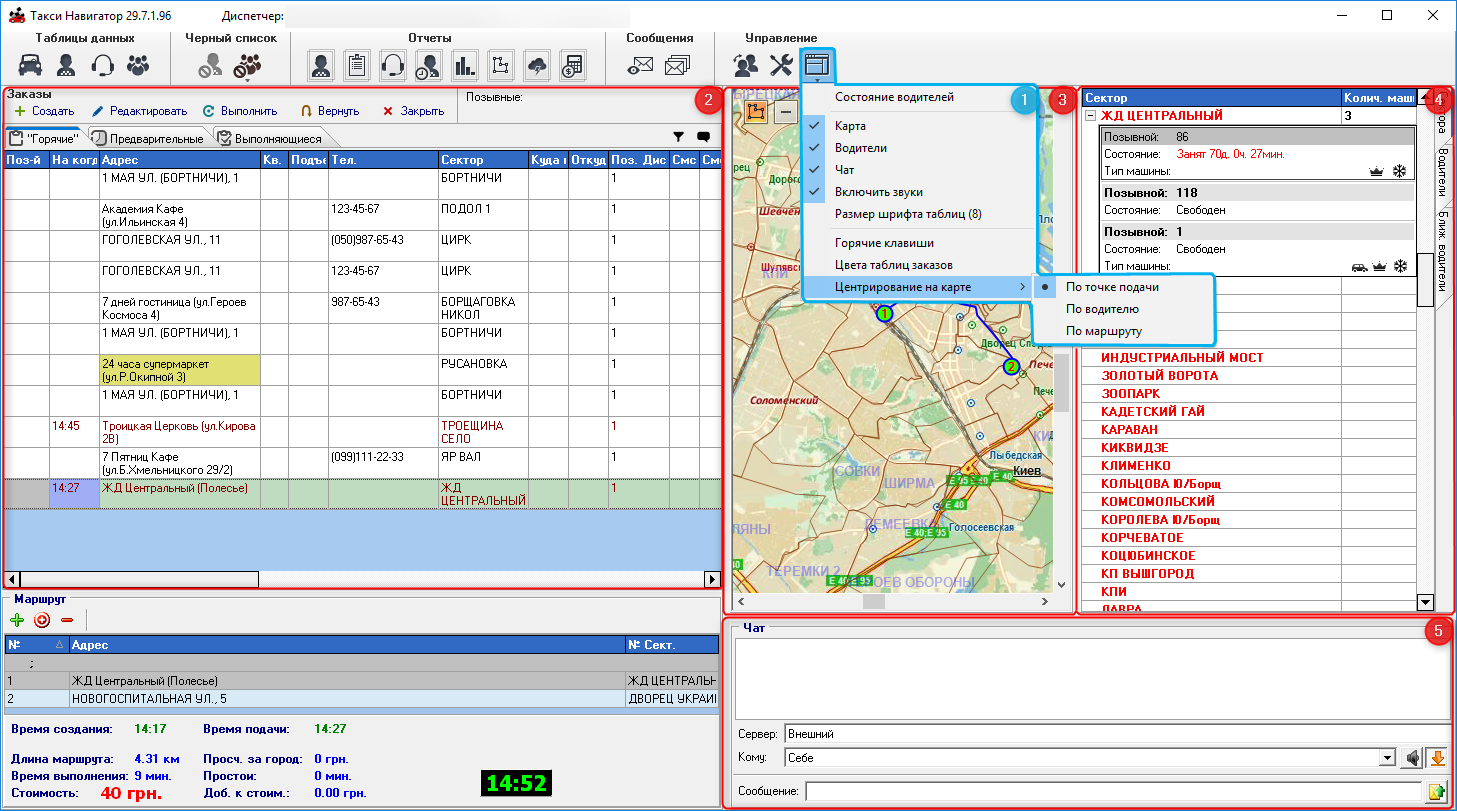
Выпадающий список дополнительных настроек ТН
При выборе пункта "Состояние водителей" открывается одноименное окно, в котором есть две колонки:
Если нажать на кнопку "Закрыть нерасп.", то все позывные, на которые не назначен ни один заказ, будут закрыты через диспетчерскую на отдых.
Если отметить галочкой:
При выборе пункта "Размер шрифта таблиц (__)" открывается окно "Шрифт", в котором можно задать размер шрифта во всех таблицах ТН. Минимальный размер - 8, максимальный - 30.
"Горячие" клавиши - дают возможность выполнения разного рода действий в ТН путем нажатия "горячей" клавиши, или их комбинаций.
Для просмотра списка "горячих" клавиш и действий по ним необходимо выбрать пункт Горячие клавиши в выпадающем списке (область "1" на рисунке). Служба такси не может редактировать "горячие" клавиши.
Если "горячей" клавишей является цифра, используйте цифры над буквами, а не на боковой раскладке.
| Комбинация клавиш | Описание выполняемого действия |
|---|---|
Отправить сообщение / сделать звонок | |
| Отправить водителю GPRS сообщение | |
G | "с заказом порядок" |
5 | групповое сообщение. |
home | водителю: по номеру позывного (GPRS сообщ.) или на любой телефонный номер (СМС сообщ.). Если нажать home, выделив заказ, то в форму автоматом подтянется номер позывного и номер телефона клиента — укажите кому отправляете сообщение. |
| Отправить пассажиру СМС сообщение | |
6 | рекламное сообщение* |
S | «Машина прибыла, выходите» |
< | «Извините, машина не найдена» |
BackSpace | «Машина будет в...» /подкрасить заказ желтым цветом |
Сделать звонок | |
? | водителю (своему и из другой ИДС), который подтвердил заказ |
~ | клиенту по выделенному заказу |
Ctrl + F6 | автозвонок с рекламой клиенту |
Ctrl + S | автозвонок клиенту: «Машина прибыла, выходите» |
Ctrl + < | автозвонок клиенту: «Извините, машина не найдена» |
Ctrl+BackSpace | автозвонок клиенту: «Машина будет в...» / подкрасить заказ желтым цветом |
Позывной на заказе | |
F11 | постановка позывного на заказ (заказ остается на вкладке "Горячие") |
Enter (на вкладке "Горячие") | постановка позывного на заказ (заказ переводится на вкладку Выполняющиеся) |
Ctrl+F11 | постановка следующего свободного позывного в секторе / ближайшего по GPS |
0 | удалить позывной с заказа |
Заказ | |
F5 | создать. |
F9 | редактировать. |
Enter (на вкладке Выполняющиеся) | закрыть. |
Delete | удалить заказ из папки "Горячие"/Предварительные. |
End | отправить в эфир (номер позывного до подтверждения в программе отобразится красным цветом). |
PageDown | отправить в эфир (номер позывного до подтверждения в программе отобразится зеленым цветом) |
] | поставить маркер – колонка «Памятка» подкрасится цветом. |
PageUp | дублировать заказ. |
F12 | вернуть последний заказ из архива по указанному позывному. |
Space (пробел) | подкрасить заказ красным цветом /снять свой заказ с эфира. |
* (на боковой раскладке, где цифры) | изменить цвет текста заказа на синий. |
Insert | добавление точки в карточке заказа |
Shift+Insert | вставка точки в карточке заказа |
9 | показать и скопировать в буфер обмена номер заказа |
А | скопировать в буфер обмена № телефона |
Q | вкл./выкл. фильтр "Скрыть взятые другими диспетчерами" |
Z | изменить признак заказа на "Терминальный" (поле «Адрес» подсвет. Оранжевым) |
> | указать себя как диспетчера, обработавшего заказ. |
ctrl+B | изменить сумму бонуса клиента. |
4 | показать сектор назначения |
ctrl+A | сортировать отображение улиц: Ваш город или Остальные (в окне «Новый заказ», курсор в строке «Адрес») |
ctrl+O | показать полную информацию по заказу |
Водитель | |
D | быстрое редактирование данных |
F4 | штраф. |
\ | добавить водителю бонус. |
F6 | поставить водителя в сектор по улице. |
F10 | добавить водителя в сектор. |
F7 | поставить водителя на линию. |
F8 | закрытие водителя. |
Ctrl + F8 | закрытие водителя (доступно только для Администратора) |
Обмен заказами | |
V | отправить заказ на сервис обмена/автоперекидку. |
C | отправить отмену по заказу на сервис обмена. |
X | отправить запрос о статусе заказа в сервис обмена заказами |
Ctrl+Space | отправить запрос об отмене на сервис обмена (подсветить поле «заметки» красным цветом). |
[ | позвонить в диспетчерскую:
|
Ctrl + F1 | по позывному |
Ctrl + F2 | по адресу |
Ctrl + F3 | по номеру телефона |
Ctrl + F4 | по сектору |
= | показать список машин выбранного типа |
Перейти на закладку | |
| В главном окне | |
F1 | “горячих” заказов |
F2 | предварительных заказов |
F3 | выполняющихся заказов |
| На боковой панели | |
1 | сектора. |
2 | водители. |
3 | старые сектора. |
На карте | |
Ctrl + [Цифр.+] | максимально приблизить карту |
Цифр.+ | приблизить карту |
Ctrl + [Цифр.-] | максимально отдалить карту |
Цифр.- | отдалить карту |
При выборе пункта "Цвета таблиц заказов" открывается окно "Цветовая схема таблиц заказов" с четырьмя вкладками:
В первых трех вкладках показаны цвета и шрифты заказов с разными условиями в таблицах, аналогичных таблицам одноименных вкладок в области заказов главного окна ТН (область "2" на рисунке).
Во вкладке Все заказы таблица цветов систематизирована для всех вкладок.
В окне "Цветовая схема таблиц заказов", можно только просмотреть существующие настройки, для их редактирования необходимо перейти в "Настройки → Внешний вид → Таблицы → Заказы".
Фон поля На когда становится:
Фон поля Адрес становится:
При работе с обменом заказами в ТН поле Телефон подкрашивается разными цветами: