
Внешний вид таблиц заказов - настройки колонок и цветовых схем вкладок заказов "Горячие", Предварительные и Выполняющиеся.
Для того, чтобы изменить настройки внешнего вида таблиц заказов, необходимо в окне "Настройки" программного модуля "Такси Навигатор" (далее ТН) перейти в раздел "Внешний вид → Таблицы → Заказы":
Окно настроек внешнего вида таблиц заказов
При нажатии на одну из кнопок:
открывается окно "Редактор колонок" для настройки колонок соответствующей таблицы:
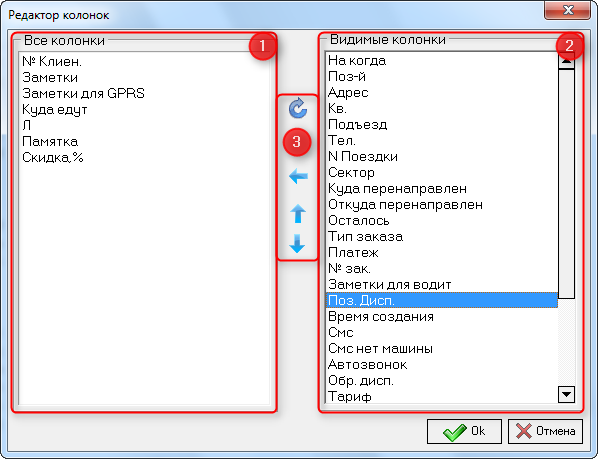
Окно "Редактор колонок"
Все колонки (область "1" на рисунке) - представлены все возможные колонки для отображения в отчете.
Видимые колонки (область "2" на рисунке) - представлены колонки, выбранные для отображения в отчете.
Для выбора колонок для отображения в отчете доступны следующие кнопки (область "3" на рисунке):
 перенести выбранную колонку из списка "Все колонки" в "Видимые колонки".
 перенести выбранную колонку из списка "Видимые колонки" в "Все колонки".
 перенести выбранную колонку в списке "Видимые колонки" выше на 1 позицию.
 перенести выбранную колонку в списке "Видимые колонки" ниже на 1 позицию.
 в окне "Редактор колонок" в отчете по диспетчерам разделяет колонки по разделам.
Использовать альтернативную цветовую гамму для раскраски таблиц заказов - если отмечено, то во вкладках заказов главного окна ТН будет применена альтернативная цветовая гамма, которую можно настроить, нажав на кнопку "Настройка цветовых схем таблиц заказов". После нажатия кнопки открывается окно "Цветовая схема таблиц заказов":
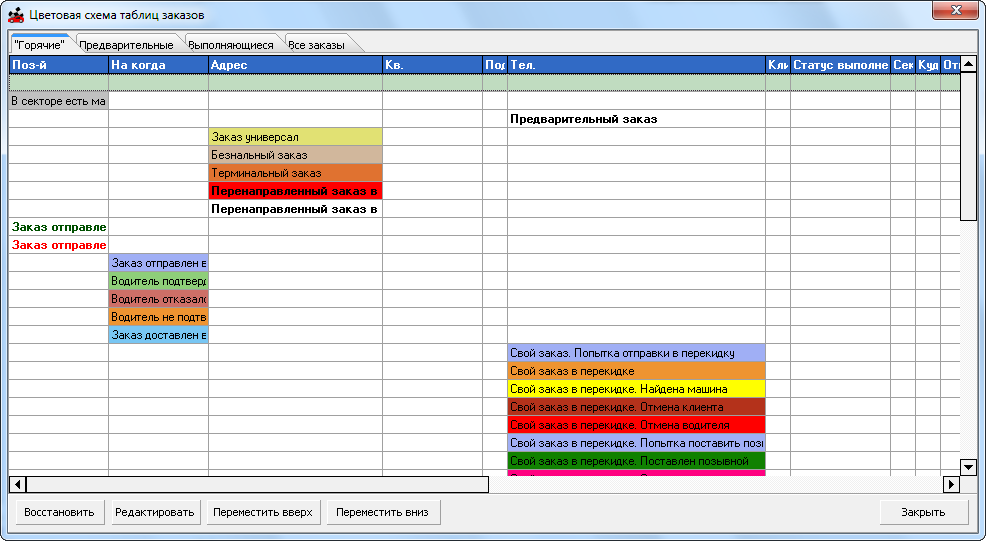
Окно "Цветовая схема таблиц заказов", вкладка "Горячие"
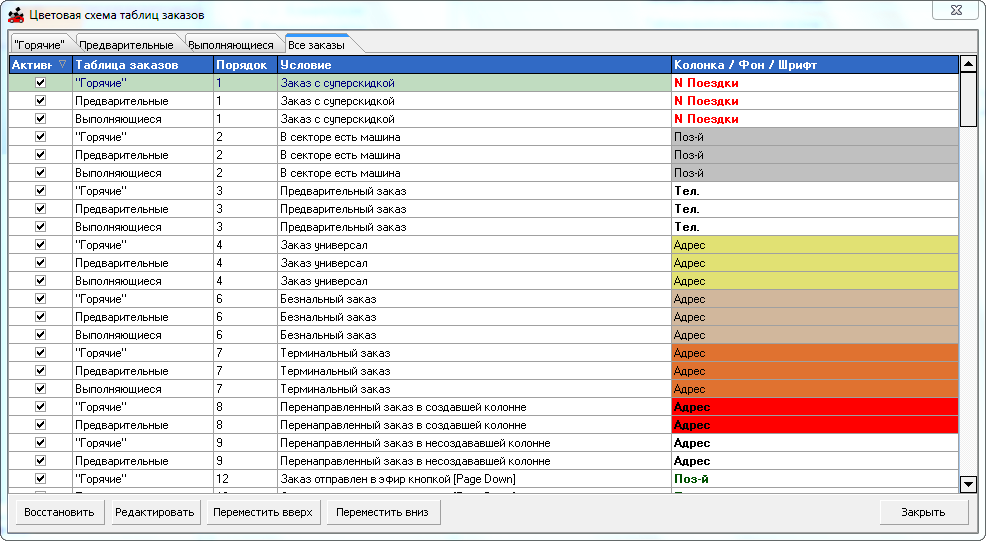
Окно "Цветовая схема таблиц заказов", вкладка Все заказы
Вкладки окна "Цветовая схема таблиц заказов" "Горячие", Предварительные и Выполняющиеся аналогичны. В них показаны цвета и шрифты заказов с разными условиями в таблицах, аналогичных таблицам одноименных вкладок в области заказов главного окна ТН. Во вкладке Все заказы таблица цветов систематизирована для всех вкладок.
Кнопки для работы с окном "Цветовая схема таблиц заказов":
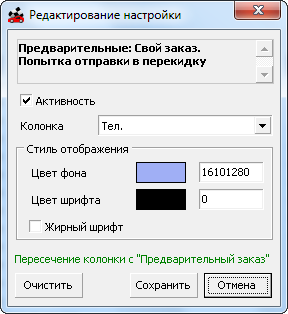
Окно "Редактирование настройки"
В нем можно:
Кнопка "Очистить" удаляет все настройки кроме текста условия.