Справочник диспетчеров — справочник, в котором хранится информация о диспетчерах службы такси.
Для того, чтобы зайти в справочник диспетчеров, в главном окне программного модуля "Такси Навигатор" (далее ТН) необходимо в разделе "Таблицы данных" нажать на кнопку  "Таблица данных диспетчеров". Открывается окно "Сведения о диспетчерах":
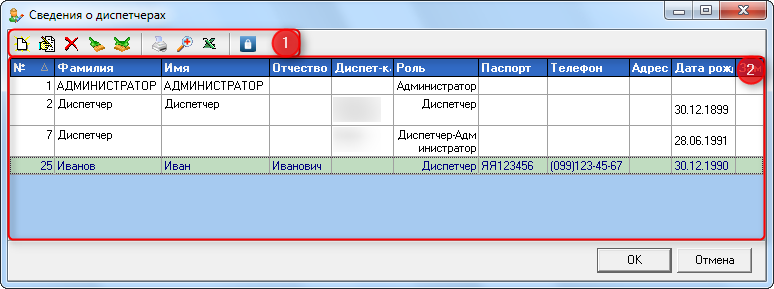
Окно "Сведения о диспетчерах"
В окне "Сведения о диспетчерах" можно просматривать и править данные существующих диспетчеров и администраторов и вносить данные новых.
В области "1" на рисунке представлена панель управления с такими кнопками для работы со справочником диспетчеров:
| Иконка | Название | Действие при нажатии |
|---|---|---|
| "Ввести данные о новом диспетчере" | Открывается окно "Диспетчер" с пустыми полями. |
| "Редактировать данные о диспетчере" | Открывается окно "Диспетчер" существующего диспетчера. |
| "Удалить данные о диспетчере" | Открывается окно "Подтвердите удаление". |
| "Очистить профиль пользователя" | Удаляются все личные настройки внешнего вида главного окна ТН, которые установил диспетчер. |
| "Очистить профили всех пользователей" | Удаляются все личные настройки внешнего вида главного окна ТН, которые установили все диспетчера. |
| "Печать" списка диспетчеров | Открывается системное окно настроек печати. |
| "Просмотр" | Открывается окно предварительного просмотра списка диспетчеров в том виде, в котором его можно распечатать. |
| экспорт в Excel | Открывается системное окно для указания имени и местоположения Excel-файла, в который экспортируется список диспетчеров. |
| "Редактирование ролей" | Открывается окно "Редактирование ролей". |
Список диспетчеров (область "2" на рисунке) содержит следующие колонки:
|
Чтобы изменить данные о диспетчере, необходимо:
 (новый диспетчер) или
  (редактировать существующего) .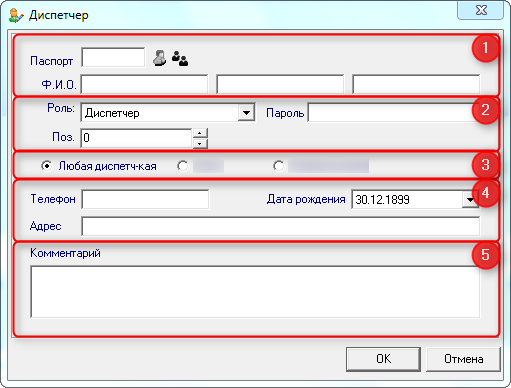
Окно "Диспетчер"
В области "1" на рисунке отображены следующие поля личных данных:
 . Если диспетчер находится в "черном" списке, то напротив него будет значок
  , если не находится -
  . Также можно открыть "черный" список паспортов, нажав кнопку
  .
.В области "4" на рисунке отображены следующие поля личных данных:
В области "2" на рисунке отображены следующие поля:
В области "3" на рисунке отображены колонны, в которых может работать диспетчер:
Комментарий (область "5" на рисунке) - текстовое поле для дополнительной информации.
Изначально в ТН есть 3 роли, которые являются системными - их нельзя удалить:
Для редактирования ролей необходимо нажать на кнопку  в панели управления окна "Сведения о диспетчерах", после чего откроется окно "Редактирование ролей":
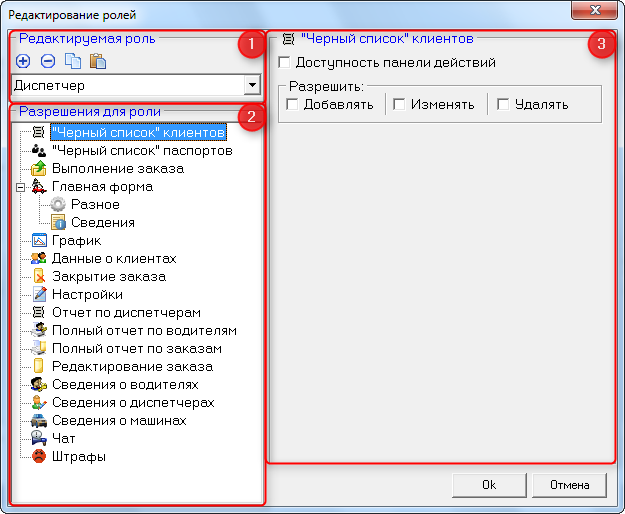
Окно "Редактирование ролей"
В области "1" на рисунке в выпадающем списке можно выбрать роль для редактирования.
 - "Добавить роль". При нажатии открывается окно "Создание роли", в котором нужно ввести название новой роли. Это название сразу становится доступным в выпадающем списке выбора роли.
 - "Удалить роль". Если роль системная, при нажатии кнопки откроется окно с оповещением, что данную роль удалить нельзя. Если роль несистемная, откроется окно с подтверждением удаления.
 - "Скопировать разрешения". При нажатии все разрешения для выбранной роли будут скопированы.
 - "Вставить разрешения". При нажатии все разрешения, скопированные ранее, будут применены для выбранной роли.
В настройке ролей можно управлять видимостью и доступностью элементов управления ТН.
Если нужно изменить видимость/доступность какого-либо элемента необходимо:
Для применения разрешений необходим перезапуск ТН.


