
Работа с GPS картой дает возможность посмотреть маршрут на карте, проложить маршрут к любой точке, посмотреть пробки по маршруту.
Руководство по работе с GPS картой
-
 в правом верхнем углу карты позволяет включить/выключить отображение пробок на дорогах (на максимальных уровнях приближения карты отображение пробок недоступно).
  в правом верхнем углу карты позволяет включить/выключить функцию "Автоследование" - поворот карты автоматически согласно движению авто.
 в правом верхнем углу карты позволяет включить/выключить разделение карты на сектора.
 и
и  в правом нижнем углу карты позволяет изменить масштаб карты.
 в левом верхнем углу карты позволяет центрировать карту на север при изменении угла карты.
Индикатор работы GPS
Индикатор работы GPS  :
:
- когда в программном модуле "Mobile Taxi" GPS отключен, индикатор работы GPS не будет отображаться.
- когда GPS в устройстве выключен, индикатор работы GPS отобразится красным цветом.
- когда GPS в устройстве (мобильный телефон, планшет или другое устройство) включен, но связи нет, индикатор работы GPS отобразится желтым цветом.
- когда GPS в устройстве включен и есть связь со спутниками, то индикатор работы GPS отобразится зелёным цветом.
Чтобы включить/отключить GPS нужно:
- Вызвать боковое меню нажатием кнопки меню в левом верхнем углу приложения;
- Выбрать пункт меню Настройки. Откроется окно "Настройки".
- В окне "Настройки карты" выбрать Передача GPS.
Поиск по карте
Для поиска адреса или объекта на карте нужно:
- Вызвать боковое меню нажатием кнопки меню в левом верхнем углу приложения;
- Выбрать пункт меню GPS карта → Поиск. Откроется карта с полем "Адрес" в верхней части.
- В поле "Адрес" ввести адрес и нажать значок поиска.
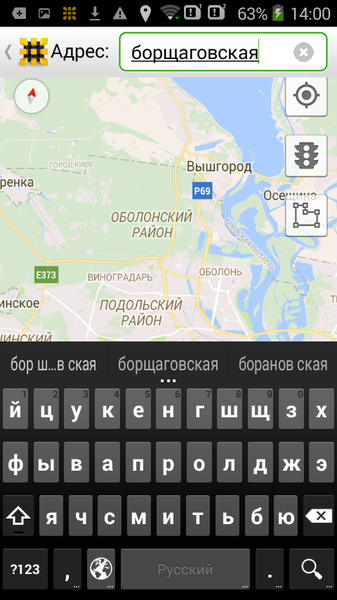
Поиск по карте
Маршрут
Меню маршрута позволяет создать маршрут от точки А к точке Б, проложить маршрут по заказу, проложить маршрут к точке заказа, очистить маршрут.Меню маршрута состоит из подпунктов:
- Создать маршрут - проложить маршрут от точки А до точки Б. В качестве точек А и Б могут выступать: ваше текущее местоположение, определенный адрес, любая точка на карте либо заранее сохраненная метка. Также можно указать обратный маршрут, из точки Б в точку А.
- Маршрут по заказу - отображает маршрут на любой из принятых заказов в памяти вашего телефона.
Чтобы создать маршрут нужно:
- Вызвать боковое меню нажатием кнопки меню в левом верхнем углу приложения;
- Выбрать пункт меню GPS карта → Маршрут. Откроется окно "Маршрут к точке заказа".
- В окне "Маршрут к точке заказа" выбрать Маршрут по заказу. Откроется окно "Мои заказы".
- В окне "Мои заказы" выбрать заказ, по которому нужно построить маршрут.
- Маршрут к точке заказа - маршрут к любой точке принятого заказа из текущего вашего местоположения.
Чтобы создать маршрут нужно:
- Вызвать боковое меню нажатием кнопки меню в левом верхнем углу приложения;
- Выбрать пункт меню GPS карта → Маршрут. Откроется окно "Маршрут к точке заказа".
- В окне "Маршрут к точке заказа" выбрать Маршрут к точке заказа и выбрать точку заказа, куда нужно построить маршрут.
- Очистить маршрут - убрать маршрут с карты.
Чтобы создать маршрут нужно:
- Вызвать боковое меню нажатием кнопки меню в левом верхнем углу приложения;
- Выбрать пункт меню GPS карта → Маршрут. Откроется окно "Маршрут к точке заказа".
- В окне "Маршрут к точке заказа" выбрать Очистить маршрут.
Настройки карты
Скачать кэш карты
Если на мобильном телефоне водителя в программном модуле "Mobile Taxi" отсутствует файл с картой, то для получения карты водитель может загрузить кэш карты. Для этого нужно:
- Вызвать боковое меню нажатием кнопки меню в левом верхнем углу приложения;
- Выбрать пункт меню GPS карта → Настройки карты. Откроется окно "Настройки карты".
- В окне "Настройки карты" выбрать Скачать кэш карты и выбрать нужный город.
После закачки кэша карты на телефон, она работает быстрее, экономит интернет трафик и не требует постоянного подключения к интернету. Рекомендуется скачивать кэш карты используя Wi-Fi подключения, так как размер файла довольно большой (в среднем около 100Мб). Если на данный момент у водителя нет доступа к Wi-Fi соединению, тогда водитель может скачать кэш позже.
Онлайн/оффлайн карта
Карта среднего/высокого качества
Google/Yandex карта
Позволяет выбрать Google или Yandex карту, в зависимости от того, с какой удобнее работать.