
Главное окно программного модуля "Такси Навигатор" (далее ТН) имеет следующий вид:
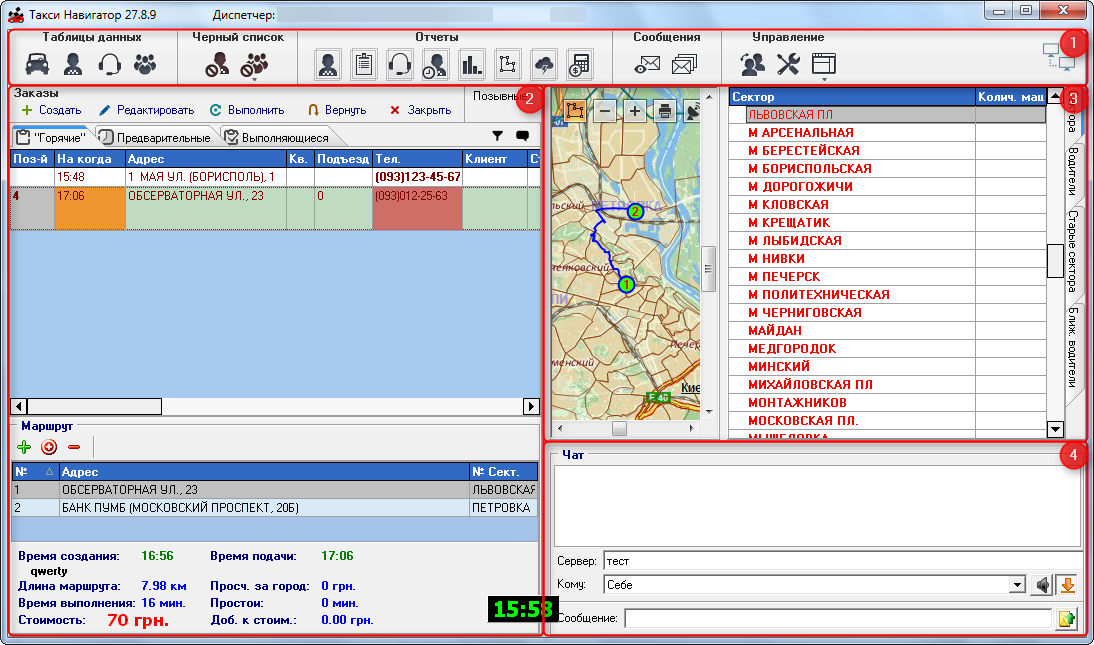 Главное окно ТН
Панель управления
На панели управления главного окна ТН (область "1" на рисунке) находятся следующие разделы и кнопки:
- Таблицы данных
- Черный список
"Черный список" паспортов
- Отчеты
- Сообщения
- Управление
 Смена диспетчера
 Настройки
 Настройка главного окна
 Проблемы с соединением.Кнопка становится видимой при появлении любой из проблем с соединением. При нажатии на нее можно просмотреть подробную информацию по времени и типу проблемы, а также времени ее устранения. После чего кнопка опять становится невидимой.


Смена диспетчера
При нажатии кнопки Смена диспетчера открывается окно "Ввод диспетчера. (Такси Навигатор хх.х.х)", аналогичное окну авторизации при запуске ТН, в котором нужно ввести:
- в поле Ф.И.О диспетчера из выпадающего списка выбрать нужного диспетчера, или ввести Ф.И.О вручную;
- заполнить поле Пароль;
- выбрать колонну, в которой работает данный диспетчер (если колонн у службы такси несколько);
- нажать кнопку Ok.
Область заказов
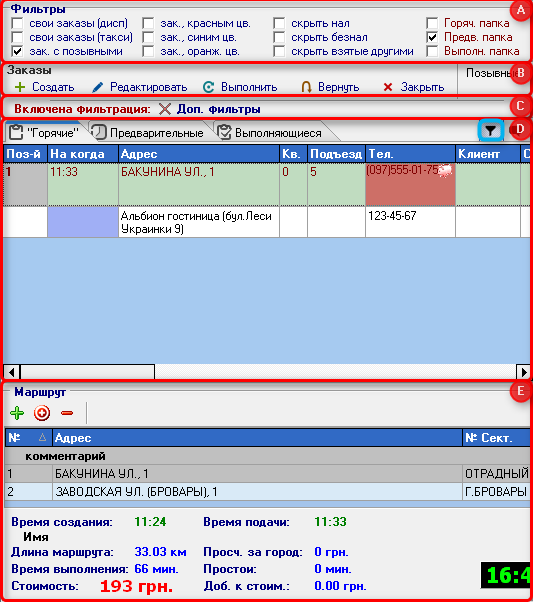
Область заказов - в области заказов главного окна ТН отображаются все актуальные заказы службы (область "2" на рисунке сверху), которые поделены на Предварительные,"Горячие" и Выполняющиеся (область "D" на рисунке снизу). Любой заказ, который закрывается (как выполненный, как невыполненный или как просчет), попадает в архив. Есть возможность быстрого возврата заказа из архива по выбранному позывному.
Для открытия закладки в главном окне программного модуля "Такси Навигатор" (далее ТН) необходимо нажать на закладке один раз левой клавишей мыши:
- "Горячие" - закладка, в которой находятся свои заказы на ближайшее время и перекидочные заказы, которые ожидают подтверждения водителя.
Свои заказы после того, как для них найдется машина, переходят в закладку Выполняющиеся.
- Предварительные - закладка, в которой находятся предварительные заказы.
Заказы из Предварительных за 30 минут до подачи (или любое другое время, установленное в настройках) автоматически переходят в "Горячие".
- Выполняющиеся - закладка, в которой находятся заказы, которые выполняются в данный момент.
Переход между закладками можно осуществлять посредством мышки или "горячими" клавишами:
- F1 - переход на закладку "Горячие".
- F2 - переход на закладку Предварительные.
- F3 - переход на закладку Выполняющиеся.
Область заказов главного окна ТН
Детали о настройках колонок для закладок "Горячие", Предварительные, Выполняющиеся представлены в статье "Внешний вид таблиц заказов".
Описание колонок в закладках "Горячие" и Предварительные
- Откуда перенаправлен - название службы такси, создавшей заказ.
- Куда перенаправлен - название диспетчерской, куда был перенаправлен заказ.
- Осталось - время до выполнения заказа.
Описание колонок в закладке Выполняющиеся
- До подачи - время до подачи машины клиенту.
- До завер.-я - время до завершения заказа.
Показать/скрыть панель фильтров
Показать скрыть панель фильтров - возможность использовать фильтры во вкладках заказов в ТН. Для того, чтобы отобразить или скрыть панели фильтров необходимо: нажать иконку  "Показать/скрыть панель фильтров" (выделено голубым на рисунке в области "D"). Отобразится панель фильтров (область "А" на рисунке).
Детали о фильтрах
- Свои заказы (дисп.) - позволяет отображать заказы конкретного диспетчера.
- Свои заказы (такси) - позволяет отображать заказы, созданные в своей службе такси.
- Зак. с позывными - позволяет отображать заказы с позывными.
- Зак. красным цветом - позволяет отображать те заказы, которые выделены красным цветом.
- Зак. синим цветом - позволяет отображать те заказы, которые выделены синим цветом.
- Зак. оранж. цв. - позволяет отображать те заказы, которые выделены оранжевым цветом.
- Скрыть нал. - позволяет не отображать нальные заказы.
- Скрыть безнал. - позволяет не отображать безнальные заказы.
- Скрыть взятые другими - позволяет не отображать заказы из перекидки, и не отображать заказы взятые другими службами такси.
- Горяч. папка - позволяет применить выбранные фильтры к вкладке "Горячие".
- Предв. папка - позволяет применить выбранные фильтры к вкладке Предварительные.
- Выполн. папка - позволяет применить выбранные фильтры к вкладке Выполняющиеся.
При выборе фильтра необходимо выбирать папку заказов, иначе фильтр работать не будет.
При успешном включении фильтра над вкладками заказов будет отображаться строка "Включена фильтрация: Доп. фильтры " со списком включенных фильтров (область "С" на рисунке).
"Горячие" клавиши для включения фильтров
В ТН доступны следующие "горячие" клавиши для включения фильтров, при нажатии которых открывается окно "Установить фильтр по ______", в котором нужно ввести интересующий параметр:
- [Ctrl]+[F1] - Установить фильтр по позывному - позволяет отображать заказы, только этого позывного.
- [Ctrl]+[F2] - Установить фильтр по адресу - позволяет отображать заказы только по этому адресу.
- [Ctrl]+[F3] - Установить фильтр по телефону - позволяет отображать заказы для этого номера телефона.
- [Ctrl]+[F4] - Установить фильтр по сектору - позволяет отображать заказы из этого сектора.
Действия над заказами
Кнопки действия над заказами отображены в области "В" на рисунке:
 - создание нового заказа.
 - редактирование существующего заказа.
 - ручная постановка позывного на заказ.
 - возврат заказа из архива.
 - закрытие заказа.
Детальная информация о заказе
Детальная информация о выбранном заказе из любой вкладки отображается под областью заказов (области "4" на первом рисунке и "Е" на втором) и содержит:
- маршрут и его длина;
- стоимость;
- время создания, подачи и выполнения;
- простой;
- просчет за город;
- данные постоянного клиента (если заказ оформлен на клиента, занесенного в базу клиентов).
Необязательные области главного окна ТН
Необязательные области главного окна ТН - области главного окна ТН, отображение которых можно отключить в . Необязательными являются следующие области:
- Карта (детальнее о работе с картой главного окна ТН в разделе "Отображение машин на карте")
- Водители (детальнее о вкладках области водителей в разделе "Работа с водителями")
- Чат (детальнее об использовании чата в разделе "Взаимосвязь с Обменом Заказами")