
Справочник клиентов — — справочник, в котором находятся котором находятся данные о клиенте, обслуживающемся в службе такси.
Для того, чтобы зайти в справочник клиентов, в главном окне программного модуля "Такси Навигатор" (далее ТН) необходимо в разделе "Таблицы данных" нажать на кнопку  "Таблица данных клиентов ". Открывается окно "Данные о клиентах":
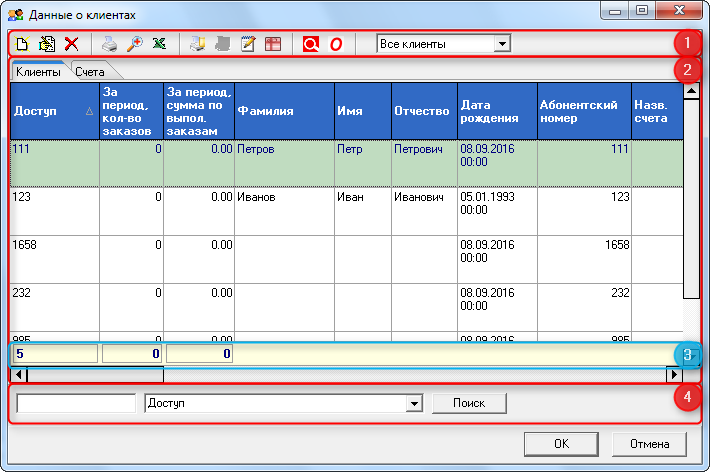
Окно "Данные о клиентах"
Вкладки "Клиенты" содержит информацию о клиентах данной службы.
Вкладки "Счета" содержит информацию о счетах клиентов данной службы.
Категории клиентов (выбираются в выпадающем списке в области "1" на рисунке):
- все клиенты – клиенты служб такси, которые осуществляют расчет при заказе такси через наличный и безналичный расчет;
- нальные клиенты – клиенты служб такси, которые осуществляют расчет при заказе такси наличными;
- безнальные клиенты – клиенты служб такси, которые осуществляют безналичный расчет (ваучер, карточка).
Способы добавить клиента в справочник
- в окне "Данные о клиентах" нажать
 "добавление нового клиента";
 - Добавление нового клиента через форму создания или редактирования заказа.
- при регистрации через онлан заказ
- автоматом при настройках на вкладке Клиенты и Клиентская тарификация

Открытие справочника клиентов
Для того, чтобы зайти в справочник клиентов в главном окне программного модуля "Такси Навигатор", необходимо нажать  "справочник клиентов". При нажатии открывается окно "Данные о клиентах":

...
Панель управления
В области "1" на рисунке представлена панель управления с такими кнопками для работы со справочником водителя:
 - "Ввести данные нового клиента".
 - "Редактировать данные о клиенте".
 - "Удалить данные о клиенте".
 - "Печать" списка клиентов согласно выбранной категории. При нажатии открывается системное окно настроек печати.
 - "Просмотр". При нажатии открывается окно предварительного просмотра списка клиентов в виде, в котором его можно распечатать.
 - экспорт в Excel. При нажатии открывается системное окно для указания имени и местоположения Excel-файла, в который экспортируется список клиентов.
 - "Отчет по заказам клиента". При нажатии открывается окно "Период времени", в котором задаются дата и время интересующего промежутка, после чего открывается окно с отчетом.
 /
/  - "Экспорт заказов в Excel по безнальным клиентам". При нажатии открывается окно "Период времени", в котором задаются дата и время интересующего промежутка, после чего открывается системное окно для указания имени и местоположения Excel-файла, в который экспортируется список заказов безнальных клиентов.
 - "Отчет по перечислениям на счет (F1)". При нажатии открывается окно "Период времени", в котором задаются дата и время интересующего промежутка, после чего открывается окно с отчетом.
 - "Отчет по изменениям бонуса клиента". При нажатии открывается окно "Период времени", в котором задаются дата и время интересующего промежутка, после чего открывается окно с отчетом.
 - "Выбор периода для статистики по количеству поездок и сумме по выполненным заказам
...
Описание вкладок в справочнике клиентов
Вкладки "Клиенты" содержит информацию о клиентах данной службы.Вкладки "Счета" содержит информацию о счетах клиентов данной службы..
 -
-
Описание колонок в справочнике клиентов
- Доступ – кодовое значение клиента (или числовое или текстовое), является обязательным для заполнения.
- За период, кол-во заказов – количество заказов за период (за неделю или за месяц).
- За период сумма по выпол. заказам – сумма денежных средств по выполненным заказам за период (за неделю или за месяц).
- Фамилия – фамилия клиента.
- Имя – имя клиента.
- Отчество – отчество клиента.
- Дата рождения – дата рождения клиента.
- Абонентский номер – в это колонку переносятся значения из поля Доступ.
- Назв.счета – название счета безнального клиента.
- Адрес – адрес клиента.
- Кв. – номер квартиры клиента.
- Подъезд – номер подъезда.
- Тел. – номер телефона.
- Втор.тел. – дополнительный номер телефона.
- Кол-во заказов – количество заказов по конкретному клиенту.
- Последнее время пользования – дата и месяц последнего заказа клиента.
- Подсч. Заказов – если это поле отмечено, тогда будет выполнен подсчет заказов клиента, если это поле не отмечено, тогда подсчет заказов производиться не будет.
- Баланс – сумма денег на счету клиента.
- Форма оплаты – наличный или безналичный расчет.
- Тип скидки – вид скидки (гибкая, фиксированная (в %), фиксированная (в гривнах) ).
- Скидка, %/ грн. – если указана скидка, то в этом поле будет отображаться сумма скидки.
- Время создания – число, месяц и год внесения нового клиента в справочник клиентов.
- Заметки для водит. – колонка для заметок водителя о клиенте.
- Заметки – колонка для заметок диспетчера о клиенте (информация в колонку "Заметки" переносится из данных о клиенте из поля "Заметки для диспетчера").
- Заметки для GPRS – заметки, которые видит водитель до приема заказа.
- № – номер клиента, который автоматически назначается программным модулем "Такси Навигатор".
- Род деятельности – вносится информация о роде занятий клиента.
- E-mail – электронный адрес клиента.
- Ваучер – если это поле отмечено, значит клиент производит безналичный расчет через ваучер.
- Заблокирован – если это поле отмечено, то диспетчер не сможет принимать заказы по данному клиенту.
- Индекс – это наценка, которая добавляется к тарифу за заказ клиента и впоследствии возвращается напрямую.
- Возврат – это наценка, которая добавляется к тарифу за заказ клиента и впоследствии возвращается в службу такси.
- Наценка НДС – если при создании клиента выбрано в поле Категория-безнал, тогда при расчете стоимости заказа для клиента учитывается наценка НДС в %.
- Город - название города, заполняется автоматически при указании адреса клиента.
- Запрет изменения пароля для WebOrders - отображает вкл./выкл. запрет на изменения пароля для WebOrders в карточке постоянного клиента.
- Бонус, грн - количество накопленных бонусов за заказ постоянным клиентом.
- Бонус за заказ, %/грн - бонус за выполненный заказ в %/грн.
- Тип бонуса за заказ - тип бонуса за заказ (Общий, персональный в %/грн.).
Добавление нового клиента
Добавление нового клиента - возможность добавить нового клиента в список постоянных клиентов.
Чтобы ввести данные о новом клиенте, необходимо:
- В окне "Сведения о клиентах" нажать кнопку "Внести данные ново клиента" → открывается окно "Сведения о клиенте";
- В окне "Сведения о клиенте" ввести данные о новом клиенте;
- Нажать кнопку "ОК" для внесения заполненных данных в справочник.

Клиент
В данном окне представлены следующие поля для клиентов категории оплаты нал.(наличным) и безнал.(безналичным расчетом):
...
Отчет по количеству поездок и сумме по выполненным заказам
Для того, чтобы сформировать отчет, необходимо выполнить следующую последовательность действий:
В окне "Данные о Клиентах" необходимо нажать  "Обнулить статистику по количеству поездок и сумме по выполненным заказам", затем нажать на
  "Выбор периода для статистики по количеству поездок и сумме по выполненным заказам".
Результат будет отображен в окне "Результат по количеству поездок и сумме по выполненным заказам" в котором будет представлено:
- количество поездок;
- сумма по выполненным заказам.
- количество клиентов
В зависимости от того, какая категория клиентов выбрана — все клиенты, нальные клиенты, безнальные клиенты — по этой категории и будет сформирован отчет по количеству поездок и сумме по выполненным заказам.

Детальный отчет по заказам наличного и безналичного клиента
Для того чтобы создать отчеты по одному клиенту нужно:
- В окне "Данные о клиентах" выделить клиента в списке, нажать иконку в окне "Данные о клиентах" нажать кнопку "отчет по заказам клиента"
 , или двойным щелчком мыши нажать на выделеного клиента в списке.
 - В окне "Период времени" выбрать период времени за который будет сформирован отчет. Данный отчет можно будет распечатать или конвертировать в Excel

Для того чтобы экспортировать отчеты по всем безналичным клиентам в в Excel нужно:
- В окне "Данные о клиентах" выбрать "Безнальные клиенты".
- В окне "Данные о клиентах" нажать на
 "Экспорт заказов в Excel по безнальным клиентам".
 - В окне "Период времени" выбрать период времени, за который будет сформирован отчет.
- В окне "Обзор папок" выбрать путь и нажать кнопку "ОК".
- Откроется папка с файлом.


Отчет по перечислениям на счет
Данный отчет позволяет увидеть все платежи, и фиксирует любое движение денег по счету.
Для того, чтобы сформировать отчет, необходимо выполнить следующую последовательность действий:
- В окне "Данные о постоянных клиентах" нажать "Отчет по перечислениям на счет (F1)".
- Будет сформирован отчет "Отчет по начислениям на баланс клиента".

Отчет по начислениям на баланс клиента
Описание колонок в отчете по перечислениям на счет
время платежа - время когда были внесены деньги на счет
платеж - сума внесенных денег на счет
баланс - баланс клиента после внесения/снятия денег
Комментарии комментарий внесенный при изменении баланса
Статус транзакции статус транзакции при использовании платежных ситем
Отчет по изменениям бонуса клиентов
Для отображения изменения по бонусу клиента.

Содержит следующие поля:
Дата изменения - дата изменения бонуса.
- Изменение бонуса - значение на которое изменился бонус.
- Бонус после изменения - значение бонуса после изменения.
- Причина изменения со значениями:
- изменение диспетчером вручную - при изменении значения бонуса на сфокусированном заказе через [Ctrl+B], при изменении в карточке "Клиента" значения бонуса;
- закрытие выполненного заказа - при закрытии заказа со статусом "Выполнен" в котором не применено "Оплата бонусом";
- возврат выполненного заказа из архива - при возврате заказа из архива через F12 в котором не применено "Оплата бонусом";
- закрытие заказа, оплаченного бонусом - при закрытии заказа со статусом "Выполнен" в вкладке "Выполняющиеся" в котором применено "Оплата бонусом";
- возврат заказа, оплаченного бонусом, из архива - при возврате заказа из архива через F12 в котором применено "Оплата бонусом".
- Диспетчер - номер диспетчера;
- Номер заказа - номер заказа в котором произошли изменения бонуса. Поле "номер заказа" может оставаться незаполненным если изменения бонуса были выполнены в карточке "Клиента".
Система бонусов и скидок для клиентов
В программе предусмотрено несколько вариантов повышение лояльности клиентов:
скидки на заказа - устанавливаются в процентах или денежных единицах.
гибкая скидка - величина скидки зависит от количества выполненных заказов.
скидка за каждую n-поездку - при выполнение каждого n-заказа, клиент получает n-скидку. Данная скидка компенсируется водителю.
бонусная система для клиентов - величина бонуса зависит от суммы или количества выполненных заказов, который можно использовать для оплаты последующих заказов, если сумма бонусов клиента больше и равна стоимости заказа
пополнение мобильного счета клиента - пополнение счета мобильного телефона клиента за указанное в настройках действие.
Настройка и отображение скидки
В окне "Сведения о клиентах" нажать кнопку "Внести данные ново клиента" → открывается окно "Сведения о клиенте";
В поле скидка выбрать размер скидки в процентах или денежных единицах.
Эта скидка не отображается в программном модуле MobileTaxi, и не компенсируется водителю.
Номер поездки и размер скидки будет отображен в окне создания заказа, детали представлены в статье: Заказ для постоянного клиента
Настройка и отображение гибкой скидки
Гибкая скидка: учитывается если клиент является постоянным, в зависимости от того какое количество поездок было у клиента, при расчете стоимости будет учитываться скидка.
Для того чтоб добавить Гибкую скидку необходимо:
- в окне Настройки→Тарификация→Клиентская→Гибкая скидка:
- нажать кнопку Добавить
- ввести количество поездок клиента - вводится количество поездок клиента.
- ввести значение скидки на поездку, % - скидка на поездку клиента.
Эта скидка не отображается в программном модуле MobileTaxi, и не компенсируется водителю.
Номер поездки и размер скидки будет отображен в окне создания заказа, детали представлены в статье: Заказ для постоянного клиента
Настройка и отображение скидки за каждую n-поездку
Настройки из данного раздела отображены в области "3" на рисунке.
Абонентская скидка ("супер" скидка) - скидка по номеру поездки.
При абонентской скидке ("супер" скидка) указывается номер поездки клиента, и его скидка на поездку. Абонентская скидка действует на каждую n-ю поездку клиента, (например на каждую 10-ю поездку действует скидка 5 грн.).
В окне "Новый заказ" при срабатывании абонентской скидки ("супер" скидки) для постоянных клиентов номер поездки будет отображен красным цветом. Детали о заказах с учетом абонентских скидок представлены в статье Заказ с учетом скидки на поездку.
В программном модуле "Mobile Taxi" водитель увидит надпись Скидка. Данная Скидка компенсируется на счет водителю.
Описание настроек бонусной системы
Включить настройку Использовать бонусы для постоянных клиентов. После этого в будут отображаться следующие настройки: бонус в карточке клиента, бонус в списке клиентов, бонус и оплата бонусом в заказе.
Бонусы могут быть:
общими - действовать для всех клиентов
персональными действовать для конкретного клиента
"за первую авторизацию" - начисляются только в грн. в количестве, указанном в соответствующем поле при первой регистрации/авторизации на форме онлайн-заказа:
"за онлайн заказ" - могут начисляться в грн. или в % в количестве, указанном в соответствующем поле, за заказы которые создаю клиенты через онлайн изменения
Принцип работы:
При закрытии наличного заказа как выполненного клиент получает на счету в карточке постоянного клиента в поле "Бонус", бонусы согласно указанного в настройках значения.
При закрытии заказа, оплаченного бонусом, как выполненного из бонуса клиента вычитается стоимость заказа (результат отобразится в карточке постоянного клиента в значении "Бонус");
При получении своего бонусного заказа водитель видит информацию в заказе "Оплата бонусом"
При выполнении своего бонусного заказа водителем, с него снимается комиссия за наличный заказ, а разница между стоимостью заказа и комиссионными пополняет счет водителя работающего по предоплате.
При получении чужого бонусного заказа водитель видит информацию в заказе "Безнал"
При выполнении чужого бонусного заказа водителем, с него снимается комиссия за перекидка безнал, а разница между стоимостью заказа и комиссионными пополняет счет водителя работающего по предоплате.
При изменении стоимости заказа, оплаченного бонусом, из главной формы проверяется размер бонуса клиента: при недостаточном бонусе убирается признак "Оплата бонусом" и тег в заметках для водителя.
Вид заказа с возможностью оплатить поездку накопленными бонусами представлены в статье: Оплата бонусом в заказе.
Пополнять мобильный счет
В этом можно настроить пополнение мобильного счета клиента при выполнении/не выполнении заказа по наличному расчету за:
- "любого клиента за каждый невыполненный заказ" будет производиться пополнение клиента за заказ, закрытый со статусом "Отказ водителя", "Не выполнен по вине диспетчера", "Нет машины", "Перекинут на сервер (не выполнен)" и сумму, которая будет зачисляться на мобильный счет клиента."постоянного клиента за каждый _
- выполненный заказ на _ грн." - постоянному клиенту будут приходить деньги (в указанном размере) на счет за каждый n-ный заказ, закрытый со статусом "Выполнен", "Перекинут на сервер (выполнен)".
- "непостоянного клиента за каждый выполненный заказ на _ грн." - клиенту будут приходить деньги за каждый заказ, закрытый со статусом "Выполнен", "Перекинут на сервер (выполнен)", в сумме, указанной в данном поле.
Данная функция доступна при интеграции с платежными системами на оказание соответствующих услуг Совместимость модулей с системами пополнения мобильного счета клиентов