
...
 - "Отчет по перечислениям на счет (F1)". При нажатии открывается окно окно "Период времени", в котором задаются дата и время интересующего промежутка, после чего открывается окно с отчетом.
 - "Отчет по изменениям бонуса клиента". При нажатии открывается окно "Период времени", в котором задаются дата и время интересующего промежутка, после чего открывается окно с отчетом.
 - "Выбор периода для статистики по количеству поездок и сумме по выполненным заказам". При нажатии открывается окно "Период времени", в котором задаются дата и время интересующего промежутка, после чего в области "3" на рисунке подбивается итог (кол-во клиентов, кол-во заказов, сумма по заказам).
 -
-
Описание колонок в справочнике клиентов
Колонки в справочнике клиентов — колонки в справочнике, в которых хранится информация о клиентах обслуживающихся в службе такси."Обнулить статистику по количеству поездок и сумме по выполненным заказам". При нажатии открывается окно "Период времени", в котором задаются дата и время интересующего промежутка, после чего в области "3" на рисунке все числа обнуляются.
Описание колонок в справочнике клиентов
В области "2" на рисунке отображен список клиентов со следующими колонками:
- Доступ – кодовое значение клиента (или числовое или текстовое), является обязательным для для заполнения.
- За период, кол-во заказов – количество заказов за период (за неделю или за месяц).
- За период сумма по выпол. заказам – сумма денежных средств по выполненным заказам за период (за неделю или за месяц).
- Фамилия – фамилия клиента.
- Имя – имя клиента.
- Отчество – отчество клиента.
- Дата рождения – дата рождения клиента.
- Абонентский номер – в это колонку переносятся значения из поля Доступ.
- Назв.счета – название счета безнального клиента.
- Адрес – адрес клиента.
- Кв. – номер квартиры клиента.
- Подъезд – номер подъезда.
- Тел. – номер телефона.
- Втор.тел. – дополнительный номер телефона.
- Кол-во заказов – количество заказов по конкретному клиенту.
- Последнее время пользования – дата и месяц последнего заказа клиента.
- Подсч. Заказов – если это поле отмечено, тогда будет выполнен подсчет заказов клиента, если это поле не отмечено, тогда подсчет заказов производиться не будет.
- Баланс – сумма денег на счету клиента.
- Форма оплаты – наличный или безналичный расчет.
- Тип скидки – вид скидки (гибкая, фиксированная (в %), фиксированная (в гривнах) ).
- Скидка, %/ грн. – если указана скидка, то в этом поле будет отображаться сумма скидки.
- Время создания – число, месяц и год внесения нового клиента в справочник клиентов.
- Заметки для водит. – колонка для заметок водителя о клиенте.
- Заметки – колонка для заметок диспетчера о клиенте (информация в колонку "Заметки" переносится из данных о клиенте из поля "Заметки для диспетчера").
- Заметки для GPRS – заметки, которые видит водитель до приема заказа.
- № – номер клиента, который автоматически назначается программным модулем "Такси Навигатор"ТН.
- Род деятельности – вносится информация о роде занятий клиента.
- E-mail – электронный адрес клиента.
- Ваучер – если это поле отмечено, значит клиент производит безналичный расчет через ваучер.
- Заблокирован – если это поле отмечено, то диспетчер не сможет принимать заказы по данному клиенту.
- Индекс – это наценка, которая добавляется к тарифу за заказ клиента и впоследствии возвращается напрямую.
- Возврат – это наценка, которая добавляется к тарифу за заказ клиента и впоследствии возвращается в службу такси.
- Наценка НДС – если при создании клиента выбрано в поле Категория-безнал, тогда при расчете стоимости заказа для клиента учитывается наценка НДС в %.
- Город - название города, заполняется автоматически при указании адреса клиента.
- Запрет изменения пароля для WebOrders - отображает вкл./выкл. запрет на изменения пароля для WebOrders в карточке постоянного клиента.
- Бонус, грн - количество накопленных бонусов за заказ постоянным клиентом.
- Бонус за заказ, %/грн - бонус за выполненный заказ в %/грн.
- Тип бонуса за заказ - тип бонуса за заказ (Общий, персональный в %/грн.).
...
Поиск клиента по параметру
Добавление нового клиента - возможность добавить нового клиента в список постоянных клиентов.
Чтобы ввести данные о новом Для поиска клиента по конкретному параметру необходимо:
- В выпадающем списке фильтра поиска (область "4" на рисунке "Окно "Данные о клиентах"") выбрать параметр, например: фамилия, абонентский номер, адрес и т. д.
- В поле слева от выпадающего списка вручную занести интересующее значение параметра поиска.
- Нажать кнопку "Поиск", после чего в списке выделится клиент с интересующим параметром, соответствующим поисковому запросу. Если таких клиентов несколько, то при повторном нажатии кнопки "Поиск" будет выделятся следующий по списку клиент с интересующим параметром, соответствующим поисковому запросу.
Данные о клиенте
Чтобы изменить данные о клиенте, необходимо:
- В окне окне "Сведения Данные о клиентах" нажать кнопку "Внести данные ново клиента" → открывается окно "Сведения о клиенте";
- В окне "Сведения о клиенте" ввести данные о новом клиенте;
- Нажать кнопку "ОК" для внесения заполненных данных в справочник.


Клиент
В данном окне представлены следующие поля для клиентов категории оплаты нал.(наличным) и безнал.(безналичным расчетом):
На рисунке отображено в области обозначенные розовым цветом.
- нажать кнопку
 (новый клиент) или
  (редактировать существующего) .
 - В открывшемся окне "Клиент" ввести данные о клиенте.
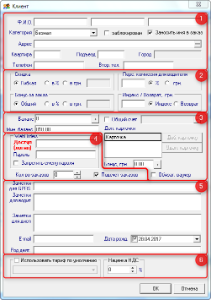
Клиент
Личные данные клиента
В области "1" на рисунке отображены следующие поля для ввода личных данных о клиенте:
- Ф.И.О – фамилия, имя и отчество клиента.
- Категория – для выбора категории оплаты: нал.(наличным) или безнал.(безналичным расчетом).
- Заносить имя в заказ в поле имя в окне приема заказа, будет записываться имя клиента.
- Адрес , - при нажатии на кнопку
откроется окно "Адрес клиента", в котором вводится адрес подачи машины.
- Квартира – номер квартиры клиента.
- Подъезд – вводится номер подъезда клиента.
- Город - название города, заполняется автоматически при указании адреса клиента.
- Телефон – вводится номер телефона клиента по умолчанию. При приеме заказа по указанному телефону автоматически определяется "Доступ" клиента.
- Второй телефон – вводится дополнительный номер телефона клиента.
...