
...
В программе предоставлена возможность формировать черный список диспетчеров и водителей по номеру паспорта и клиентов по номеру телефона или адресу, а также блокировать возможность оформлять онлайн заказы с подозрительных IP адресов (IP адрес, с которого приходит большое количество ложных заказов). Черный список паспортов единый для всех служб, то есть его формируют все службы, которые работают в Украине с программным модулем "Такси Навигатор" (далее ТН). Благодаря единой базе черного списка паспортов, принимая водителя или диспетчера на работу, вы можете проверить, есть ли он в этом списке.
"Черный" список паспортов
Для просмотра информации о наличии в "черном" списке водителя или диспетчера по номеру паспорта необходимо в главном окне ТН на панели управления, в разделе "черных" списков нажать кнопку  , после чего откроется окно "Черный список" паспортов":
...
- Выделить водителя/диспетчера в списке (область "2" на рисунке).
- Нажать кнопку
 (область "1" на рисунке).
"Черный" список клиентов
"Черный" список клиентов — список недобросовестных клиентов служб такси. При последующем приеме заказа с номеров телефонов клиента или адресов диспетчер службы такси видит информацию о том, что клиент службы такси из "черного" списка. Это позволяет уменьшить количество ложных заказов в службе такси.
Для просмотра клиентов в "черном" списке необходимо в главном окне ТН на панели управления, в разделе "черных" списков нажать кнопку  и выбрать "черный список" клиентов, после чего откроется окно "Черный список" клиентов":
Для просмотра клиентов в "черном" списке необходимо в главном окне программного модуля "Такси Навигатор" нажать на  "черный" список клиентов.
...
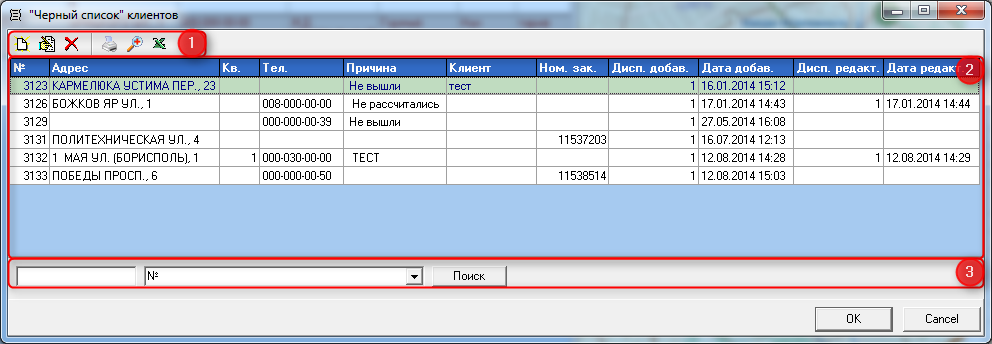 Окно "Черный список" клиентов"
При записи клиента в "черный" список необходимо обязательно ввести ввести номер телефона или адрес и номер квартиры, чтобы программный модуль "Такси Навигатор"ТН высвечивал проблемных клиентов.
Занести клиента в "черный" список можно также при удалении заказа, детали представлены в статье Закрыть заказ.

...
.
Представлена возможность использовать фильтрацию по колонкам: "Адрес", "Телефон", "Причина", "Клиента", "Номер заказа", "Дисп. добав.", "Дата добав.", "Дисп. редакт.", "Дата редакт".
Добавление клиента в "черный" список
Последовательность действий, которые необходимо выполнить для добавления Для того, чтобы добавить клиента в "черный" список, необходимо:
- в главном окне программного модуля "Такси Навигатор" нажать
 "черный" список клиентов;
 - в окне "черный" список клиентов" нажать на
 "добавление клиента в "черный" список";
 - в окне "обновление "черного" списка", необходимо ввести данные о клиенте:


Поля, представленные в окне "Обновление "черного" списка":

Результат будет отображен в справочнике "черный" список клиентов.
- Нажать кнопку
в панели управления окна "Черный список" клиентов".
- В открывшемся окне "Обновление "черного списка" обязательно ввести номер телефона или адрес и номер квартиры, чтобы ТН высвечивал проблемных клиентов:
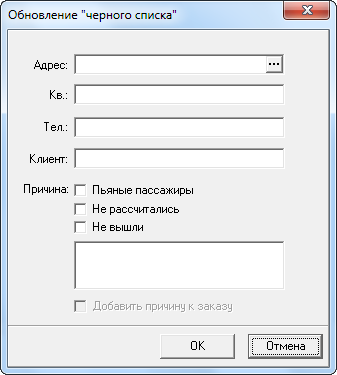
Окно "Обновление "черного списка"
Адрес можно ввести как вручную, так и выбрать из базы адрес или объект, нажав кнопку .
Описание колонок в справочнике "черный" список клиентов

Колонки данных в справочнике "черный список" клиентов
Описание колонок в справочнике "черный" список клиентов:
- № – номер клиента в "черном" списке, который назначен программным модулем "Такси Навигатор"ТН.
- Адрес – адрес проживания клиента, занесенного в "черный" список.
- Кв. – номер квартиры клиента.
- Тел. – номер телефона клиента.
- Причина – причина занесения клиента в "черный" список.
- Клиент – имя клиента.
- Ном.зак. – номер заказа.
- Дисп. добав. – идентификатор диспетчера, который добавил клиента.
- Дата добав. – дата добавления клиента.
- Дисп. редакт. –- идентификатор диспетчера, который редактировал запись в "черном" списке.
- Дата редакт. – дата редактирования записи.
| Работа над справочником | |
|---|---|
 | Редактирование |
 | Удаление |
 | Печать |
 | Предварительный просмотр |
 | Экспорт в Excel |
Справочник "черный" список IP-адресов
Черный список адресов используется при наличии активной формы онлайн-заказа вашей службой такси.
Онлайн заказ - это заказ оформленный клиентом через форму онлайн-заказа на вашем сайте или через ваше мобильное приложение.
Бывают ситуации, когда с одного IP-адреса приходит много ложных онлайн заказов. В таких случаях стоит блокировать такие вредоносные IP-адреса. Оформляя заказ с IP-адреса, который есть в вашем черном списке, клиент увидит сообщение о невозможности отправить заказ. Подробнее смотрите инструкцию IP-адрес пользователя в черном списке.
Права доступа к данному справочнику задаются в настройках ролей пользователей, по умолчанию доступны только для роли "Администратор" ("Таблица данных диспетчеров→Редактирование ролей"), подробнее в инструкции Роли.
При  добавлении IP-адреса в черный список необходимо указать IP-адрес, который нужно заблокировать и в поле "Комментарий" указать причину блокировки.
...
В данном справочнике добавленные позиции можно удалять, и весь список вывести на предварительный просмотр, печатать и экспортировать в Excel.
| Работа над справочником | |
|---|---|
 | Удаление |
 | Печать |
 | Предварительный просмотр |
 | Экспорт в Excel |