
...
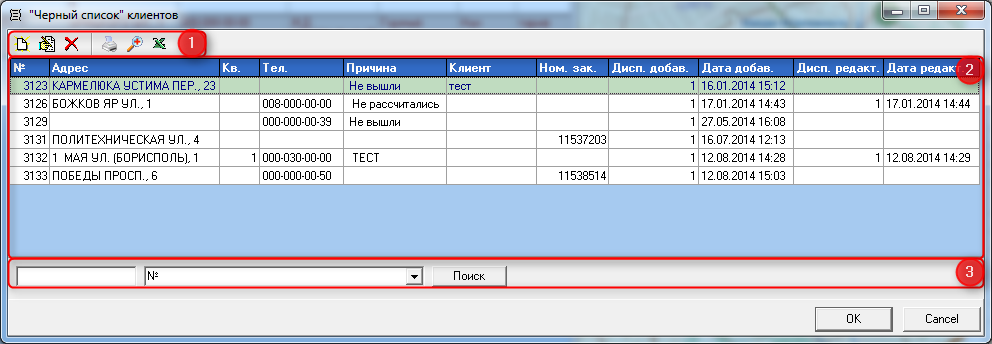 Окно "Черный список" клиентов"
...
Панель управления
 - "Ввести нового клиента в "черный список" список необходимо обязательно ввести номер телефона или адрес и номер квартиры, чтобы ТН высвечивал проблемных клиентов.
Занести клиента в "черный" список можно также при удалении заказа.
...
.
 - "Редактировать данные о клиенте".
 - "Удалить клиента из "черного списка".
 - "Печать" "черного" списка клиентов. При нажатии открывается системное окно настроек печати.
 - "Просмотр". При нажатии открывается окно предварительного просмотра "черного" списка клиентов в виде, в котором его можно распечатать.
 - "Конвертировать в Excel". При нажатии открывается системное окно для указания имени и местоположения Excel-файла, в который экспортируется "черный" список клиентов.
Поиск клиента по параметру
Для поиска клиента по конкретному параметру необходимо:
- В выпадающем списке фильтра поиска (область "3" на рисунке) выбрать параметр.
- В поле слева от выпадающего списка вручную занести интересующее значение параметра поиска.
- Нажать кнопку "Поиск", после чего в списке выделится клиент с интересующим параметром, соответствующим поисковому запросу. Если таких клиентов несколько, то при повторном нажатии кнопки "Поиск" будет выделятся следующий по списку клиент с интересующим параметром, соответствующим поисковому запросу.
Добавление клиента в "черный" список
...
Черный список адресов используется при наличии активной формы онлайн-заказа у вашей службой службы такси.
Онлайн заказ - это заказ, оформленный клиентом через форму онлайн-заказа на вашем сайте или через ваше мобильное приложение.
...
Права доступа к данному справочнику задаются в настройках ролей пользователей, по умолчанию доступны только для роли "Администратор" ("Таблица данных диспетчеров→Редактирование ролей").
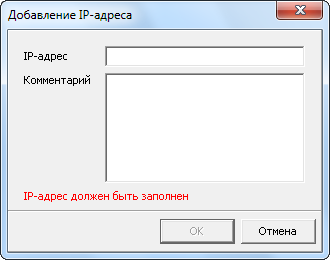
При  добавлении IP-адреса в черный список необходимо указать IP-адрес, который нужно заблокировать и в поле "Комментарий" указать причину блокировки.
...

...

...
Как посмотреть Для просмотра клиентов в "черном" списке необходимо в главном окне ТН на панели управления, в разделе "черных" списков нажать кнопку  и выбрать "черный список" IP-адресов, после чего откроется окно "Черный список" IP-адресов":
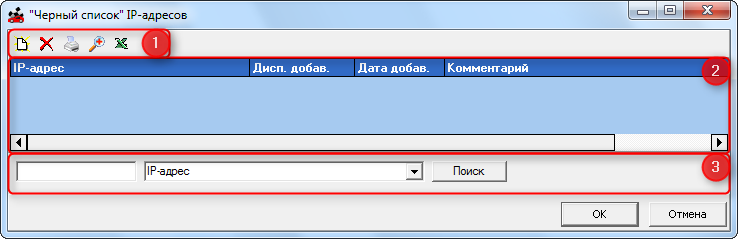
Окно "Черный список" IP-адресов"
Панель управления
В панели управления (область "1" на рисунке) представлены следующие кнопки:
- "Добавить IP-адрес в "черный список". При нажатии открывается окно "Добавление IP-адреса":
- "Удалить IP-адрес из "черного списка".
- "Печать" "черного" списка IP-адресов. При нажатии открывается системное окно настроек печати.
- "Просмотр". При нажатии открывается окно предварительного просмотра "черного" списка IP-адресов в виде, в котором его можно распечатать.
- "Конвертировать в Excel". При нажатии открывается системное окно для указания имени и местоположения Excel-файла, в который экспортируется "черный" список IP-адресов.
Поиск IP-адреса по параметру
Для поиска IP-адреса по конкретному параметру необходимо:
- В выпадающем списке фильтра поиска (область "3" на рисунке) выбрать параметр.
- В поле слева от выпадающего списка вручную занести интересующее значение параметра поиска.
- Нажать кнопку "Поиск", после чего в списке выделится IP-адрес с интересующим параметром, соответствующим поисковому запросу. Если таких IP-адресов несколько, то при повторном нажатии кнопки "Поиск" будет выделятся следующий по списку IP-адрес с интересующим параметром, соответствующим поисковому запросу.
Для того, чтобы узнать, с какого IP-адреса поступил онлайн заказ:, необходимо в отчете по заказам двойной клик вызвать детальную информацию по заказу открывает детальную информацию, в которой есть строка IP-адрес, подробнее смотрите раздел Подробный отчет двойным кликом по заказу.
В данном справочнике добавленные позиции можно удалять, и весь список вывести на предварительный просмотр, печатать и экспортировать в Excel.