...
Чтобы оформить заказ, необходимо:
| панель |
|---|
| bgColor | #ffffff |
|---|
| borderWidth | 0 |
|---|
| titleBGColor | #ffffff |
|---|
|
| Столбец |
|---|
| 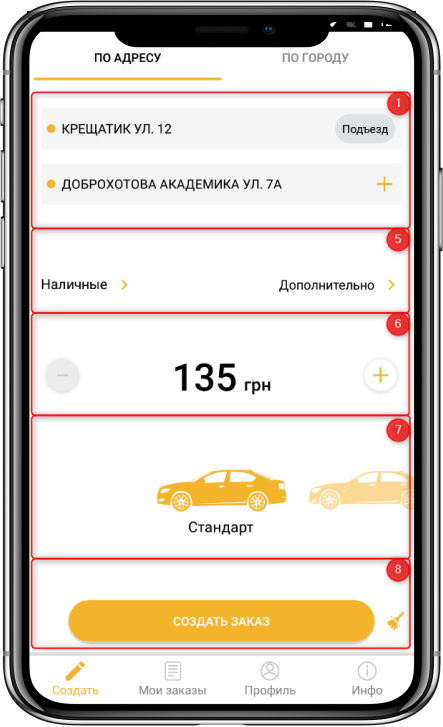 Image Added Image Added
|
| Столбец |
|---|
Задать адрес подачи, в том числе Подъезд, и, если заказ По адресу, второй адрес (обл. 1). Добавить точку в маршрут можно нажав знак "+" в поле ввода второго адреса.
Программа автоматически указывает адрес, где находится клиент, если на его телефоне включена функция определения местоположения. Также определить местоположение можно нажав на значок  Image Modified на карте (4 на рис.). Image Modified на карте (4 на рис.). При нажатии любого из полей ввода адресов открывается страничка выбора адреса в виде карты с булавкой (3 на рис.) по центру. Адрес можно задать одним из способов: - Перетаскивая карту, пока булавка не будет указывать нужную точку. Если в этой точке находится дом или объект, адрес определится автоматически и отобразится в поле текстового ввода над картой (обл. 2). Внизу экрана появится кнопка "Сохранить", после нажатия которой приложение возвращается на страничку формирования заказа.
Выбрать поле текстового ввода над картой и ввести адрес с появившейся клавиатуры.
|
|
...
После определения или ручного ввода адреса нужно заполнить поле Подъезд под полем ввода адреса.
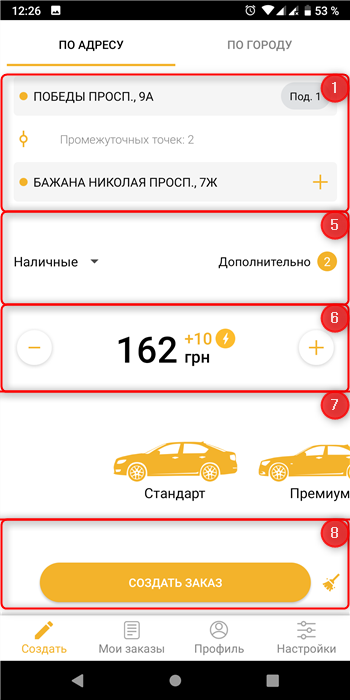 Image Removed
 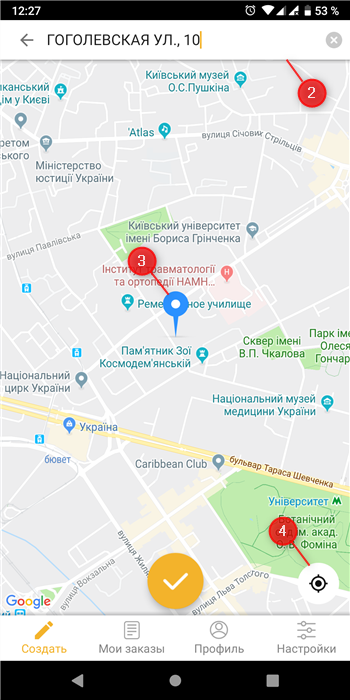 Image Removed
...
Задать адрес подачи, в том числе Подъезд, и, если заказ По адресу, второй адрес (обл. 1). Добавить точку в маршрут можно нажав знак "+" в поле ввода второго адреса.
Программа автоматически указывает адрес, где находится клиент, если на его телефоне включена функция определения местоположения. Также определить местоположение можно нажав на значок Image Added на карте (4 на рис.). При нажатии любого из полей ввода адресов открывается страничка выбора адреса в виде карты с булавкой (3 на рис.) по центру. Адрес можно задать одним из способов:
| Раскрыть |
|---|
| title | Перетаскивая карту, пока булавка не будет указывать нужную точку. Если в этой точке находится дом или объект, адрес определится автоматически и отобразится в поле текстового ввода над картой (обл. 2). Внизу экрана появится кнопка "Сохранить", после нажатия которой приложение возвращается на страничку формирования заказа. |
|---|
| 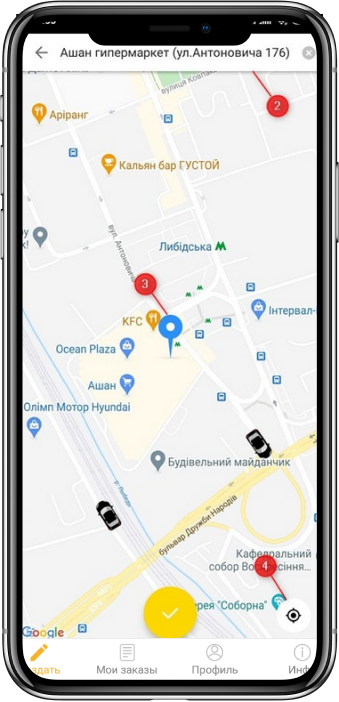 Image Added Image Added
|
| Раскрыть |
|---|
| title | Выбрать поле текстового ввода над картой и ввести адрес с появившейся клавиатуры. |
|---|
| 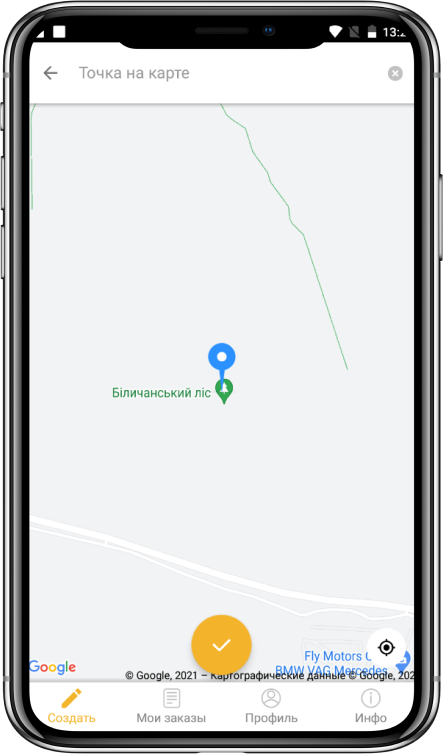 Image Added Image Added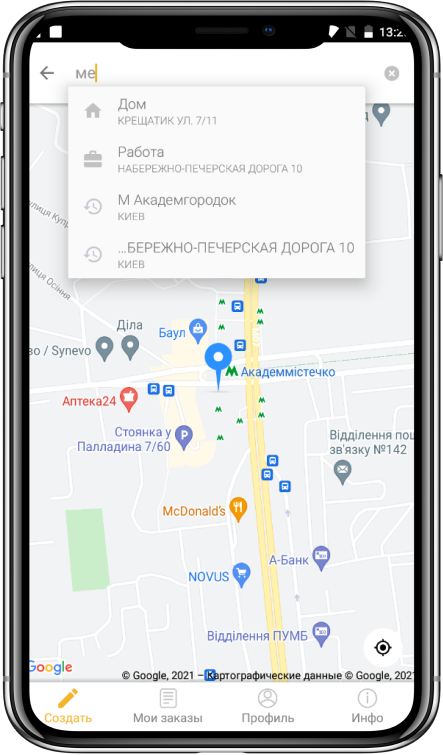 Image Added Image Added
|
| Раскрыть |
|---|
| title | При пустом поле ввода адреса отображается список адресов из последних поездок клиента. |
|---|
| Image Added |
| Раскрыть |
|---|
| title | При пустом поле ввода адреса отображается список "любимых адресов"клиента. |
|---|
| Image Added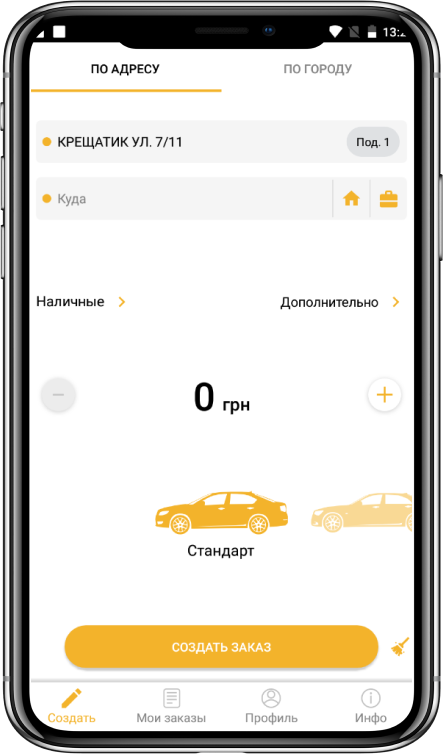 Image Added Image Added
|
|
|
Выбрать способ оплаты и дополнительные услуги:
| панель |
|---|
| bgColor | #ffffff |
|---|
| borderWidth | 0 |
|---|
| titleBGColor | #ffffff |
|---|
|
| Столбец |
|---|
| 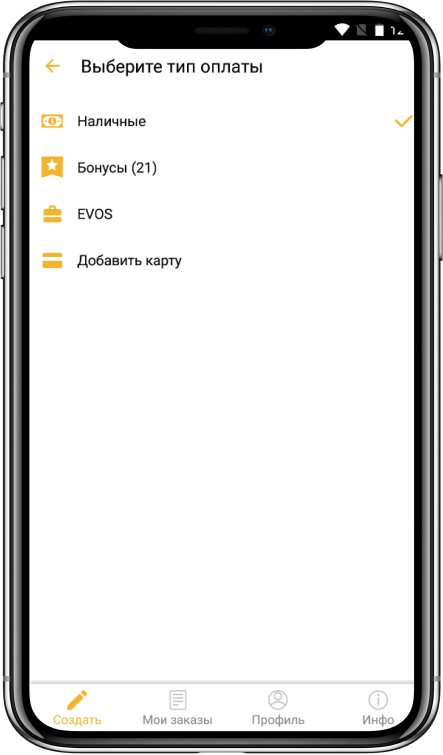 Image Added Image Added
|
| Столбец |
|---|
Выбор способа оплаты доступен через выпадающий список в левой части области 5 на рисунке. Значение по умолчанию - Наличные, Опция оплаты бонусами доступна только если у службы такси настроена оплата бонусами для постоянных клиентов. Оплата бонусами возможна только если количество бонусов больше или равно тарифу заказа. Возможность оплатить картой доступна, если оплата картой включена в программе Такси Навигатор - Возможность оплатить через корпоративный аккаунт, если функция включена в программе Такси Навигатор
|
|
| панель |
|---|
| bgColor | #ffffff |
|---|
| borderWidth | 0 |
|---|
| titleBGColor | #ffffff |
|---|
|
| Столбец |
|---|
|
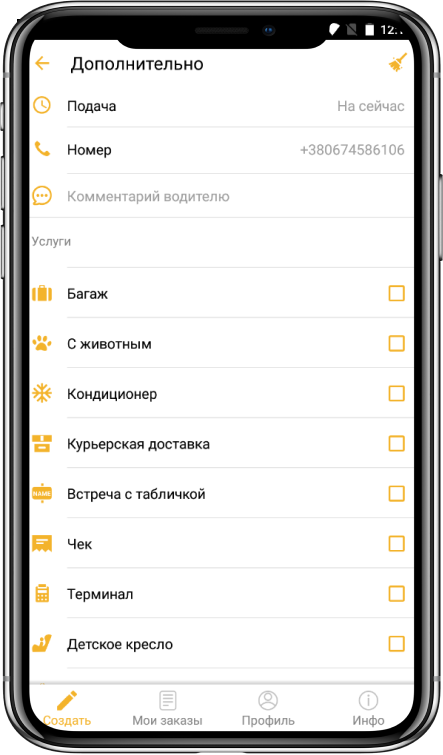 Image Added Image Added
|
| Столбец |
|---|
| Выбор дополнительных услуг доступен через поле "Дополнительно" в правой части области 5 на рисунке. Доступны следующие услуги: |
|
...
 Image Removed
...
 Image Removed
...
 Image Removed
...
 Image Removed
...
 Image Removed
...
 Image Removed
...
 Image Removed
...
 Image Removed
...
- Время подачи
- Контактный номер телефона
- Комментарий водителю
| Раскрыть |
|---|
| title | Список доп.услуг, настроенный в программе Такси Навигатор |
|---|
|
|
| Раскрыть |
|---|
| title | * Выбрать тип машины, протягивая ленту выбора машин (обл. 7) горизонтально. |
|---|
|
 Image Added Image Added
|  Image Added Image Added
|  Image Added Image Added
|  Image Added Image Added
| | Стандарт | Премиум | Универсал | Микроавтобус |
|
| Раскрыть |
|---|
| title | Просчитанная стоимость заказа указывается в области 6 на рисунке. |
|---|
|
|
|
...
| Если при создании заказа была применена рекомендуемая добавочная стоимость, рядом со стоимостью отображается ее величина и значок [База знаний > Оформление заказа > Рек.доб.ст.png] . Стоимость заказа можно изменять в бóльшую или мéньшую сторону, нажав |
|
|
|
...
| на "+" или "-" соответственно, и вернуть к просчитанной |
|
|
|
...
Image Removed
...
Image Removed
...
Image Removed
...
Image Removed
...
| . При первом увеличении стоимость заказа округляется до ближайшего целого, кратного 5-ти, а далее изменяется с шагом 5 грн. |
| Просчитанная стоимость заказа указывается в области 6 на рисунке. Если при создании заказа была применена рекомендуемая добавочная стоимость, рядом со стоимостью отображается ее величина и значок  Image Added. Стоимость заказа можно изменять в бóльшую или мéньшую сторону, нажав на "+" или "-" соответственно, и вернуть к просчитанной. При первом увеличении стоимость заказа округляется до ближайшего целого, кратного 5-ти, а далее изменяется с шагом 5 грн. Image Added. Стоимость заказа можно изменять в бóльшую или мéньшую сторону, нажав на "+" или "-" соответственно, и вернуть к просчитанной. При первом увеличении стоимость заказа округляется до ближайшего целого, кратного 5-ти, а далее изменяется с шагом 5 грн. |
|
|
* Выбрать тип машины, протягивая ленту выбора машин (обл. 7) горизонтально.
- Нажать кнопку "Заказать" (обл. 8).
- Если нужно сбросить все введенные данные, надо нажать на значок метлы
 Image Modified(обл. 8). Image Modified(обл. 8).
|
|
| Подсказка |
|---|
* - при покупке приложения White Label оговаривается перечень дополнительных услуг и типов машин, которые нужны Вашей диспетчерской. |
| Якорь |
|---|
| Поиск машины и отмена по заказу |
|---|
| Поиск машины и отмена по заказу |
|---|
|
Поиск машины и отмена по заказуПосле нажатия кнопки "Заказать" открывается страничка поиска машины с подробностями заказа. На ней можно:
- Изменить тариф для ускорения поиска машины, нажав на "+-" в поле "Тариф".Если при создании заказа была применена рекомендуемая добавочная стоимость, рядом с тарифом отображается ее величина и значок Image Added.
- Отменить поиск.
...
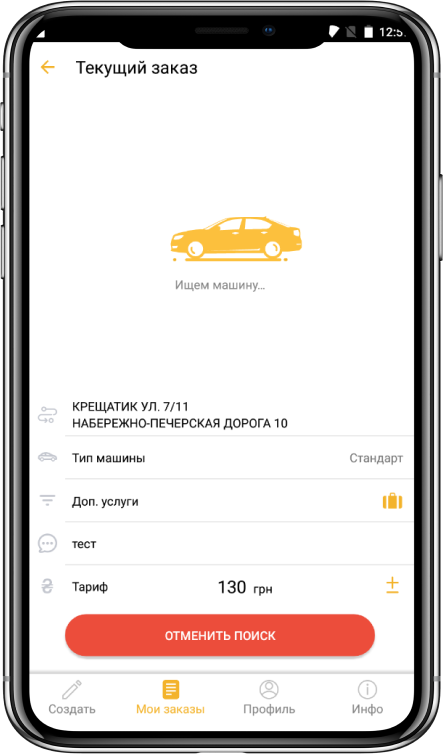 Image Added
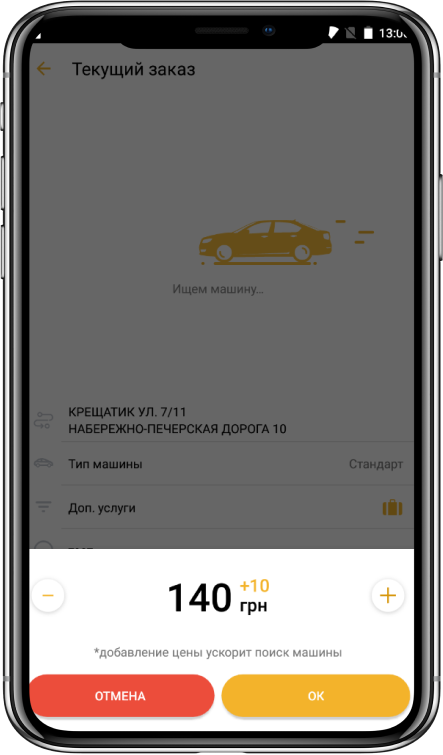 Image Added
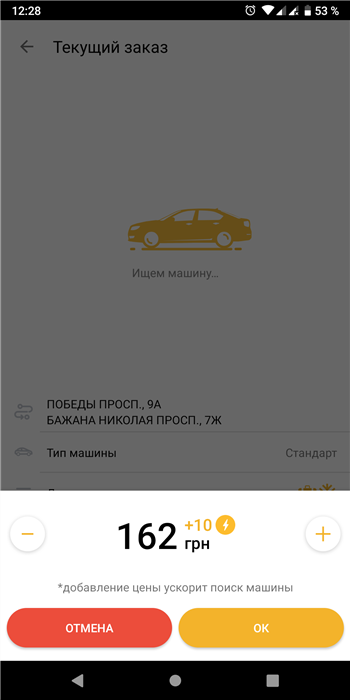 Image Removed
Когда машина найдена, её можно отслеживать на карте.
...
