Дерево страниц

Сравнение версий

Ключ

  • Эта строка добавлена.
  • Эта строка удалена.
  • Изменено форматирование.

...

панель
bgColor#ffffff
borderWidth0
titleBGColor#ffffff


Столбец
width350px
Image Removed


Столбец

Якорь
Автовзятие
Автовзятие
Автовзятие

Автовзятие — настройка, позволяющая автоматически назначать заказы на водителя в зависимости от параметров, указанных в  расширенном фильтре.

Разрешение водителям работать с данной функцией настраивается в диспетчерской службе.

Для того чтобы включить автовзятие необходимо:

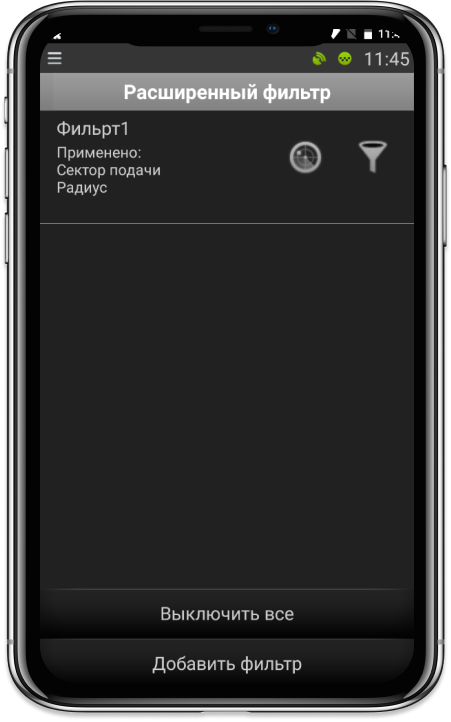
  1. В главном меню МТ выбрать пункт Расширенный фильтр.
  2. В открывшемся одноименном окне выбрать из списка уже существующий фильтр, после чего откроется окно настройки этого фильтра.
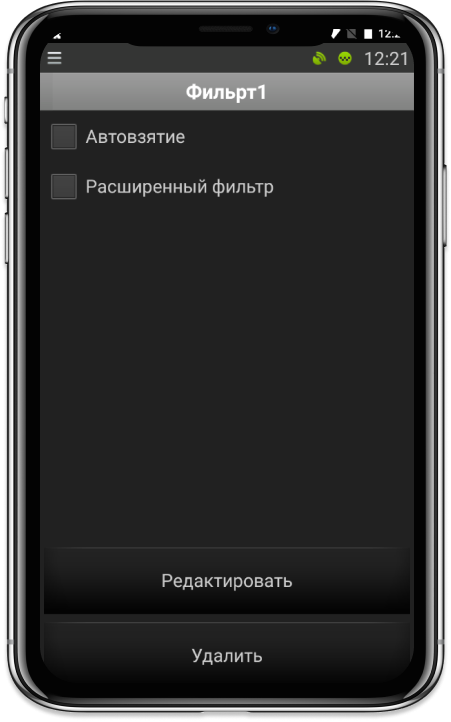
  3. В окне настройки фильтра поставить галочку возле опции "Автовзятие".

    Раскрыть
    titleПример окна "Расширенный фильтр"

    Image RemovedImage Added


Автовзятие может быть:

    • Иконка отсутствует — выключено — настраивается водителем;
    •  включено — настраивается водителем;
    •  на паузе — срабатывает автоматически, не позволяет закрепить за водителем ещё один нежелательный дополнительный заказ, когда уже идёт попытка закрепить заказ.

Приоритеты:

    • для водителя, который стоит первый в секторе со статусом "Свободен", приоритетней будет заказ по сектору чем назначение по автовзятию;
    • для заказов из СОЗ: заказы назначены через автопостановку по сектору или по GPS координатам приоритетней включенного автовзятия;
    • если автовзятие включено, то оно срабатывает всегда: независимо от статуса (занят/свободен) и наличия выполняющихся и незакрытых заказов.

Автовзятие выключается без приема по нему заказа, если на водителя был назначен заказ более приоритетным способом.

После приема заказа по автовзятию функция автовзятия выключается, но расширенные фильтры остаются.


...

панель
bgColor#ffffff
borderWidth0
titleBGColor#ffffff


Столбец
width350px
Image ModifiedImage Removed


Столбец

Якорь
Взятие заказа из эфира

Просмотр и взятие

Взятие заказа из эфира

Для того чтобы взять заказ из эфира нужно:

  1. В главном меню выбрать закладку Эфир;
  2. В закладке Эфир выбрать необходимый заказ, после чего откроется окно заказа;
  3. Выбрать время подачи из кнопок возле надписи "Буду через"
  4. В окне "Заказ из эфира" нажать кнопку "Взять".

В скобках кнопки "Взять" указано время подачи на заказ, если нужно взять этот заказ с альтернативным временем подачи, то необходимо нажать кнопку "Время подачи" и выбрать нужное значение.

  1. После этого заказ из закладки Эфир перейдет в закладку Заказ.
tip


Якорь

Первая строка заказа имеет вид: [полный тариф с учетом наценки/сумма наценки* ] [километраж по заказу/расстояние до пассажира** ]

* - Наценка к тарифу, добавленная пассажиром или системой автоматически при увеличенном индексе.

** - Расстояние до точки подачи по заказу.

Отображение наценки и/или расстояния до точки подачи включается со стороны ИДС.

Отображение заказа в эфире. Просмотр информации по заказу
Просмотр информации по заказу.

Отображение заказов во вкладке Эфир зависит от класса машины, на которой работает водитель, и от настроек фильтров в приложении.

При просмотре открывается подробная информация по заказу. 

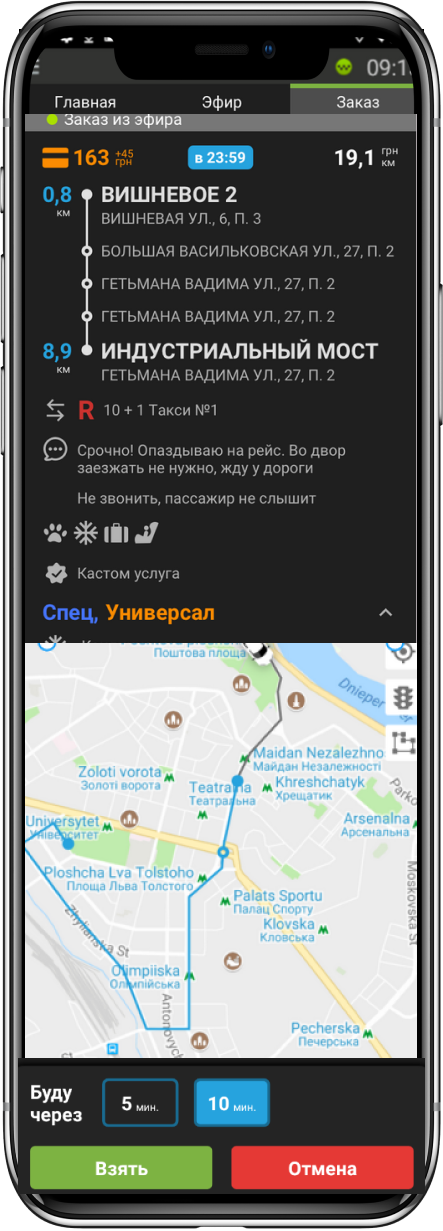
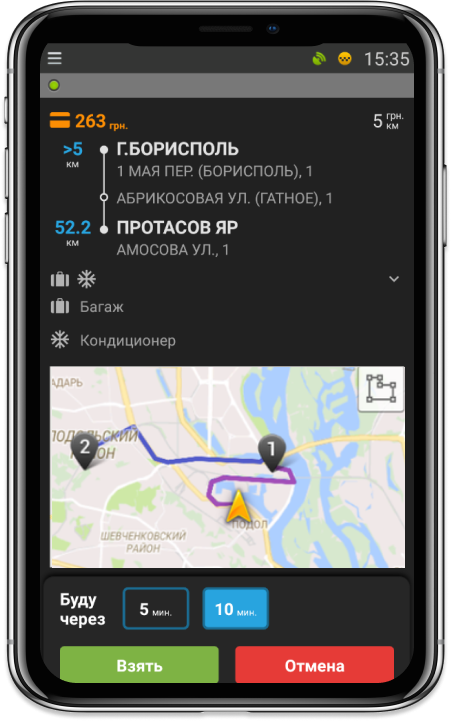
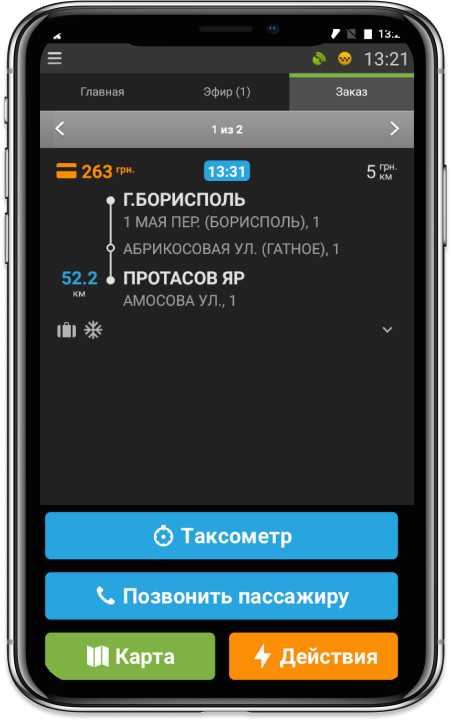
Область 1: финансовая, слева - полная стоимость заказа и если пассажир сделал надбавку, то в скобках стоимость надбавки. Справа - стоимость за километр по данному заказу. Для более удобного ориентирования по заказу, наличный расчет показан зеленым цветом, безналичный- оранжевым. Также в этой строке показан признак предварительного заказа (время или дата и время на голубой кнопке).

Раскрыть
titleОтображение стоимости заказа и способа оплаты по заказу


Отображение стоимости заказа и способа оплаты по заказу

Image Added

наличный расчет;

Image Added

безналичный расчет;

Image Added

терминальный заказ;

Image Added

предварительный заказ;


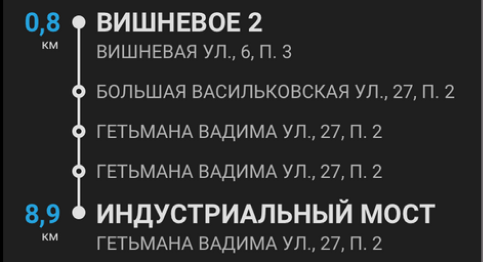
Область 2. Область маршрута. Слева от адреса показам километраж: вверху от текущего местонахождения водителя до точки подачи, внизу километраж самого заказа. Адрес показан в формате НАЗВАНИЕ СЕКТОРА (для точки подачи и точки назначения) и Название улицы каждой точки указанной в заказе.

Раскрыть
titleОтображение маршрута по заказу.

Image Added

Следующая область это дополнительная информация по заказу:

  • Признак заказа от партнеров (СОЗ)
  • Признак рейтингового заказа
  • Комментарий диспетчера

Раскрыть
titleОтображение дополнительных особенностей в заказах


Отображение дополнительных особенностей в заказах

Image Added

признак рейтингового заказа;

Image Added

признак заказа от партнеров (СОЗ);

Image Added

комментарий диспетчера;


Область 3: это дополнительная информация по заказу. Перечень дополнительных услуг, которые  указал пассажир.

Раскрыть
titleОтображение стоимости заказа и способа оплаты по заказу


Дополнительные услуги в заказах

Image Added

Пассажир будет перевозить животное.

Image Added

Пассажиру нужна машина с детским креслом


Image Added
Пассажир будет перевозить много багажа

Image Added

Пассажиру нужен чек с поездки

Image Added

Пассажиру нужен англоговорящий водитель


Image Added
Пассажиру нужна машина с кондиционером

Image Added

По заказу требуется водитель, который выполнит заказа на машине пассажира

Image Added

Пассажиру нужна услуга курьерская доставка

Image Added

Пассажира необходимо встретить с табличкой

Image Added

По заказу нужна машина с тросом для буксировки машины заказчика.

Image Added

По заказу необходимо приехать с проводами, чтобы подкурить машину

Image Added

По заказу требуется подвезти бензин.

Image Added

Пассажиру нужна машина без запаха сигарет и других неприятных запахов.

Image Added

Пассажир планирует курить в машине

Image Added

Дополнительная услуга, которая не входит в перечень стандартных


Класс авто, который указал пассажир по этому заказу.

Раскрыть
titleОтображение классов авто в заказах.


Отображение классов авто в заказах.

Image Added

нужна машина класса "универсал"

Image Added

нужна машина класса "микроавтобус"

Image Added

нужна машина класса "микроавтобус"

Image Added

нужна машина класса "микроавтобус"

Image Added

нужна машина класса "микроавтобус"

Image Added

нужна машина класса "микроавтобус"

Image Added

Пользовательские классы машин, а также другие дополнительные требования.


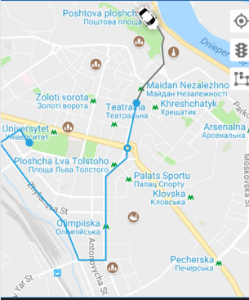
Блок 4. Блок карта центрируется по маршруту от водителя до точки подачи и полный маршрут по заказу. Двойной клик по карте открывает маршрут в Google навигаторе.


Раскрыть
titleОтображение карты в заказе.

Image Added


Блок 5: подтверждение заказа. Чтобы принять заказ, нужно указать время прибытия и нажать кнопку “Взять” или “Отмена, если заказ не подошел и водитель желает вернуться на вкладку Эфир”

Раскрыть
titleОтображение подтверждения в заказе.


панель
bgColor#ffffff
borderWidth0
titleBGColor#ffffff


Столбец
width350px

Image RemovedImage Added


Столбец


Якорь
Назначение заказа диспетчером и автопостановка по сектору и/или по GPS
Назначение заказа диспетчером и а
втопостановка по сектору и/или по GPS/автопоиск

При назначении заказа на водителя диспетчером в МТ открывается окно заказа с пометкой "Обязательный заказ".

  • Автопостановка по сектору осуществляется в том случае, если водитель стоит первый в секторе. 
  • Автопостановка по GPS осуществляется, если водитель находится недалеко от адреса подачи (gps-координаты машины попадают в радиус подачи).

Индикатор работы GPS (в строке состояния МТ)

Значок

ЗначениеВозможность автопостановки по GPS
GPS отключен в МТВ зависимости от настроек диспетчерской службы, при выключенной передаче GPS-координат может отсутствовать доступ к эфиру. Во вкладке Эфир в таком случае будет отображаться заказ-сообщение «Включите передачу GPS координат»

GPS в устройстве выключенНет

GPS в устройстве включен, но нет связи со спутникамиНет

GPS в устройстве включен и есть связь со спутникамиЕсть


...

Назначение заказа диспетчером и автопостановка по сектору и/или по GPS

При назначении заказа на водителя диспетчером в МТ открывается окно заказа с пометкой "Обязательный заказ".

  • Автопостановка по сектору осуществляется в том случае, если водитель стоит первый в секторе. 
  • Автопостановка по GPS осуществляется, если водитель находится недалеко от адреса подачи (gps-координаты машины попадают в радиус подачи).

Индикатор работы GPS (в строке состояния МТ)

панель
bgColor#ffffff
borderWidth0
titleBGColor#ffffff


Столбец
width350px

Image RemovedImage Added


Взятие заказа из эфира

Для того чтобы взять заказ из эфира нужно:

  1. В главном меню выбрать закладку Эфир;
  2. В закладке Эфир выбрать необходимый заказ, после чего откроется окно заказа;
  3. В окне "Заказ из эфира" нажать кнопку "Взять".

В скобках кнопки "Взять" указано время подачи на заказ, если нужно взять этот заказ с альтернативным временем подачи, то необходимо нажать кнопку "Время подачи" и выбрать нужное значение.

После этого заказ из закладки Эфир перейдет в закладку Заказ.

Столбец

Якорь
Прием заказа
Прием заказа
Сведения о заказах

Информацию о всех взятых, либо назначенных на водителя заказах можно найти:

    • в закладке Заказ МТ;
    • в боковом меню МТ, пункт Мои заказы.

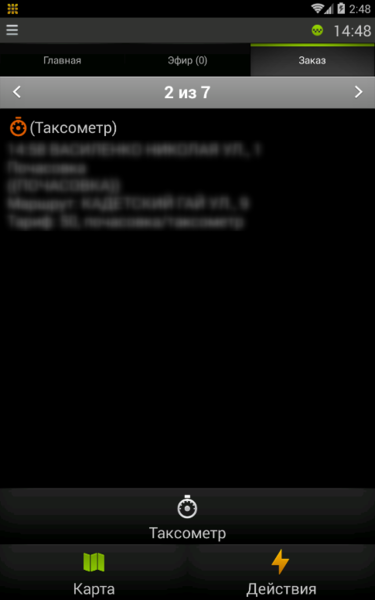
В окне заказа кроме самого маршрута отображаются кнопки: "Карта""Действия" (и "Таксометр" для заказов с тарифом "Почасовка").

Якорь
Действия
Действия
Действия

Открывает меню заказа, которое состоит из кнопок:

    • Позвонить - осуществить звонок клиенту (средства списываются с мобильного счета водителя согласно тарифу мобильного оператора).
    • Конференц-связь - позволяет одновременно общаться трем и более собеседникам, например: конференц-связь между водителем и клиентом службы такси. Если водитель выбирает в меню заказа Конференц-связь, соответственно, этот звонок будет записываться в диспетчерской.
    • Опоздание - предупредить диспетчера об опоздании на заказ. При нажатии на кнопку открывается окно "Опоздание", где можно выбрать время опоздания (5, 10, 15 минут).
    • По адресу - предупредить диспетчера о прибытии по адресу подачи.
    • Выводите пассажиров - отправить диспетчеру запрос, чтобы выводили пассажиров.
    • Простаиваю - предупредить диспетчера о том, что пассажир опаздывает.
    • С пассажиром - предупредить диспетчера о том, что пассажир уже с водителем.
    • Продление маршрута - предупредить диспетчера о том, что пассажир решил продолжить поездку.
    • Закрыть заказ - отправить диспетчеру запрос, чтобы закрыть заказ. При попытке водителем отправить Закрыть заказ, если на заказе есть незавершенный простой, водитель получает сообщение: "Невозможно закрыть заказ до завершения простоя. Пожалуйста, завершите простой".
    • Сняться с заказа - отправить диспетчеру запрос, чтобы отказаться от заказа своей ИДС, отмену проводит диспетчер после уточнения причины отказа. Для заказа из обмена возможно автоматическое закрытие заказа по причине «Отказ водителя», если у Вашей ИДС есть соответствующая настройка.
    • Не могу найти - предупредить диспетчера о том, что не получилось найти пассажира.
    • Вовремя буду на предварительном заказе - отправить диспетчеру сообщение о том, что водитель на предварительном заказе будет вовремя.
Столбец
Якорь
Взятие заказа из эфираВзятие заказа из эфира
Подсказка

Первая строка заказа имеет вид: [полный тариф с учетом наценки/сумма наценки* ] [километраж по заказу/расстояние до пассажира** ]

* - Наценка к тарифу, добавленная пассажиром или системой автоматически при увеличенном индексе.

** - Расстояние до точки подачи по заказу.

Отображение наценки и/или расстояния до точки подачи включается со стороны ИДС.

Якорь
Назначение заказа диспетчером и автопостановка по сектору и/или по GPSНазначение заказа диспетчером и автопостановка по сектору и/или по GPS

Значок

ЗначениеВозможность автопостановки по GPS
GPS отключен в МТВ зависимости от настроек диспетчерской службы, при выключенной передаче GPS-координат может отсутствовать доступ к эфиру. Во вкладке Эфир в таком случае будет отображаться заказ-сообщение «Включите передачу GPS координат»

Image Removed

GPS в устройстве выключенНет

Image Removed

GPS в устройстве включен, но нет связи со спутникамиНет

Image Removed

GPS в устройстве включен и есть связь со спутникамиЕсть


панель
bgColor#ffffff
borderWidth0
titleBGColor#ffffff

Якорь
Отказ по заказу
Отказ по заказу
Отказ по заказу

Для того, чтобы отказаться от заказа своей диспетчерской службы, необходимо связаться с диспетчерской и уточнить причину отказа. Отмену по заказу делает диспетчер.

Отмененные заказы будут отображаться со значком Image Removed.

Image AddedImage Added

Для того, чтобы отказаться от заказа из обмена, необходимо нажать кнопку Сняться с заказа из списка действий по заказу.

При отмене заказа через программный модуль диспетчерской "Такси Навигатор" в МТ появляется сообщение о причине отмены заказа. Отмененные заказы сохраняются в закладке Заказ в папке "Мои заказы".

Якорь
Информационные сообщения для водителя при отмене

"Отмена клиента по заказу …" — при закрытии/удалении своего заказа по причине: «Отказ клиента», «Отказ пассажира», «Просчет». При отмене заказа из обмена по причине «Отказ клиента».

"Отмена водителя по заказу …" — при закрытии/удалении своего заказа по причине: «Отказ водителя». При отмене заказа из обмена по причине «Отказ водителя».

"Отмена по заказу …. Заказ был передан другому водителю." — при замене диспетчером позывного на заказе.

"Позывной снят с заказа …" — при закрытии/удалении своего заказа по причине: «Перекинут на сервер (не выпол.)», «Не выполнен по вине диспетчера». При отмене заказа из обмена по причине «Вина диспетчерской».

"Вы не успели принять заказ …" — формируется в случае, если водитель пытается взять либо уже отмененный заказ, либо заказ который успел взять другой водитель.

"Не удалось закрепить заказ за Вами …. Недостаточно высокий рейтинг." — формируется в случае, если заказ отдан водителю с более высоким рейтингом, или водителю с рейтингом в таком же диапазоне.

"Не удалось закрепить заказ за Вами. Вам недоступны заказы этой диспетчерской." — формируется в случае, если водитель находится в черном списке диспетчерской-партнера, чей заказ попытался взять.

"Не удалось закрепить заказ за Вами. Вам недоступны заказы этого сервера." — формируется в случае, если водитель находится в черном списке по серверу.

...