
Заказы
Служба такси может быть подключена к нескольким группам (серверам). На данной вкладке отображаются все заказы (по умолчанию открывается список за текущий день по выбранной группе, но вы можете выбрать просмотр за любой период). Информация по заказам будет обновляться после нажатия кнопки на рабочей панели  "обновить".
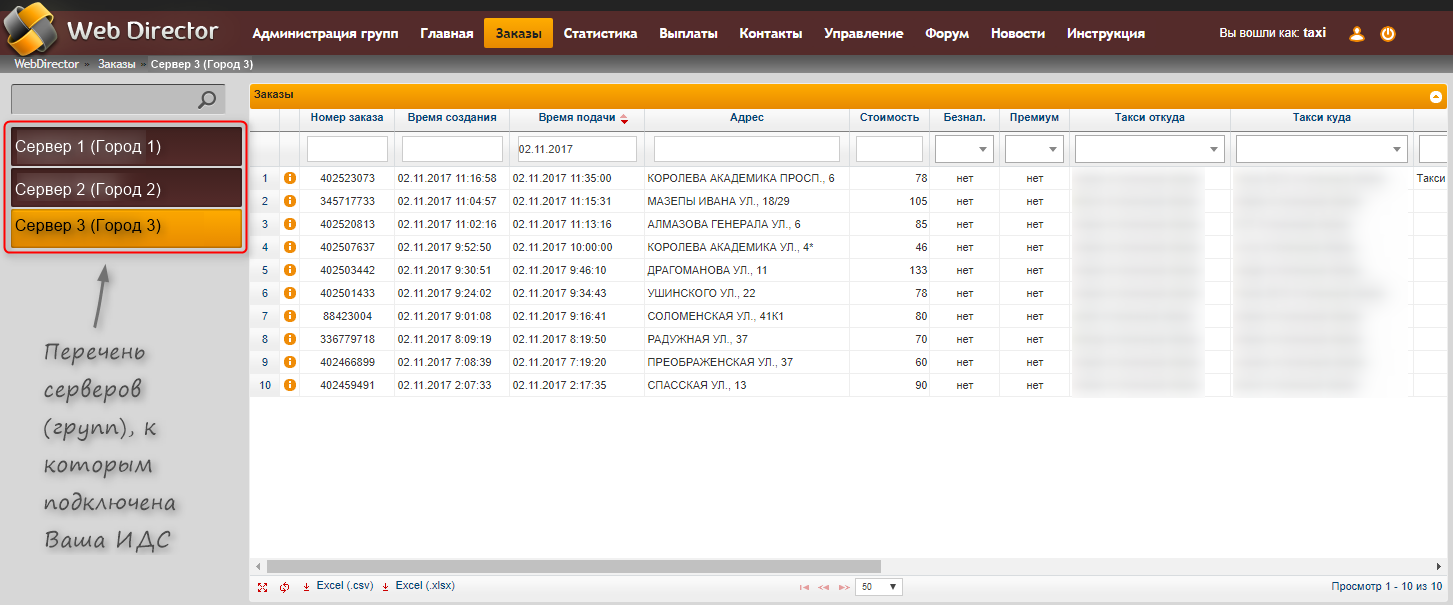
Описание колонок таблицы заказов. Использование фильтра.

 - номер заказа, формируется в службе, которая создала заказ и отправила в СОЗ. Чтобы найти нужный заказ, введите интересующий вас номер заказа и нажмите [Enter].

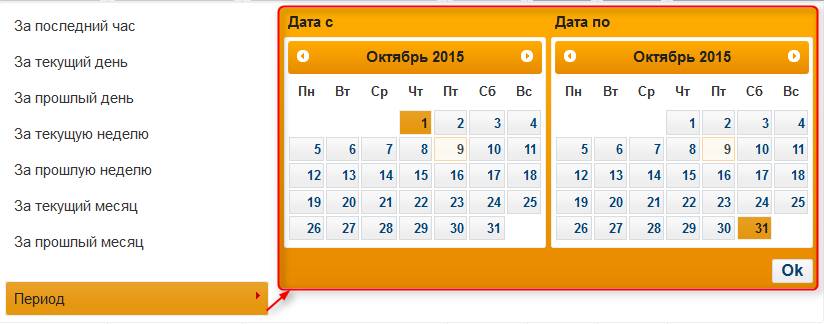
 - адрес подачи машины к пассажиру. В строке поиска введите название улицы (можно вводить не полное название, а начало, например, Набереж) система отберет все заказы по данному запросу.
 - стоимость выполненного заказа. В строке поиска введите сумму заказа, система отберет все заказы с данной стоимостью.
 - службы такси могут обмениваться безналичными заказами, если у них установлено отношение на данный вид заказа. Подробнее... В этом поле можно отобрать все безналичные или наличные заказы из списка. Укажите "да" - для отбора безналичных заказов, "нет" - чтобы отобрать все наличные заказы.
 - поле, которое можно использовать для фильтра заказов премиум класса. Выберите "да" - чтобы отобрать заказы премиум класса, "нет" - для отбора всех заказов кроме премиум-класса. Службы такси могут обмениваться заказами премиум класса, если у них установлено отношение на данный вид заказа. Подробнее...
 - название службы, которая создала заказ и оправила в СОЗ. Отображение в строке: название службы такси, название сервера (группы) и название города. По этому полю можно отобрать заказы, которые создала конкретная служба и отправила в СОЗ.
 - название службы такси, которая приняла заказ из СОЗ. Отображение в строке: название службы такси, название сервера (группы) и название города. Возможность отобрать заказы по названию ИДС, которая приняла (выполнила) заказ из СОЗ.
 - название службы такси, которая отменила заказ. Отображение в строке: название службы такси, название сервера (группы) и название города. По этому полю можно отобрать отмененные конкретной службой заказы.
 - возможность отобрать заказы по одному из статусов, например, отобрать все отмененные свои заказы.
- Отмена по тайм-ауту автоперекидки. (Свой заказ)Отказ клиента. (Свой заказ)
- Отказ водителя (Свой заказ)
- Поставлен позывной. (Свой заказ)
- Вина диспетчерской. (Свой заказ)
- Отправлен в перекидку.
- Отказ клиента. (Заказ из перекидки)
- Отказ водителя (Заказ из перекидки)
- Попытка поставить машину (Заказ из перекидки)
- Вина диспетчерской. (Заказ из перекидки)
- Машина подтверждена (Заказ из перекидки).
- Отмена по тайм-ауту сервера (Свой заказ)
Статус "Отказ клиента" недоступен для диспетчерской, которая назначила машину на заказ из СОЗ.
Статус "Отказ водителя" недоступен для диспетчерской-отправителя заказа в СОЗ.
 - позывной водителя машины, за которым закреплен заказ. Введите позывной водителя и нажмите [Enter] - система отберет все заказы, которые закреплены за данным водителем.


 - информация о машине, за которой закреплен заказ. При использовании поиска будьте внимательны! Система отображает информацию так, как вводят ее в диспетчерской, то есть, обращайте внимание на язык ввода (особенно это касается марки и цвета машины).
 - признак выполненного заказа: да -заказ выполнен, нет - не выполнен. Возможность сортировать список по выполненным/не выполненным заказам.
 - расстояние, рассчитанное в ИДС, которая создала заказ, или пересчитанное по эталонной карте сервера (есть не во всех городах). Пересчитываются ли заказы по эталонной карте - узнавайте у админа сервера.
 - признак работы ИДС (которая отправила заказ), работающей по рейтинговой системе: да - работает, нет - не работает с рейтингами. Чтобы отобрать рейтинговые заказы выберите: "да" - рейтинговый заказ, "нет" - не рейтинговый.
Экспорт таблицы заказов в Excel

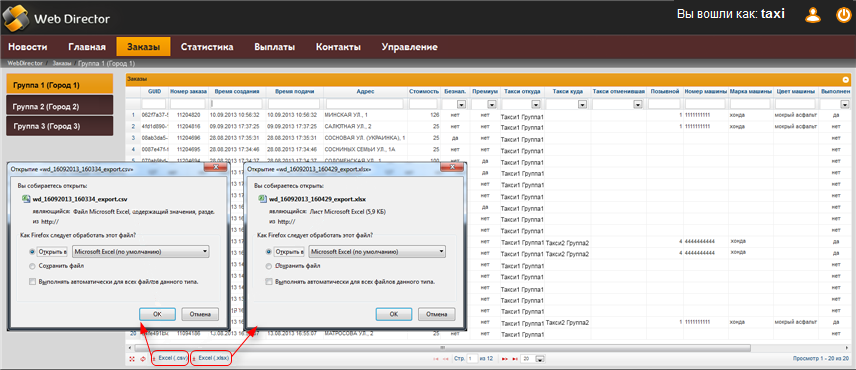
 - Экспорт отчета в формат csv. Открыть файл с таким форматом можно через программу OpenOffice.
 - Экспорт отчета в формат xlsx. Открыть файл с таким форматом можно через программу Microsoft Excel.
Дополнительная информация по заказу
Просмотреть данные по заказу в более удобной форме можно нажав кнопку "информация" 

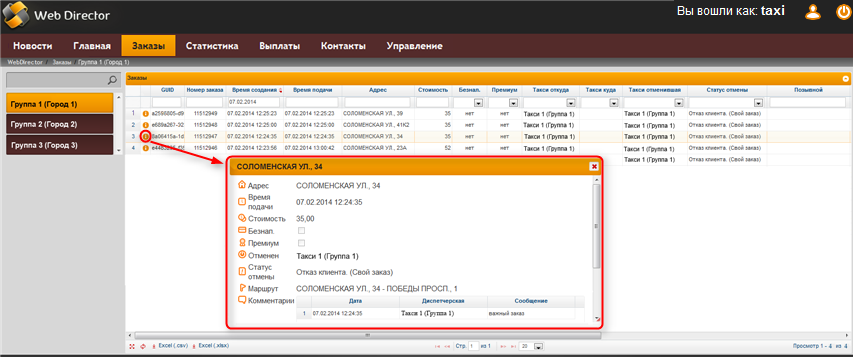
В комментариях отображается переписка диспетчерских по данному заказу.
