Начало и принципы работы с WD
Вход в программу
Для входа в программный модуль Web Director необходимо перейти по адресу http://wd.soz.in.ua и в окне "Аутентификация" ввести логин и пароль, которые можно получить по письменному запросу на электронную почту wd@soz.in.ua.
В запросе обязательно нужно указать название службы такси и город.
Краткое знакомство с интерфейсом программы

- Администрация групп - список всех групп по городу/горродах, в котором работает ИДС.
- Главная - эта вкладка открывается при входе в систему. Содержит информацию о последних новостях связанных с возможностями работы в данном ПО.
- Заказы - служба такси может быть подключена к нескольким группам (серверам). На данной вкладке отображаются все заказы по выбранной группе за указанный период.
- Статистика - информацию о том на каких серверах работает сейчас или работала раньше ваша служба, а также взаиморасчеты с ИДС-партнерами по разным группам (серверам) можно посмотреть в этом разделе.
- Выплаты - раздел отображает взаиморасчеты между службами такси за принятые заказы, а также оплату за обслуживание СОЗ.
- Контакты - размещены контактные данные своей службы и ИДС-партнеров.
- Управление - на данной вкладке предоставлена возможность настроить и организовать работу согласно требованиям вашей службы. Вы можете настроить взаимоотношения с службами-партнерами, выбирать группы (сервера) по которым хотите работать, формировать черный список, настраивать фильтр по стоимости.
- Форум - данный форум посвящен вопросам, связанными с обменом заказами между службами и работой на разных серверах.
- Новости - полный список новостей по доработкам данного комплекса.
 - строка адреса (под вкладками). В данной строке отображается путь или раздел в котором находится пользователь.
 - кнопка настройки профиля. Возможность ввести информацию о контактном лице вашей ИДС, к которому могут обращаться по разным вопросам, связанным с деятельностью службы.
 - кнопка выхода их программы. Завершить работу с программой или изменить пользователя можно нажав данную кнопку .
Настройка профиля. Смена пароля.
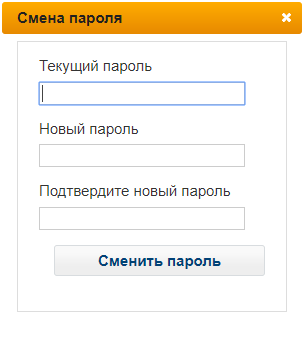
.Смена пароля - для изменения пароля, нажмите кнопку "Смена пароля", в открывшемся окне введите: текущий пароль, новый пароль, подтверждение нового пароля - после чего нажмите "Сменить пароль".
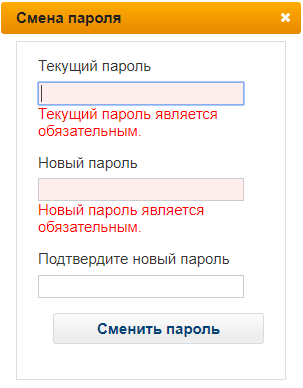
При смене пароля, если данные (текущий пароль / новый пароль / подтверждение нового пароля) заполнены неправильно, или, если эти поля остаются пустыми, на странице смены пароля отобразится ошибка. Будьте внимательны, заполняйте все поля корректно!
Восстановление пароля
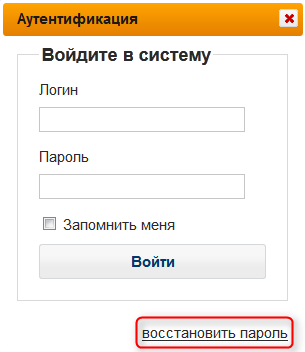
Не получается войти в программу? Забыли пароль к аккаунту? С помощью функции восстановления пароля вы можете заменить забытый пароль на новый.Нажмите на кнопку "восстановить пароль" в окне "Аутентификация".
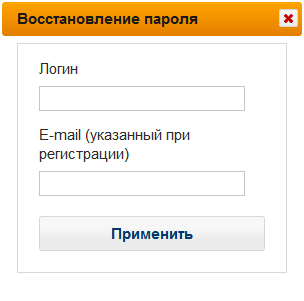
В окне "Восстановление пароля" введите Ваш логин и почту, которую указали в настройках профиля.