
Запуск "Такси Навигатора"
Для того, чтобы запустить программный модуль "Такси Навигатор" (далее ТН), необходимо:
- Нажать на иконку ТН
 на рабочем столе.
 - В открывшемся окне "Ввод диспетчера. (Такси Навигатор хх.х.х)", где хх.х.х - версия ТН, ввести:
- в поле Ф.И.О диспетчера из выпадающего списка выбрать нужного диспетчера, или ввести Ф.И.О вручную;
- заполнить поле Пароль;
- * выбрать колонну, в которой работает данный диспетчер;
- нажать кнопку Ok.
В результате откроется главное окно ТН "Такси Навигатор хх.х.х Диспетчер: Ф.И.О диспетчера имя колонны".
Локализация программного модуля "Такси Навигатор"
Локализация программного модуля "Такси Навигатор" - по умолчанию ТН устанавливается на русском языке, для перевода на другие языки необходимо обратиться в тех. поддержку, например по электронной почте support@evos.com.ua.
Текстовые значения "локальных" форматов, т.е. названия месяцев и дней недели, берутся из ресурсов Windows.
* - Служба такси имеет возможность работы с несколькими колоннами.
Главное окно программного модуля "Такси Навигатор" (далее ТН) имеет следующий вид:
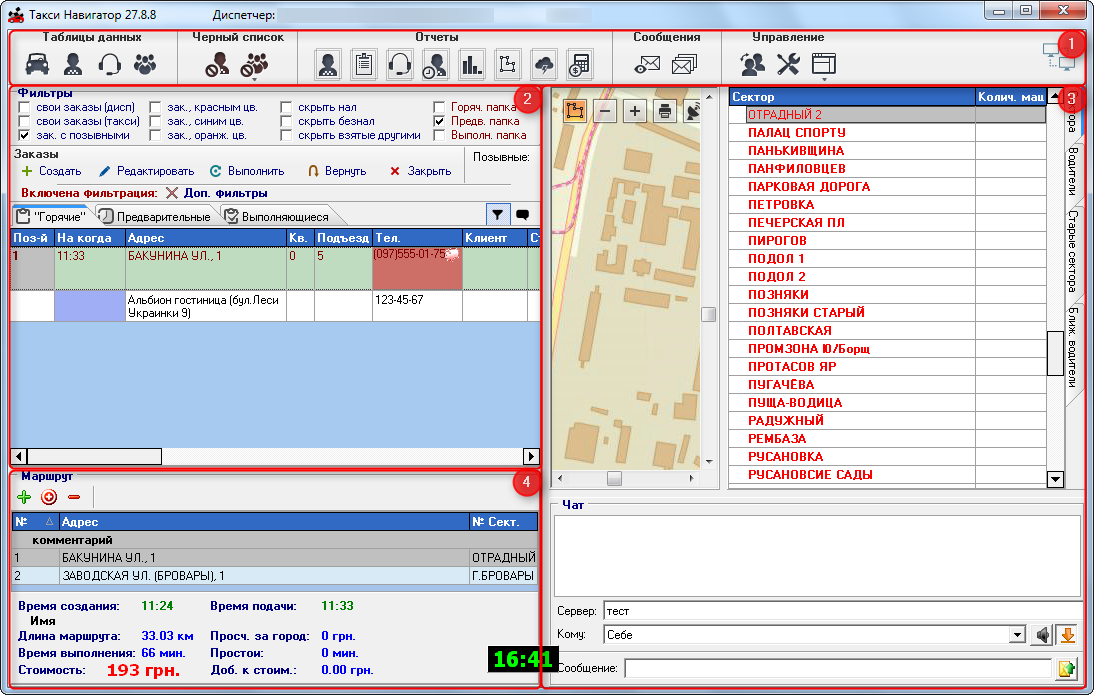 Главное окно ТН
Что первое заполнить для работы
Панель управления
На панели управления главного окна ТН (область "1" на рисунке) есть возможность:
спавочники
отчеты
ЧС
Настройки
Область заказов
создавать заказ, редактировать закрывать архив, поиск заказа и настройка отображения для данного диспетчера
Область заказов - в области заказов главного окна ТН отображаются все актуальные заказы службы (область "2" на рисунке), которые поделены на закладки:
- "Горячие" - закладка, в которой находятся свои заказы на ближайшее время и заказы, пришедшие по обмену, которые ожидают подтверждения водителя.
- Предварительные - закладка, в которой находятся предварительные заказы.
- Выполняющиеся - закладка, в которой находятся заказы, которые выполняются в данный момент.
Детальнее о работе с заказами в статье "Работа с заказами".
Детальная информация о заказе
Детальная информация о выбранном заказе из любой вкладки отображается под областью заказов (области "4" на рисунке) и содержит:
- маршрут и длина;
- стоимость;
- время создания, подачи и выполнения;
- простой;
- просчет за город;
- данные постоянного клиента (если заказ оформлен на клиента, занесенного в базу клиентов).
- Карта (детальнее о работе с картой главного окна ТН в разделе "Отображение машин на карте")
- Водители (детальнее о вкладках области водителей в разделе "Работа с водителями")
- Чат (детальнее об использовании чата в разделе "Взаимосвязь с Обменом Заказами")
Возможности не комерческие а техничный