
Полный отчет по заказам - отчеты всех заказов (выполненные, отмены, просчеты) сохраняются в архиве заказов, по которому можно впоследствии анализировать работу службы такси. Колонки которые будут отображаться в отчете можно настроить
Для того, чтобы построить полный отчет по заказам, необходимо:
- На панели управления главного окна программного комплекса "Такси Навигатор" (далее ТН) в разделе Отчеты нажать кнопку
 "Полный отчет по заказам".
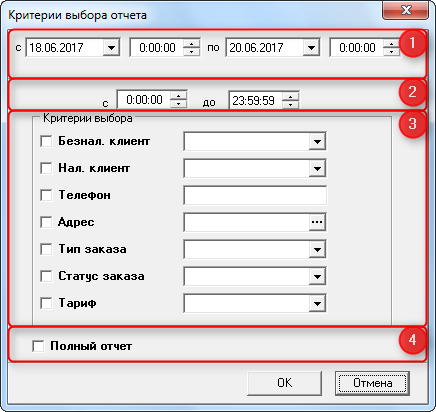
 - В открывшемся окне "Критерии выбора отчета" задать:
- дату и время интересующего периода (область "1" на рисунке);
- время суток с и до какого отображать заказы (область "2" на рисунке). Например, с 8:00 до 20:00 - заказы водителей дневной смены;
- критерии выбора (область "3" на рисунке) галочкой отметить нужные и справа задать интересующий параметр;
- поставить галочку "Полный отчет" (область "4" на рисунке).
- Откроется окно "Полный отчет по заказам":
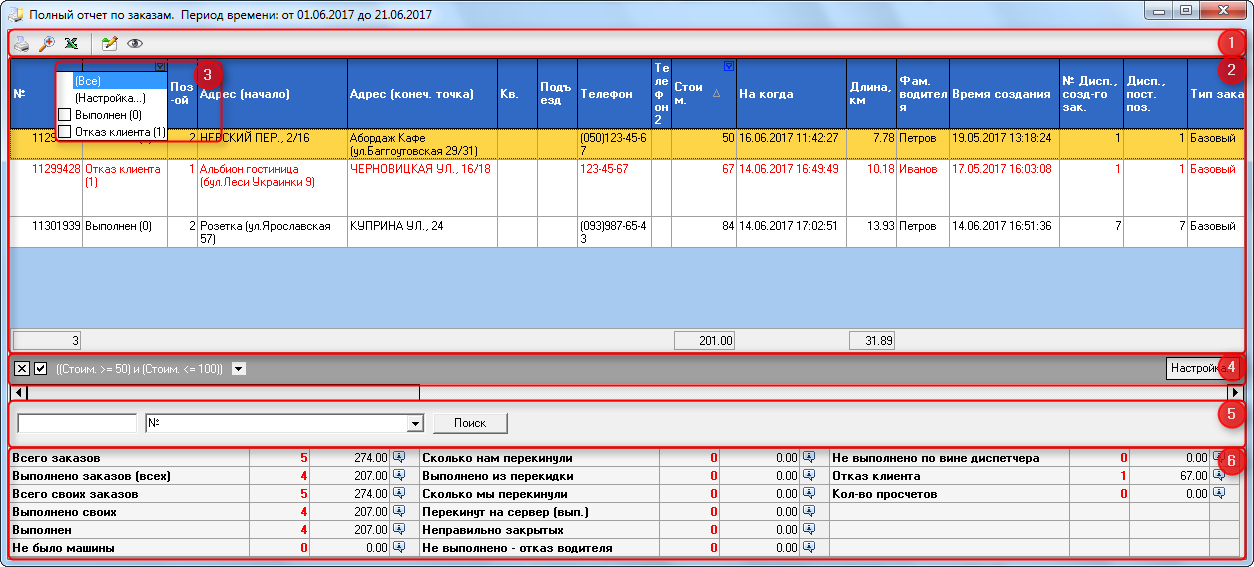
В окне "Полный отчет по заказам" на панели управления (область "1" на рисунке) есть следующие кнопки:
Иконка | Название | Действие при нажатии |
|---|---|---|
| "Печать" | Открывается системное окно настроек печати. |
| "Просмотр" | Открывается окно предварительного просмотра полного отчета по заказам в виде, в котором его можно распечатать. |
| "Конвертировать в Excel" | Открывается системное окно для указания имени и местоположения Excel-файла, в который экспортируется полный отчет по заказам. |
| "Редактировать заказ" | Открывается окно "Возврат заказа", после авторизации в котором выделенный заказ вернется из архива во вкладку Выполняющиеся. |


| Сводный отчет | |
|---|---|
| Всего заказов | общее количество своих и перенаправленных заказов (выполненных и невыполненных). |
| Выполнено заказов (всех) | общее количество выполненных своих заказов плюс перенаправленных в перекидку и пришедших из перекидки |
| Всего своих заказов | общее количество созданных заказов в Вашей ИДС, которые выполненных и невыполненные вашими и не вашими водителями |
| Выполнено своих | общее количество выполненных своих заказов плюс перенаправленных в перекидку другими диспетчерскими. |
| Выполнен | общее количество заказов, закрытых со статусом "Выполнен". |
| Не было машины | общее количество заказов, закрытых со статусом "Нет машины" |
| Сколько нам перекинули | общее количество заказов, принятых из перекидки |
| Выполнено из перекидки | общее количество пришедших из перекидки заказов. Сколько мы перекинули - общее количество заказов, перенаправленных в перекидку. |
| Перекинут на сервер (выпол.) | общее количество выполненных заказов, закрытых со статусом "Перекинут на сервер (выпол.)". |
| Неправильно закрытых | общее количество неправильно закрытых заказов перекидки по причинам: Закрыты, как "Выполнен", но с перекидки нет подтверждения заказа. Закрыты, как "Не выполнен", но с перекидки пришло подтверждение заказа. Не выполнено-отказ водителя - общее количество закрытых со статусом "Отказ водителя". |
| Не выполнено по вине диспетчера | общее количество закрытых заказов со статусом "Не выполнен по вине диспетчера". |
| Отказ клиента | общее количество заказов, со статусом "Отказ пассажира". Кол-во просчетов - общее количество заказов, закрытых как "Просчет". |
Поиск и фильтрация в полном отчете по заказам
В полном отчете по заказам отображать информацию о конкретном заказе возможно, выбрав любую колонку в отчете и задав критерий для фильтра, соответственно отобразятся только те заказы, которые будут соответствовать заданным критериям фильтра. Вернуть отчет в исходное положение, а именно, информацию о заказах за выбранный период времени возможно, нажав в колонке отчета поле "Все".
Например: посмотреть конкретное количество заказов и сумму по определенному критерию: в окне "Полный отчет по заказам" нажать в колонке "статус заказа" и выбрать статус – "выполнен". в окне "Полный отчет по заказам" отобразится количество и сумма по заказам со статусом "выполнен". В низу в фильтре отобразится информация о количестве и суме по заказам которые соответствуют данному фильтру.
Или найти нужный заказ с помощью поиска.