
...
| панель | ||||
|---|---|---|---|---|
| ||||
|
Лиц, с которыми ваша служба не желает работать, можно внести в “черный список”" список.
В программе предоставлена возможность формировать черный список диспетчеров и водителей по номеру паспорта и клиентов по номеру телефона или адресу, а также блокировать возможность оформлять онлайн заказы с подозрительных IP адресов (IP адрес, с которого приходит большое количество ложных заказов). Черный список паспортов единый для всех служб, то есть его формируют все службы, которые работают в Украине с программой программным модулем "Такси Навигатор" (далее ТН). Благодаря единой базе черного списка паспортов, принимая водителя или диспетчера на работу, вы можете проверить, есть ли он в этом списке.
...
"Черный" список паспортов
...
Справочник "черный список" паспортов
Справочник "черный список" паспортов создан для того, чтобы при принятии на работу диспетчера или водителя, служба такси могла проверить наличие негативных отзывов о работнике от других ИДС.
Для просмотра информации о наличии в "черном" списке " водителя или диспетчера необходимо по номеру паспорта необходимо в главном окне программного модуля "Такси Навигатор" нажать на "черный список" паспортов.
В окне "черный список" паспортов будут видны данные о водителе или диспетчере и причины занесения в "черный список". При записи водителя или диспетчера в "черный список" необходимо ввести номер “паспорта” (обязательно ), “фамилию”, “идент. код”, “водит.удост.” , чтобы программный модуль "Такси Навигатор" высвечивал проблемных водителей или диспетчеров.

Окно "черного списка" паспортов
Добавление водителя или диспетчера в "черный список" паспортов
Действия, которые необходимо выполнить для добавления водителя или диспетчера в "черный список" паспортов:
- в главном окне программного модуля "Такси Навигатор" нажать на "черный список" паспортов;
- в окне "черный список" паспортов нажать на добавить в "черный список";
- в окне "Добавление паспорта в "черный" список" ввести серию и номер “паспорта” (обязательно ), “фамилию”, “идент. код”, “водит.удост.” , выбрать "Водитель" или "Диспетчер", указать причину занесения в "черный список" и, в случае необходимости, дополнительную информацию, подтвердить, нажав кнопку "ОК".

...
Проверка статуса водителя или диспетчера в "черном списке" паспортов
Действия, которые необходимо выполнить для проверки водителя или диспетчера в "черном списке" паспортов:
- в главном окне программного модуля "Такси Навигатор" нажать "черный список" паспортов;
- ввести в окне "черный список" паспортов серию и номер паспорта;
- в окне "черный список" паспортов нажать на
 "проверить статус";
 - программный модуль "Такси Навигатор" выполнит проверку и отобразит информацию в справочнике "черный список" паспортов.

Если водитель или диспетчер занесен в "черный список" паспортов, тогда иконка сменит цвет:
- с серого на зеленый
 - водитель не находится в "черном списке";
 - с серого на красный - водитель в "черном списке";
- останется серым
 - не заполнено поле паспорт или нет связи с сервером.


ТН на панели управления, в разделе "черных" списков нажать кнопку  , после чего откроется окно "Черный список" паспортов":
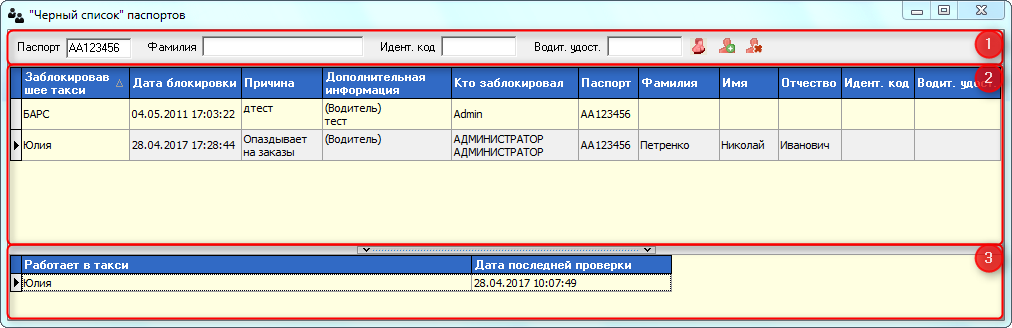 Окно "Черный список" паспортов"
Для того, чтобы найти кого-то в "черном" списке паспортов, необходимо:
- В одном или нескольких полях в области "1" на рисунке ввести данные интересующего водителя или диспетчера.
- После ввода нажать кнопку
или [Enter]. Если кнопка
 изменилась на:
 - в окне "Черный список" паспортов" (область "2" на рисунке) появится список всех людей, соответствующих поисковому запросу.
Если водитель/диспетчер, проверка которого производится, еще работает в службе, это будет отображено в окне "Черный список" паспортов" (область "3" на рисунке).
Добавление водителя или диспетчера в "черный список" паспортов
Для того, чтобы добавить водителя/диспетчера в "черный" список, необходимо:
- Нажать кнопку
 (область "1" на рисунке).
 - В открывшемся окне "Добавление паспорта в черный список", ввести:
- выбрать Водитель или Диспетчер;
- личные данные водителя/диспетчера;
- причину внесения в "черный" список и дополнительную информацию.
Окно "Добавление паспорта в черный список"
Удаление водителя или диспетчера из "черного списка" паспортов
Действия, которые необходимо выполнить для удаления водителя или Для удаления водителя/диспетчера из "черного" списка" паспортов, необходимо:
- в главном окне программного модуля "Такси Навигатор" нажать "черный список" паспортов;
- в окне "черный список" паспортов нажать на
 "удалить из "черного списка";
 - в окне "удаление из "черного списка" нажать кнопку "ОК".

...
...
- Выделить водителя/диспетчера в списке (область "2" на рисунке).
- Нажать кнопку
 (область "1" на рисунке).
"Черный" список клиентов
"Черный" список клиентов — список недобросовестных клиентов служб такси. При последующем приеме заказа с номеров телефонов клиента или адресов диспетчер службы такси видит информацию о том, что клиент службы такси из "черного" списка. Это позволяет уменьшить количество ложных заказов в службе такси.
...
Для просмотра клиентов в "черном" списке необходимо в главном окне ТН на панели управления, в разделе "черных" списков нажать кнопку  и выбрать "черный список" клиентов, после чего откроется окно "Черный список" клиентов":
Для просмотра клиентов в "черном" списке необходимо в главном окне программного модуля "Такси Навигатор" нажать на  "черный" список клиентов.
...
Занести клиента в "черный" список можно также при удалении заказа, детали представлены в статье Закрыть заказ.

Добавление клиента в "черный" список
Последовательность действий, которые необходимо выполнить для добавления клиента в "черный" список:
- в главном окне программного модуля "Такси Навигатор" нажать
 "черный" список клиентов;
 - в окне "черный" список клиентов" нажать на
 "добавление клиента в "черный" список";
 - в окне "обновление "черного" списка", необходимо ввести данные о клиенте:


Поля, представленные в окне "Обновление "черного" списка":

Результат будет отображен в справочнике "черный" список клиентов.
Описание колонок в справочнике "черный" список клиентов

Колонки данных в справочнике "черный список" клиентов
Описание колонок в справочнике "черный" список клиентов:
- № – номер клиента в "черном" списке, который назначен программным модулем "Такси Навигатор".
- Адрес – адрес проживания клиента, занесенного в "черный" список.
- Кв. – номер квартиры клиента.
- Тел. – номер телефона клиента.
- Причина – причина занесения клиента в "черный" список.
- Клиент – имя клиента.
- Ном.зак. – номер заказа.
- Дисп. добав. – идентификатор диспетчера, который добавил клиента.
- Дата добав. – дата добавления клиента.
- Дисп. редакт. –- идентификатор диспетчера, который редактировал запись в "черном" списке.
- Дата редакт. – дата редактирования записи.
| |||||||||||||||


Справочник "черный" список IP-адресов
Черный список адресов используется при наличии активной формы онлайн заказа вашей службой такси.
Бывают ситуации, когда с одного IP-адреса приходит много ложных онлайн заказов. В таких случаях стоит блокировать такие вредоносные IP-адреса. Оформляя заказ с IP-адреса, который есть в вашем черном списке, клиент увидит сообщение о невозможности отправить заказ. Подробнее смотрите инструкцию IP-адрес пользователя в черном списке.
Права доступа к данному справочнику задаются в настройках ролей пользователей, по умолчанию доступны только для роли "Администратор" ("Таблица данных диспетчеров→Редактирование ролей"), подробнее в инструкции Роли.
...